- 홈
- /
- 문서

피드백을 보내 주셔서 감사합니다.

Webex 녹화 편집기로 녹화 편집해요.
 이 문서에서
 피드백이 있습니까?
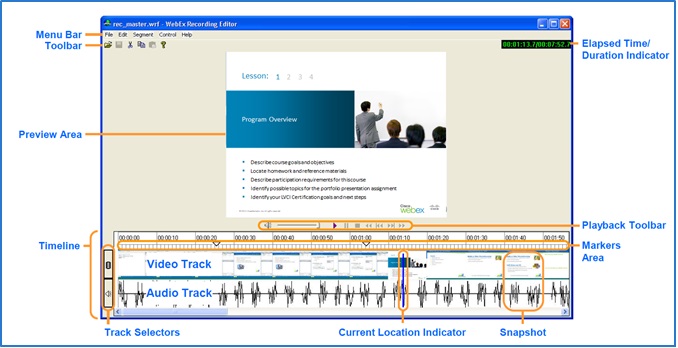
윈도우에서 Webex 녹화 편집기를 사용하여 Webex Meetings 녹화물로 만든 녹화를 편집할 수 있어요.이 녹화 파일은 전용 웹엑스 포맷인 웨벡스 녹화 포맷 (WRF) 으로 저장돼요.
레코딩 에디터 다운로드해요
NBR (네트워크 기반 녹화) 파일은 편집할 수 없어요. 하지만 주최자는 녹화 시작 시간과 종료 시간을 자를 수 있고 표시할 패널을 제어할 수도 있어요. NBR 파일을 WMV, MP4, 플래시 형식으로 내보낸 다음 윈도우 무비 메이커 같은 타사 편집기로 편집할 수 있어요.
시작하기 전에
| 1 |
Webex 사이트에 로그인한 다음 다운로드로 이동하세요. |
| 2 |
레코더 및 플레이어까지 아래로 스크롤한 다음 녹음 및 재생을 선택해요. |
| 3 |
Webex 레코더까지 아래로 스크롤하고 다운로드를 선택한 다음 프롬프트를 따르세요.
|
| 1 |
이동해요. |
| 2 |
. |
| 3 |
편집하려는 파일을 찾은 다음 열기를 클릭해요. |
|
Webex 녹화 편집기를 사용하여 다음과 같이 녹화를 편집할 수 있어요.
|




|
Webex 녹화 편집기에서 녹화를 연 후, 다음과 같이 하세요.
|
| 1 |
Webex 녹화 편집기에서 녹화를 연 후 비디오 또는 오디오 트랙을 클릭하세요. 오디오를 추가하거나 편집하려는 프레임 위로 커서를 드래그하세요. | ||||||
| 2 |
가세요. | ||||||
| 3 |
시작 시간과 종료 시간을 확인해요. | ||||||
| 4 |
다음 중 하나를 하세요.
| ||||||
| 5 |
확인 클릭해요. | ||||||
| 6 |
재생을 클릭해서 오디오를 미리봐요. |
| 1 |
Webex 녹화 편집기에서 녹화를 연 후 재생을 시작하세요. 삭제하려는 콘텐츠의 시작과 끝을 식별하려면 경과 시간 표시기를 사용하세요. |
| 2 |
재생 그만 해요. 비디오나 오디오 트랙을 클릭하고 드래그해서 대략 삭제하려는 섹션을 선택하세요. |
| 3 |
. |
| 4 |
필요하면 녹화 시작 시간과 종료 시간을 조정한 다음 확인 누르세요. |
| 1 |
Webex 녹화 편집기에서 녹화를 연 후, 비디오 또는 오디오 트랙을 클릭하고 드래그하여 정의하려는 대략적인 세그먼트를 선택하세요. |
| 2 |
가세요. |
| 3 |
세그먼트 이름을 입력하세요. 이름은 웹엑스 플레이어에서 이동으로 스크롤하면 볼 수 있어요. |
| 4 |
필요하면 녹음의 시작 시간과 종료 시간을 조정하세요. 화살표 버튼을 사용하여 시간을 조정하려면 먼저 시간 상자 아무 곳이나 클릭하세요. |
| 5 |
확인 클릭해요. |
| 1 |
Webex 녹화 편집기에서 녹화를 연 후, 다른 곳으로 이동하려는 세그먼트를 선택하세요. |
| 2 |
가세요. |
| 3 |
세그먼트를 재배치하려는 위치로 현재 위치 표시기를 이동하세요. |
| 4 |
가세요. |
| 1 |
Webex 녹화 편집기에서 다음 중 하나를 하세요.
|
| 2 |
가세요. |
| 3 |
필요하면 삽입 시간을 조정하세요. 화살표 버튼을 사용하여 시간을 조정하려면 먼저 시간 상자 아무 곳이나 클릭하세요. |
| 4 |
파일 선택을 선택하고 녹화에 삽입하려는 Webex 녹화 (WRF) 파일을 찾은 다음 열기를 선택하세요. |


