
Gracias por sus comentarios.
Aplicación Webex | Grabe sus llamadas telefónicas
 ¿Comentarios?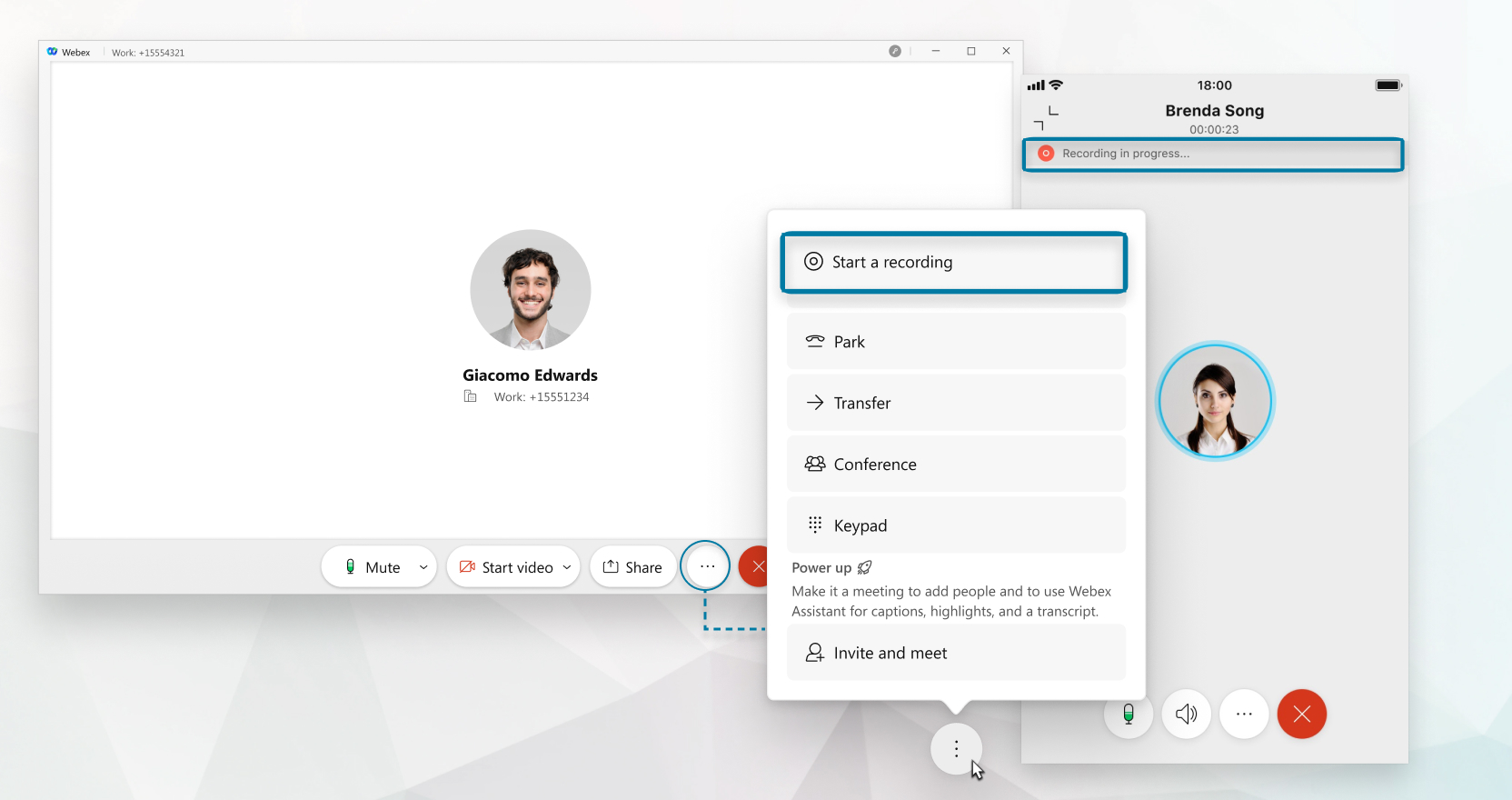
| 1 |
Durante una llamada, haga clic en Más
Si no ve una opción de grabación de llamadas, está configurado con un entorno Call Record Always. Obtiene una indicación visual de que se está grabando la llamada. Si su llamada está siendo grabada, también puede escuchar un anuncio de audio o pitidos, dependiendo de cómo lo configuró su administrador. Si ve una opción de pausa, se encuentra en un entorno de registro de llamadas siempre con soporte de pausa/reanudación y puede seguir el siguiente paso. |
| 2 |
Haga clic en Pausar si desea pausar la grabación. Ve una indicación de que la grabación está en pausa. Puede hacer clic en Reanudar grabación cuando esté listo para reanudar la grabación nuevamente. También tiene estas opciones de grabación:
|
 .
.| 1 |
Durante una llamada, haga clic en Más
Si no ve las opciones de grabación de llamadas, significa que está configurado con un entorno Call Record Always. Verá una indicación de que la grabación está en curso cuando esté en una llamada. Una voz anuncia que la grabación ha comenzado y aparece un indicador en la ventana de llamada para hacerle saber que la grabación está en curso. |
| 2 |
Cuando termine de grabar la llamada, haga clic en Más
|
| 1 |
Durante una llamada, toque Más
Si no ve las opciones de grabación de llamadas, significa que está configurado con un entorno Call Record Always. Verá una indicación de que la grabación está en curso cuando esté en una llamada. También puede escuchar un anuncio de audio o pitidos si se inicia una grabación, dependiendo de cómo lo configuró su administrador. Si ve una opción de pausa, se encuentra en un entorno de registro de llamadas siempre con soporte de pausa/reanudación y puede seguir el siguiente paso. |
| 2 |
Pulse Pausar si desea pausar temporalmente la grabación. Verá una indicación de que la grabación está en pausa. Puede hacer clic en Reanudar grabación cuando esté listo para reanudar la grabación nuevamente. |
También tiene estas opciones de grabación:
-
Bajo demanda: cuando se inicia una llamada, la grabación de llamadas se inicia automáticamente en un servidor. Si presiona Iniciar grabación, la grabación de la llamada se almacena en el servidor. También puede pausar y reanudar la grabación.
-
Bajo demanda con inicio iniciado por el usuario: este modo le permite iniciar, detener, pausar y reanudar la grabación de llamadas en cualquier momento. Cada vez que se inicia una grabación, se guarda una grabación separada en el servidor.
| 1 |
Durante una llamada, toque Más
Si no ve las opciones de grabación de llamadas, significa que está configurado con un entorno Call Record Always. Verá una indicación de que la grabación está en curso cuando esté en una llamada. Una voz anuncia que la grabación ha comenzado y aparece un indicador en la ventana de llamada para hacerle saber que la grabación está en curso. El indicador desaparece después de tres segundos, pero puede traerlo de vuelta en cualquier momento durante la grabación tocando cualquier parte de la ventana de llamada. |
| 2 |
Cuando termine de grabar la llamada, toque Más
|


