
Gracias por sus comentarios.
Revise y administre las transcripciones de reuniones creadas por Webex Assistant
 ¿Comentarios?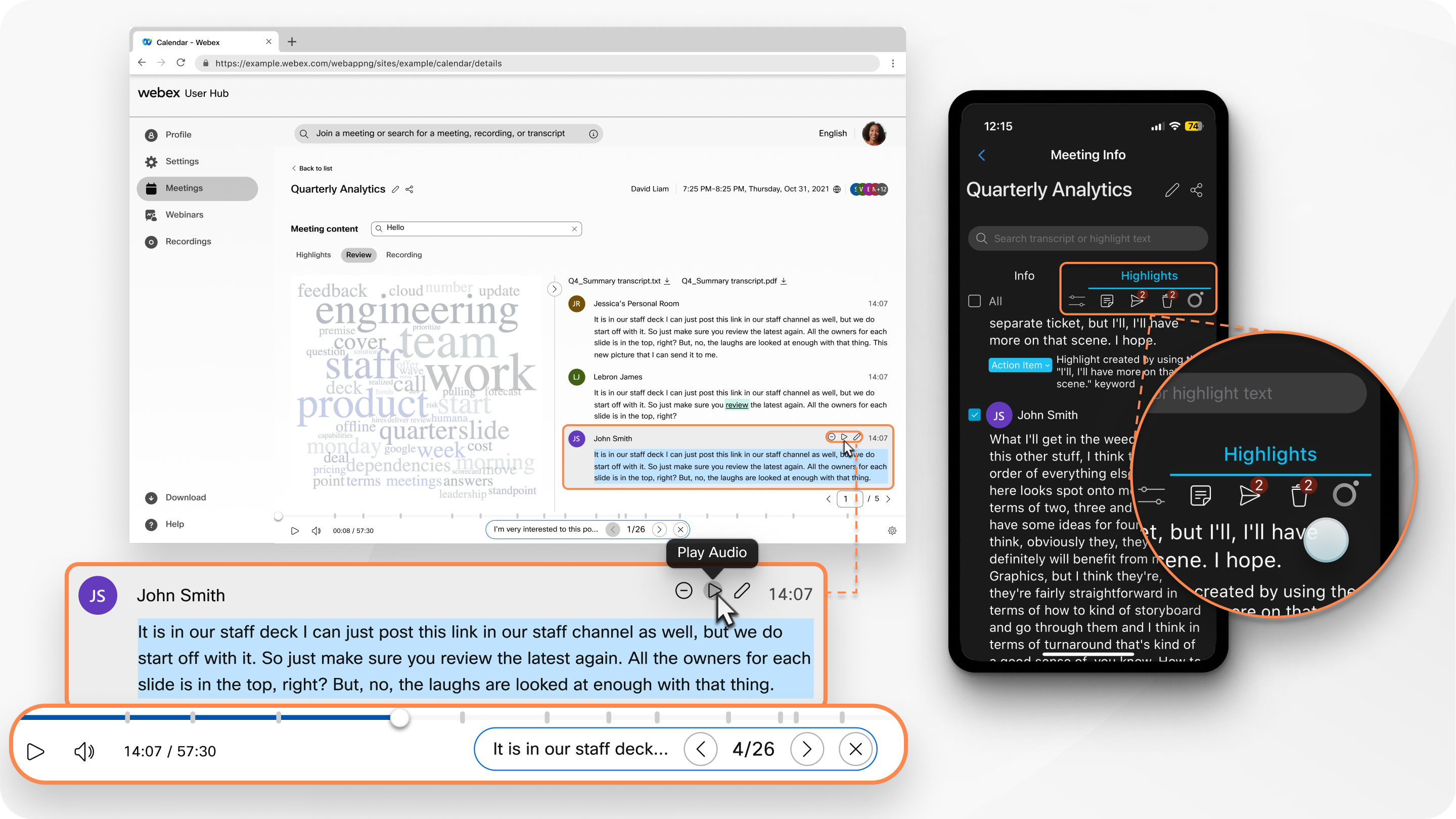
-
Webex Assistantestá disponible en Reuniones y Webex Webinars (disponible solo para anfitriones en seminarios web en vista de webcast).
-
Además de reuniones y seminarios web, también Webex Assistant está disponible para la aplicación Webex. Las reuniones iniciadas o a las que se unió desde un espacio no son compatiblesWebex Assistant.
-
Webex para el gobierno no apoyaWebex Assistant.
-
Esta función requiere la versión 2.0 de la plataforma de Cisco Webex video con la posibilidad de unirse a reuniones desde sistemas de video habilitados. Encuentre su número de Webex Meetings versión.
-
Los anfitriones pueden activar o desactivar Webex Assistant durante la reunión o el seminario web. Puede activar automáticamente Webex Assistant cada vez que inicie una reunión
-
Los subtítulos no están activados de forma predeterminada para los anfitriones o participantes cuando Webex Assistant los anfitriones los activan. Webex recuerda si usó subtítulos automatizados o no en su reunión anterior o seminario web. Los subtítulos se activan o desactivan automáticamente para su próximo, dependiendo de su último uso.
-
Los administradores del sitio Webex pueden desactivar los correos electrónicos automáticos posteriores a la reunión para evitar el desorden en las bandejas de entrada. Para activar o desactivar estos correos electrónicos posteriores a la reunión, comuníquese con el administrador de su sitio Webex.
-
Puede generar los siguientes tipos de transcripciones:
- Una transcripción incrustada con la grabación de video. Esta transcripción solo admite la transcripción en inglés.
- Una transcripción que está disponible en la página del sitio posterior a la reunión durante el tiempo que la
grabación esté en AND Webex Assistant o los subtítulos cerrados estén encendidas. Esta transcripción y todos los Webex Assistant aspectos destacados apoyan la transcripción en todos los idiomas hablados (consulte Mostrar
traducción y transcripción en tiempo real en reuniones y seminarios web para ver qué idiomas
están disponibles para usted).
-
Para acceder a esta transcripción, acceda a su cuenta de Webex, haga clic en Calendario y, a continuación, seleccione Revisar.
-
Cualquier persona que tenga privilegios de edición para la transcripción puede descargarla, reproducir un clip de audio, editar el texto de la transcripción y crear resaltados a partir del texto de la transcripción.
| 1 |
Inicie sesión en User Hub, seleccione Calendario en el panel de navegación y, a continuación, haga clic en Completado. |
| 2 |
Seleccione su reunión. La etiqueta, Transcripción, aparece en reuniones que tienen una transcripción. Si no ve la reunión en la lista, el anfitrión no ha compartido el contenido de la reunión con usted. |
| 3 |
Seleccione Revisar en la página Contenido de la reunión. |
| 4 |
Si es el anfitrión de la reunión o del seminario web o el anfitrión le otorgó privilegios de edición para la reunión o el contenido del seminario web, puede hacer lo siguiente:
Si el anfitrión le dio privilegios de solo visualización, puede reproducir clips de audio de la transcripción. |
 .
. . Haga sus cambios y seleccione
  .
.Cualquier persona que tenga privilegios de edición para la transcripción puede reproducir un clip de audio y editar el texto de la transcripción.
| 1 |
En la pantalla de inicio, seleccione Grabaciones y, a continuación, toque Pasado. La etiqueta, Transcripción, aparece en reuniones que tienen una transcripción. Si no ve la reunión en la lista, el anfitrión no ha compartido el contenido de la reunión con usted. |
| 2 |
Seleccione su reunión y luego toque Transcripción en la página Información de la reunión. |
| 3 |
Si es el anfitrión de la reunión o del seminario web o si el anfitrión compartió la reunión o el contenido del seminario web con usted, puede hacer lo siguiente:
Si el anfitrión le dio privilegios de solo visualización, aún puede reproducir clips de audio de la transcripción. |
 junto al texto que quiere editar. Haga sus cambios y
seleccione
junto al texto que quiere editar. Haga sus cambios y
seleccione


