
Gracias por sus comentarios.
 ¿Comentarios?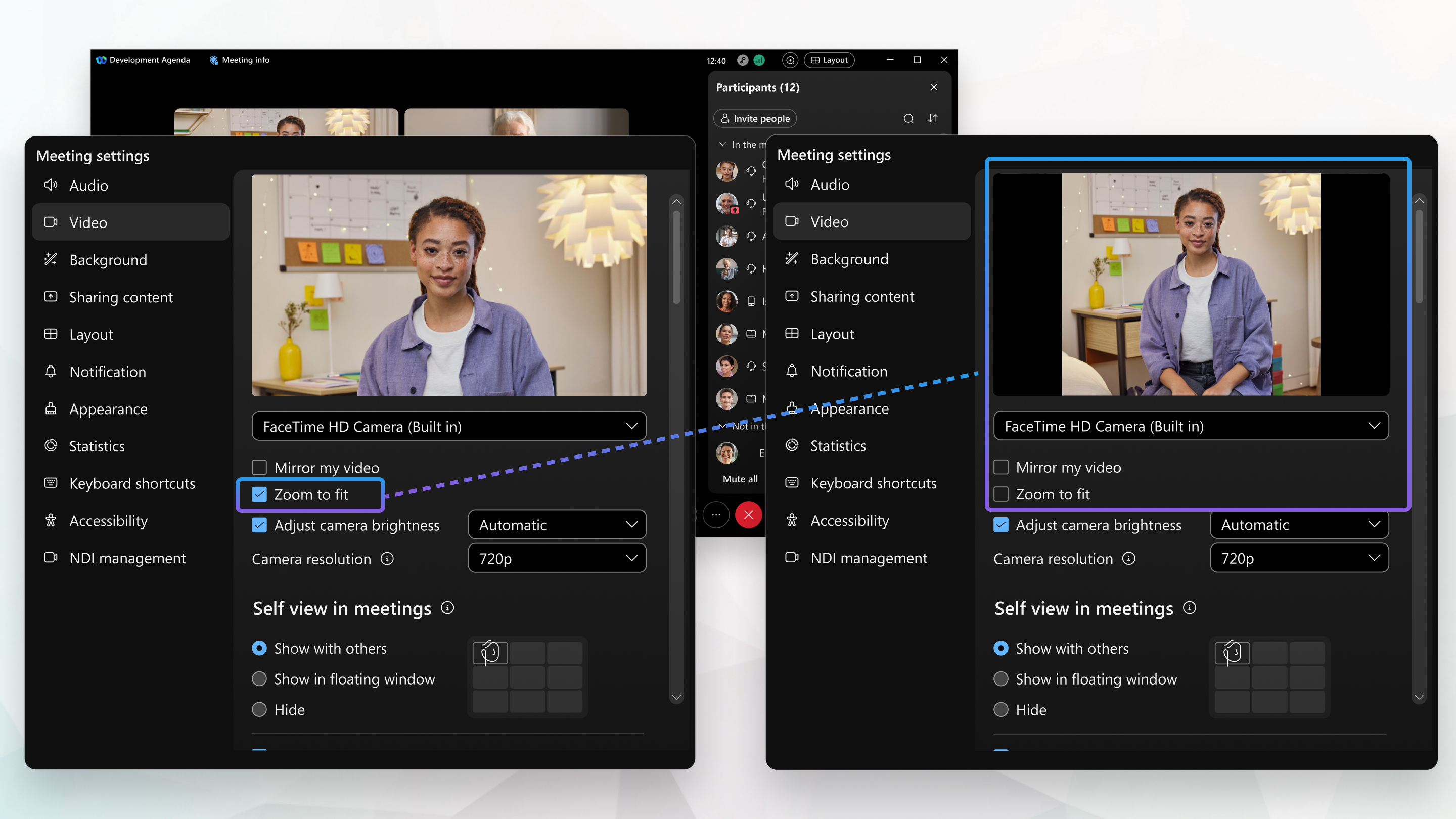
| 1 |
Cuando estés en una reunión, haz clic en Opciones de vídeo Cuando no estés en una reunión, haz clic en Configuración
 en la barra lateral de navegacióny luego haz clic en Vídeo. en la barra lateral de navegacióny luego haz clic en Vídeo. |
| 2 |
Desactive la opción Ajustar a la pantalla para conservar el vídeo original de la cámara. Si esta opción no está marcada, Webex rellena las áreas en blanco alrededor del vídeo de la cámara. Si el vídeo de tu cámara es más alto que 16:9, Las barras negras aparecen a la izquierda y a la derecha del vídeo. Si el vídeo de tu cámara es más amplio que 16:9, Las barras negras aparecen en la parte superior e inferior del vídeo. Para recortar tu autoimagen a la 16:9 relación de aspecto, marcar Ampliar para ajustar. |

| 1 |
Cuando estés en una reunión, haz clic en Opciones de vídeo Cuando no estés en una reunión, haz clic en Configuración
en la barra lateral de navegacióny luego haz clic en Vídeo. |
| 2 |
Desactive la opción Ajustar a la pantalla para conservar el vídeo original de la cámara. Si esta opción no está marcada, Webex rellena las áreas en blanco alrededor del vídeo de la cámara. Si el vídeo de tu cámara es más alto que 16:9, Las barras negras aparecen a la izquierda y a la derecha del vídeo. Si el vídeo de tu cámara es más amplio que 16:9, Las barras negras aparecen en la parte superior e inferior del vídeo. Para recortar tu autoimagen a la 16:9 relación de aspecto, marcar Ampliar para ajustar. |


