
Grazie per il feedback.
 Feedback?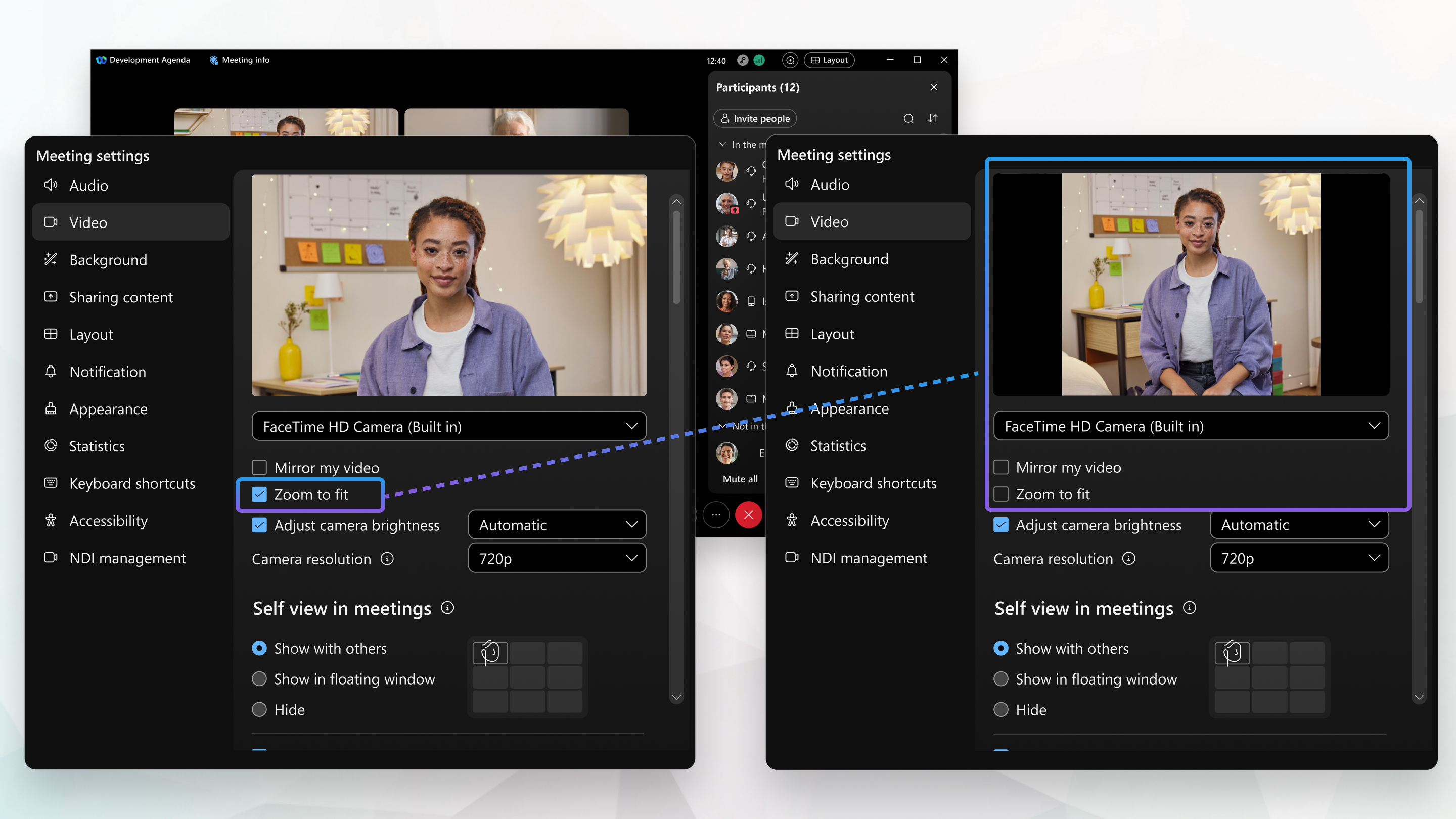
| 1 |
Quando sei in riunione, fai clic su Opzioni video Quando non sei in riunione, fai clic su Impostazioni
 nella barra laterale di navigazionee poi fai clic su Video. nella barra laterale di navigazionee poi fai clic su Video. |
| 2 |
Deseleziona Adatta alla dimensione per conservare il video originale della fotocamera. Se deselezionata, Webex riempie gli spazi vuoti intorno al video della telecamera. Se il video della tua fotocamera è più alto di 16:9, Le barre nere appaiono a sinistra e a destra del video. Se il video della tua fotocamera è più ampio di 16:9, Le barre nere compaiono nella parte superiore e inferiore del video. Per ritagliare la tua autoimmagine 16:9 proporzioni, controlla Zoom per adattare. |

| 1 |
Quando sei in riunione, fai clic su Opzioni video Quando non sei in riunione, fai clic su Impostazioni
nella barra laterale di navigazionee poi fai clic su Video. |
| 2 |
Deseleziona Adatta alla dimensione per conservare il video originale della fotocamera. Se deselezionata, Webex riempie gli spazi vuoti intorno al video della telecamera. Se il video della tua fotocamera è più alto di 16:9, Le barre nere appaiono a sinistra e a destra del video. Se il video della tua fotocamera è più ampio di 16:9, Le barre nere compaiono nella parte superiore e inferiore del video. Per ritagliare la tua autoimmagine 16:9 proporzioni, controlla Zoom per adattare. |


