この投稿記事は役に立ちましたか?

コメントありがとうございます。
Webexアプリ | セルフビューにカメラ映像を合わせる
 フィードバックがある場合
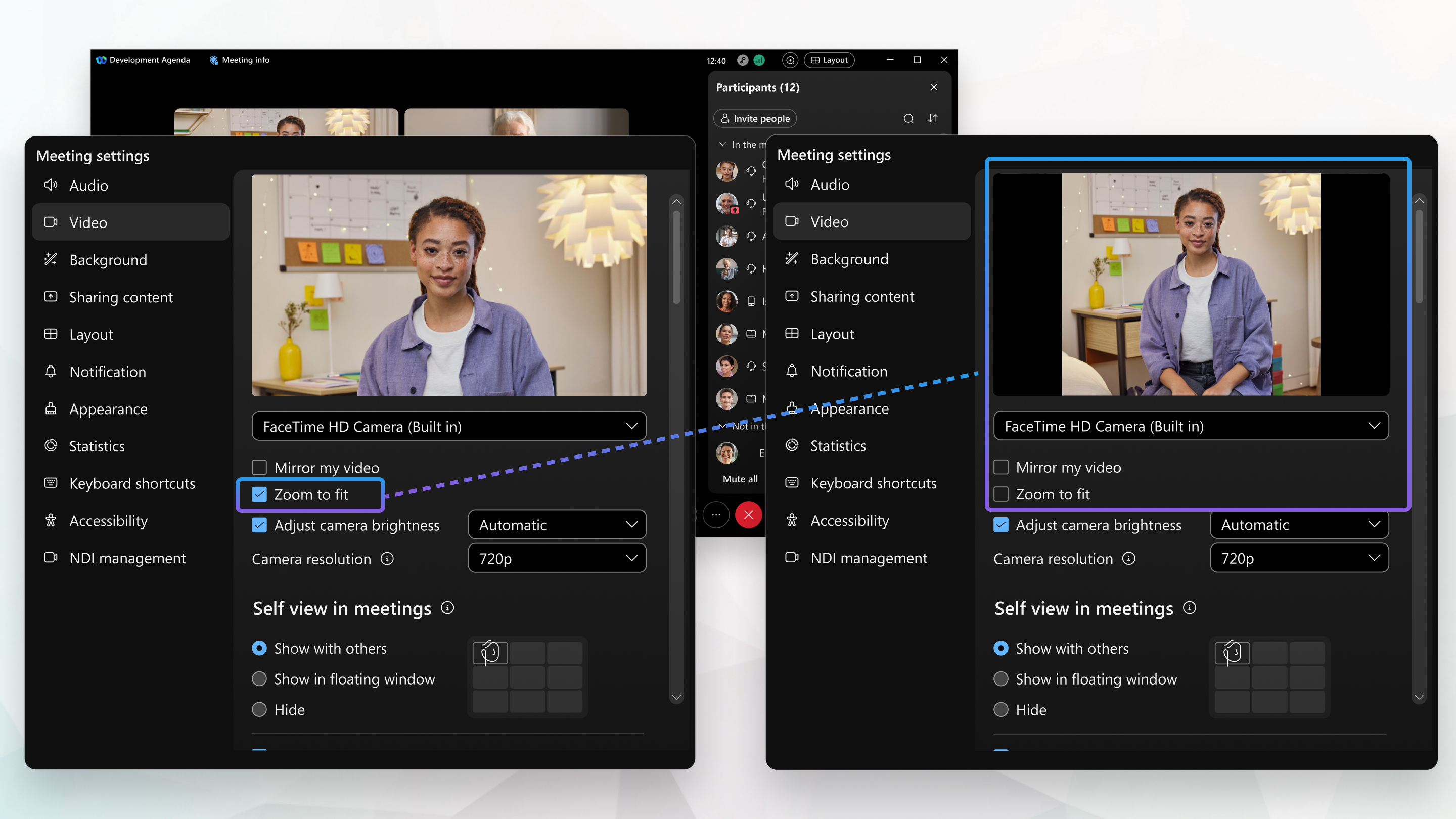
 ズームフィット オプションは、自画像を自動的にトリミングして 内に収まるようにします。 16:9 アスペクト比。このオプションはデフォルトでチェックされており、自己表示 ビデオを 16:9 アスペクト比。
| 1 |
会議中は、 ビデオオプション |
| 2 |
元のカメラ映像を保持するには、 ズームして画面に合わせる のチェックを外してください。 チェックを外すと、Webexはカメラ映像の周囲の空白部分を自動的に補完します。カメラの動画が 16:9, 動画の左右に黒い帯が表示されます。カメラの動画が、 16:9, 動画の上部と下部に黒い帯が表示されます。 自分の自己認識をトリミングするには 16:9 アスペクト比、チェック ズームして合わせる。 |

 をクリックし、
 | 1 |
会議中は、 ビデオオプション |
| 2 |
元のカメラ映像を保持するには、 ズームして画面に合わせる のチェックを外してください。 チェックを外すと、Webexはカメラ映像の周囲の空白部分を自動的に補完します。カメラの動画が 16:9, 動画の左右に黒い帯が表示されます。カメラの動画が、 16:9, 動画の上部と下部に黒い帯が表示されます。 自分の自己認識をトリミングするには 16:9 アスペクト比、チェック ズームして合わせる。 |
この投稿記事は役に立ちましたか?


