
Gracias por sus comentarios.
Aplicación Webex | Compartir GIF animados
 ¿Comentarios?
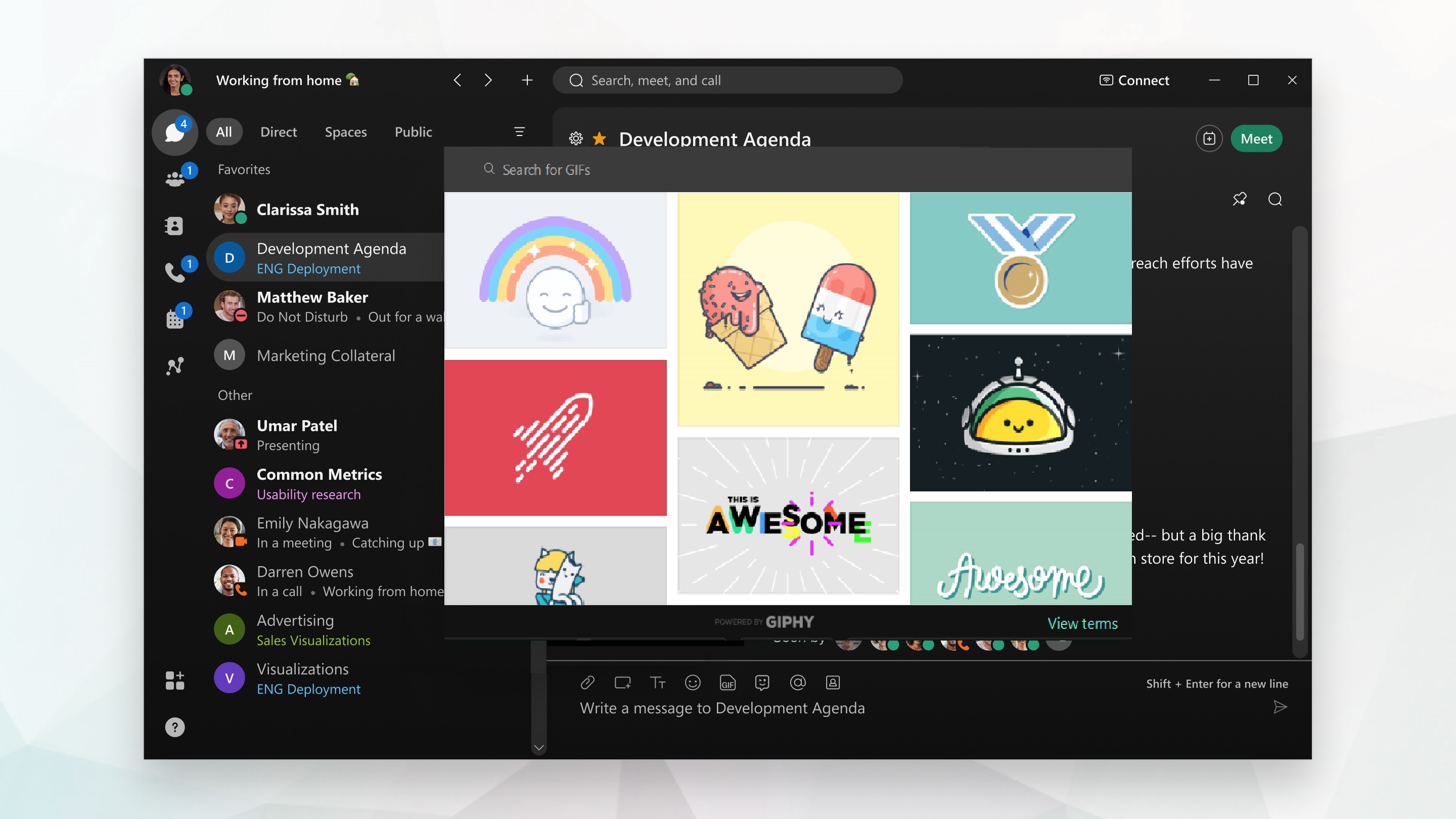
Esta función es compatible con Safari y Chrome, pero no Firefox.
|
Cuando escriba un mensaje, seleccione Cuando envía un GIF, se reproduce automáticamente, pero deja de funcionar en bucle después de unos segundos. Las personas en el espacio pueden reproducir el GIF si quieren. Siempre puede eliminar el GIF después de que todos lo hayan visto para ayudar a reducir las distracciones en el espacio. |
 , para abrir la biblioteca GIPHY (que hemos limitado a imágenes calificadas G) e ingrese una palabra clave o frase para buscar un GIF. Luego, seleccione el GIF animado para agregarlo a su mensaje y envíe su mensaje.
 |
Cuando escriba un mensaje, seleccione Siempre puede eliminar el GIF después de que todos lo hayan visto para ayudar a reducir las distracciones en el espacio. |
|
Cuando escriba un mensaje, seleccione Puede buscar un GIF o usar uno de los GIFs de uso común. Siempre puede eliminar el GIF después de que todos lo hayan visto para ayudar a reducir las distracciones en el espacio. |


