- Inicio
- /
- Artículo

Gracias por sus comentarios.

 En este artículo
 ¿Comentarios?
Como administrador, puede usar la integración de Webex con Intune para aprovisionar y administrar la aplicación Webex desde el Administrador de puntos finales de Microsoft Intune.
Descripción general
Webex admite la integración con soluciones de gestión de movilidad empresarial (EMM, por sus siglas en inglés), como Microsoft Intune, un servicio basado en la nube que proporciona capacidades de gestión de aplicaciones móviles (MAM, por sus siglas en inglés) y de gestión de dispositivos móviles (MDM, por sus siglas en inglés).
El software MAM le permite aprovisionar, configurar y controlar el acceso a las aplicaciones móviles implementadas en su organización. El software MDM permite a los administradores controlar, administrar y asegurar los dispositivos móviles corporativos que se utilizan en su organización. Webex puede inscribirse y administrarse en dispositivos personales y teléfonos corporativos utilizando las aplicaciones MAM y MDM.
Opciones de implementación
Webex para Intune—Utilizando el SDK de Intune, desarrollamos Webex para Intune, que está disponible en la App Store y Google Play.
El ID de la aplicación Webex para Intune es ee0f8f6b-011c-4d44-9cac-bb042de0ab18.
WebexXpert permite la aplicación de políticas, tales como VPN bajo demanda y el uso del correo electrónico laboral. Los usuarios descargan Webex Intune y, a continuación, la política de protección de la aplicación Intune controla su acceso a la aplicación Webex Intune y el uso compartido de datos corporativos.
El registro de dispositivos es opcional si desea implementar Webex Intune; se puede utilizar tanto en dispositivos administrados como en dispositivos no administrados.
EMM con administración de dispositivos móviles—Todos los dispositivos móviles y las aplicaciones corporativas se registran y administran mediante la aplicación MDM.
En este modelo de implementación, el administrador agrega la aplicación Webex Intune al catálogo de aplicaciones de Intune y la asigna a usuarios o dispositivos (consulte Agregar Webex para Android y Agregar Webex para iOS en este artículo). La política de protección de aplicaciones de Jones se aplica a nivel de dispositivo o perfil. Esta política define un conjunto de reglas para controlar el acceso a Webex y la compartición de datos corporativos.
También puede configurar restricciones en los dispositivos para controlar la compartición de datos desde dispositivos iOS.
Consulte Crear una política de protección de aplicaciones en este artículo.
EMM con administración de aplicaciones móviles—En este modelo de implementación, los dispositivos móviles no están inscritos en el portal de Intune.
-
Los usuarios pueden descargar la aplicación Webex Intune directamente desde la App Store para dispositivos iOS y desde Google Play para dispositivos Android. La política de protección de aplicaciones se aplica a nivel de aplicación. La política controla los requisitos de acceso a aplicaciones, como el PIN para el acceso, y controla el uso compartido de datos de Webex Regional.
-
Otra opción es utilizar una herramienta de empaquetado de aplicaciones para empaquetar la aplicación Webex. Los archivos de aplicación encapsulados permiten que una aplicación MAM controle cómo se pueden usar las aplicaciones en un dispositivo móvil. Los usuarios pueden descargar la versión empaquetada y gestionada por MAM de la aplicación Webex desde la tienda de aplicaciones o el repositorio de aplicaciones MAM de su propia empresa. La política de protección de aplicaciones controla la compartición de datos corporativos desde la aplicación envuelta.
Consulte Crear una política de protección de aplicaciones en este artículo.
Versiones envueltas de las aplicaciones de Webex (. Archivos IPA para iOS y . Los archivos APK para Android) están disponibles en el programa de administración de aplicaciones móviles.
Aspectos a tener en cuenta
-
Asegúrese de tener acceso al centro de administración de Microsoft Endpoint Manager.
-
El usuario debe tener una cuenta de Webex.
-
Asegúrese de que los usuarios se hayan creado en su Active Directory y de que se les hayan asignado licencias de Gnu.
-
Si los dispositivos Android están inscritos, asegúrese de que se inscriban en Nativa con un perfil de trabajo y de que cumplan con la política de cumplimiento de su organización.
Agregar Webex para Android
| 1 |
Inicie sesión en Microsoft Endpoint Manager Admin Center. |
| 2 |
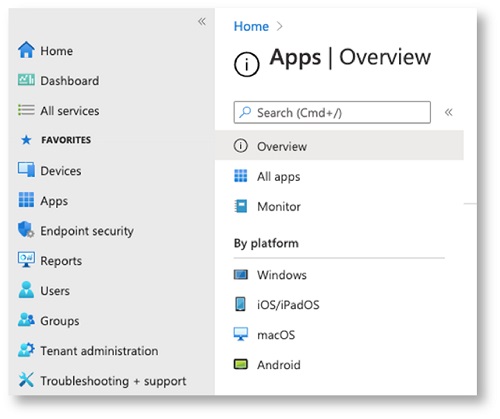
En el panel izquierdo, seleccione Aplicacionesy, en Plataforma, elija Android . |
| 3 |
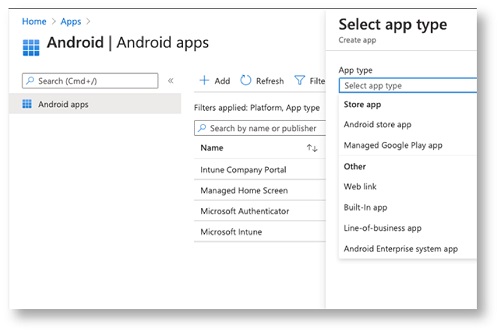
Haga clic en Agregar.
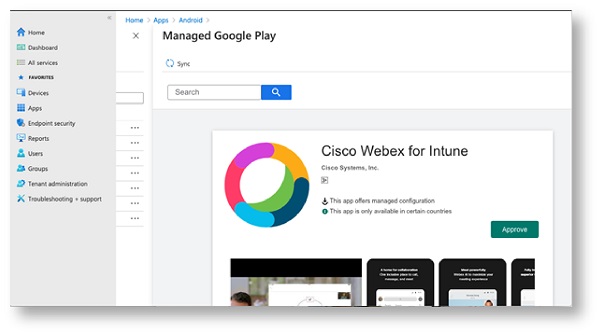
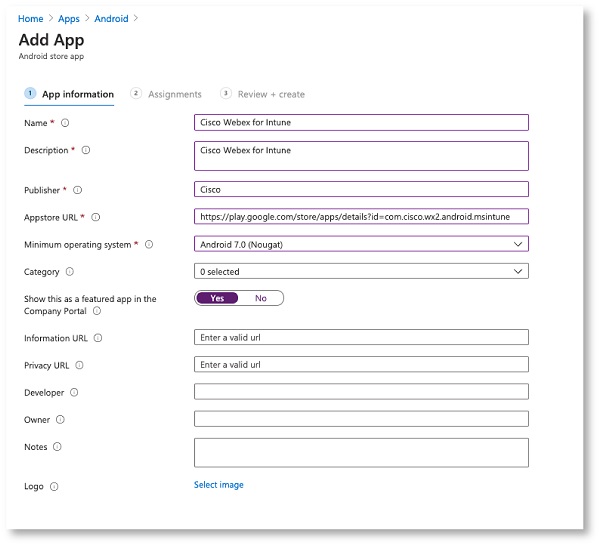
Webex para Intune se puede implementar desde la aplicación de la Tienda de dos maneras:
|
Agregar Webex para iOS
| 1 |
Inicie sesión en Microsoft Endpoint Manager Admin Center. |
| 2 |
En el panel izquierdo, seleccione Aplicacionesy, en Plataforma, elija iOS/iPadOS. |
| 3 |
Haga clic en Agregar aplicación y elija iOS store App. |
| 4 |
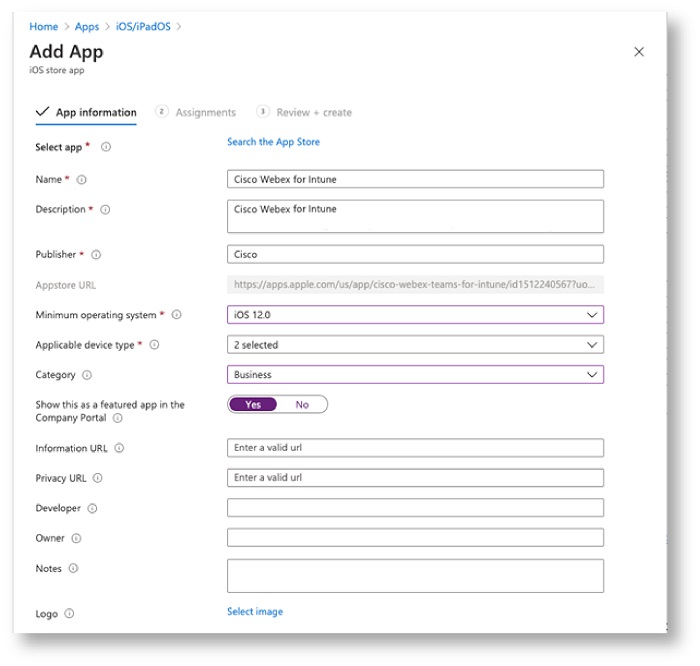
Busque Cisco Webex Para Después, introduzca la siguiente información:
Para iPadOS, seleccione Sistema operativo mínimo como 13.1 y posterior |
Comprobar el estado de instalación de la aplicación
| 1 |
Inicie sesión en Microsoft Endpoint Manager Admin Center. |
| 2 |
En el panel izquierdo, seleccione Dispositivos y elija desde Android o iOS. |
| 3 |
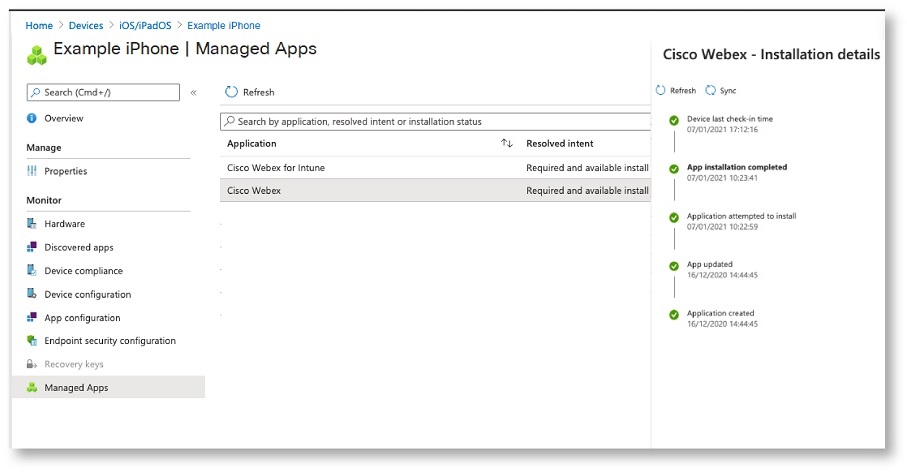
Seleccione el dispositivo en el que ha instalado Webex, haga clic en Aplicación administraday, a continuación, busque Cisco Webex para Intune.
|
| 4 |
Verifique el estado de la instalación. |
Cree una política de configuración de la aplicación.
Puede configurar la política de configuración de la aplicación activa para los dispositivos Android y iOS/iPadOS. Puede aplicar esta configuración a dispositivos administrados y a aplicaciones administradas. La aplicación webex comprueba estos ajustes cuando los usuarios ejecutan la aplicación por primera vez en sus dispositivos móviles. Se aplican los ajustes de configuración de la aplicación De Esto, que luego permite personalizar la aplicación con la configuración y la administración de la aplicación.
Crear una política de protección de aplicaciones
Las políticas de protección de aplicaciones son reglas que garantizan la seguridad de los datos de una organización dentro de una aplicación administrada. Una política puede ser una regla que se aplica cuando el usuario intenta acceder o transferir datos corporativos, o un conjunto de acciones prohibidas o supervisadas durante la ejecución de la aplicación. Estas políticas están disponibles para Webex for Intune administrado por MDM y para aplicaciones empaquetadas (archivos .IPA y .APK).
Si ya tiene una política de protección de aplicaciones, puede utilizar la misma política y asignarla al usuario. O bien, puede seguir los siguientes pasos para crear una nueva política de protección de aplicaciones.
Puede obtener más información sobre este procedimiento en la documentación de Microsoft.
| 1 |
Inicie sesión en Microsoft Endpoint Manager Admin Center. |
| 2 |
En el panel izquierdo, seleccione Aplicaciones y haga clic en Políticas de protección deaplicaciones. |
| 3 |
Seleccione Crear política y elija Android o iOS. |
| 4 |
Introduzca un nombre para la política de protección y haga clic en Siguiente. |
| 5 |
Seleccione el tipo de dispositivo de destino: Gestionado o No gestionado. |
| 6 |
Haz clic en Seleccionar aplicaciones públicas, introduce |
| 7 |
Seleccione la opción adecuada y haga clic en Siguiente. |
| 8 |
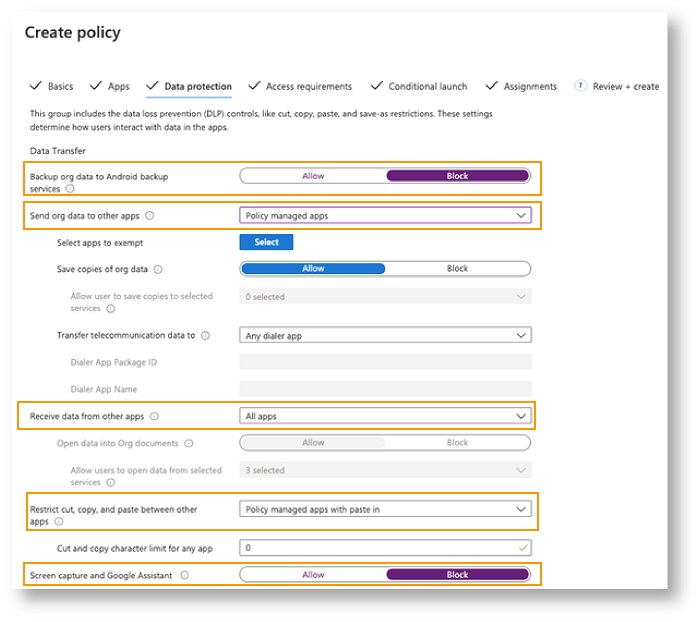
Para Protección de datos, elija las restricciones que se mencionan a continuación. Consulte Configuración de protección de datos para obtener más información: |
| 9 |
Para crear exenciones a la política Seleccione las aplicaciones que desea eximir. Utilice esta opción si necesita configurar exenciones para las aplicaciones de Webex. Puedes elegir qué aplicaciones no administradas pueden transferir datos desde y hacia las aplicaciones administradas. Para aplicaciones Webex no administradas, utilice las siguientes cadenas para el campo Valor en la lista de exenciones de su política:
|
| 10 |
Para Seleccionar enlaces universales administrados, agregar |
| 11 |
Después de configurar los ajustes, haga clic en Siguiente. |
| 12 |
En los requisitos deacceso , configure un PIN y requisitos de credenciales. |
| 13 |
Para el lanzamiento condicional , haga clic en Siguiente . |
| 14 |
En Asignaciones , asigne la política a un grupo de usuarios deWebex y luego haga clic en Siguiente . |
| 15 |
Revise la configuración que ha introducido y haga clic en Crear. |
Comprobar la política de protección de aplicaciones
| 1 |
Inicie sesión en Microsoft Endpoint Manager Admin Center. |
| 2 |
En el panel izquierdo, seleccione Aplicaciones y haga clic en Políticas de protección deaplicaciones. |
| 3 |
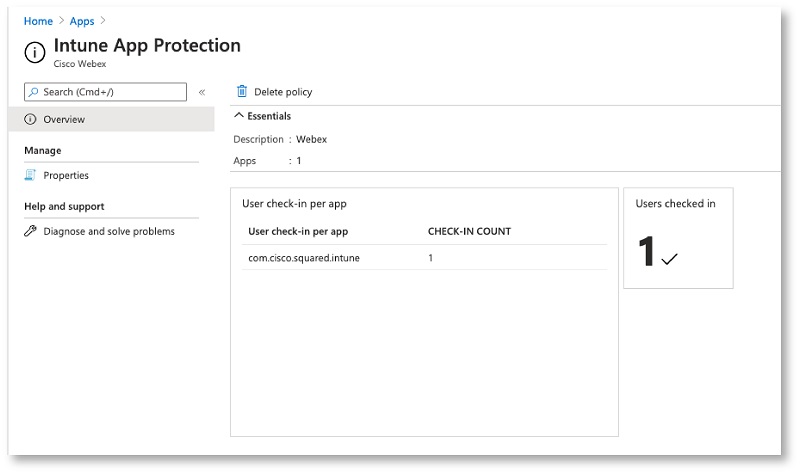
Seleccione la Política de protección de la aplicación que desea revisar y verifique que los usuarios hayan iniciado sesión y que la política se haya aplicado.
|
Aprobar acceso de usuario
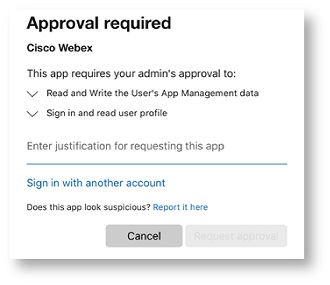
| 1 |
Se les solicita a los usuarios que soliciten acceso cuando inician sesión en Webex por primera vez.
|
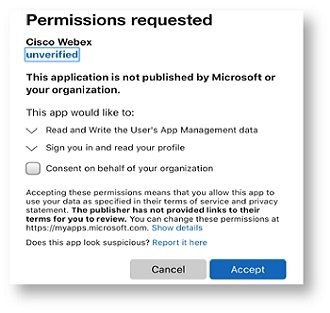
| 2 |
Los administradores pueden otorgar permiso a los usuarios para que accedan a la aplicación desde la aplicación empresarial de Azure.
|
Políticas admitidas
Microsoft Eso es compatible con las siguientes políticas con Webex para Iam en dispositivos administrados:
-
Passcode/TouchID—Permitir a los usuarios configurar un código de acceso o TouchID. Al iniciar la aplicación Webex desde un dispositivo móvil, se le solicita al usuario que introduzca un código de acceso.
-
Intentos máximos de PIN—Define el número máximo de veces que un usuario puede introducir un PIN incorrecto.
-
Administrado Open-In/Document Compartir—Permite compartir documentos de Webex para Intune con otras aplicaciones administradas por políticas.
-
Impedir la copia de seguridad de la aplicación— Impide que los usuarios guarden datos de Webex en el servicio de copia de seguridad de Android o en iCloud para iOS.
-
Deshabilitar captura de pantalla— Bloquea la captura de pantalla y las funciones del asistente de Google. Para los dispositivos iOS, utilice la opción de restricciones de iOS en Móviles.
-
Borrar aplicación de forma remota— Permite a los administradores borrar de forma remota Webex para Intune desde un dispositivo móvil.
-
Deshabilitar copiar y pegar— Impide que los usuarios utilicen copiar y pegar entre Webex para Intune y otras aplicaciones. Sin embargo, puede permitir copiar y pegar con otras aplicaciones administradas por políticas corporativas.
-
Deshabilitar guardar copias de datos de la organización— Bloquear que los usuarios guarden datos de Webex para Intune en dispositivos locales. Los administradores pueden seleccionar servicios, como OneDrive o SharePoint, para almacenar Webex para datos de Que.
-
Dispositivos desbloqueados—Restringe a los usuarios la ejecución de Webex para Intune en dispositivos que han sido desbloqueados (con jailbreak o rooteados) para obtener controles de acceso administrativo o de root.
-
Versión mínima de la aplicación—Defina la versión mínima requerida para que Webex para Intune se ejecute en dispositivos móviles.
Limitaciones conocidas
Impacto de la configuración de la política de PIN en las notificaciones
Al habilitar el requisito de PIN en su política de protección de aplicaciones, algunos usuarios pueden experimentar llamadas o notificaciones perdidas. El SDK de Intune bloquea la aplicación mediante el PIN o el acceso biométrico requeridos por esta política. Esto impide que las notificaciones se procesen o muestren por completo hasta que se omitan estas comprobaciones.


