- Početak
- /
- Članak

Hvala na povratnim informacijama.

 U ovom članku
 Povratne informacije?
Kao administrator, možete koristiti Vebek integraciju sa Intune-om da biste obezbedili i upravljali Vebek aplikacijom iz Microsoft Intune Endpoint Manager-a.
Pregled
Vebek podržava integraciju sa Enterprise Mobiliti Management (EMM) kao što je Microsoft Intune, usluga zasnovana na oblaku koja pruža mogućnosti upravljanja mobilnim aplikacijama (MAM) i upravljanja mobilnim uređajima (MDM).
MAM softver vam omogućava da obezbedite, konfigurišete i kontrolišete pristup mobilnim aplikacijama raspoređenim u vašoj organizaciji. MDM softver omogućava administratorima da prate, upravljaju i obezbeđuju korporativne mobilne uređaje koji se koriste u vašoj organizaciji. Vebek se može upisati i upravljati na ličnim uređajima i korporativnim telefonima koristeći MAM i MDM aplikacije.
Opcije raspoređivanja
Vebek za Intune - Koristeći Intune SDK, razvili smo Vebek za Intune, koji je dostupan u App Store-u i Google Plai-u.
ID aplikacije Vebek za Intune je ee0f8f6b-011c-4d44-9cac-bb042de0ab18.
Vebek Intune omogućava sprovođenje pravila aplikacija, kao što su VPN na zahtev i korišćenje radne e-pošte. Korisnici preuzimaju Vebek Intune, a zatim Intune politika zaštite aplikacija kontroliše njihov pristup aplikaciji Vebek Intune i deljenje korporativnih podataka.
Upis uređaja nije obavezan ako želite da primenite Vebek Intune; Može se koristiti na upravljanim i neupravljanim uređajima.
EMM sa upravljanjem mobilnim uređajima – Svi mobilni uređaji i korporativne aplikacije su upisani i upravljani od strane MDM aplikacije.
U ovom modelu primene, administrator dodaje aplikaciju Vebek Intune u katalog aplikacija Intune i dodeljuje je korisnicima ili uređajima (pogledajte Dodaj Vebek za Android i Dodaj Vebek za iOS u ovom članku). Politika zaštite Intune aplikacija primenjuje se na nivou uređaja ili profila. Ova politika definiše skup pravila za kontrolu pristupa Vebek Intune-u i deljenje korporativnih podataka.
Takođe možete konfigurisati ograničenja uređaja za kontrolu deljenja podataka sa iOS uređaja.
Pogledajte Kreiranje politike zaštite aplikacija u ovom članku.
EMM sa upravljanjem mobilnim aplikacijama—U ovom modelu primene, mobilni uređaji nisu upisani u Intune portal.
-
Korisnici mogu preuzeti aplikaciju Vebek Intune direktno iz App Store-a za iOS uređaje i Google Plai za Android uređaje. Politika zaštite aplikacija primenjuje se na nivou aplikacije. Politika kontroliše zahteve za pristup aplikacijama, kao što je PIN za pristup, i kontroliše deljenje podataka iz Vebek Intune-a.
-
Druga opcija je da koristite alat za pakovanje aplikacija za pakovanje Vebek aplikacije. Umotane datoteke aplikacija omogućavaju MAM aplikaciji da kontroliše kako se aplikacije mogu koristiti na mobilnom uređaju. Korisnici mogu da preuzmu umotani i MAM upravlja verziju Vebek App iz sopstvene prodavnice aplikacija preduzeća ili MAM app repozitorijuma. Politika zaštite aplikacija kontroliše deljenje korporativnih podataka iz umotane aplikacije.
Pogledajte Kreiranje politike zaštite aplikacija u ovom članku.
Umotane verzije Vebek aplikacija (. IPA datoteke za iOS, i . APK datoteke za Android) su dostupni iz programa za upravljanje mobilnim aplikacijama.
Stvari koje treba imati na umu
-
Uverite se da imate pristup administratorskom centru Microsoft Endpoint Manager-a.
-
Korisnik mora imati Vebek nalog.
-
Uverite se da su korisnici kreirani u vašem Active Directori-u i da su korisnicima dodeljene Intune licence.
-
Ako su Android uređaji upisani, uverite se da su upisani u Intune sa radnim profilom i da su u skladu sa politikom usklađenosti vaše organizacije.
Dodajte Vebek za Android
| 1 |
Prijavite se u Microsoft Endpoint Manager Admin Center. |
| 2 |
U levom oknu izaberite Aplikacije, a pod Platforma izaberite Android. |
| 3 |
Kliknite na dugme Dodaj.
Vebek za Intune može se rasporediti iz aplikacije Store na dva načina:
|
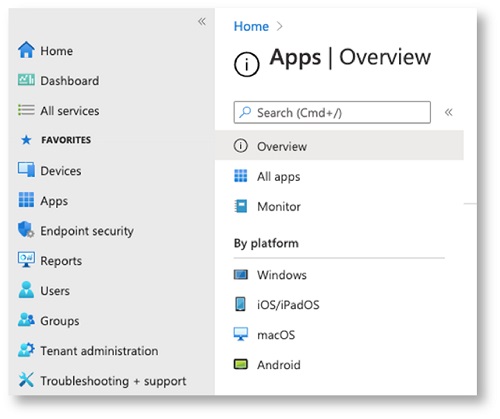
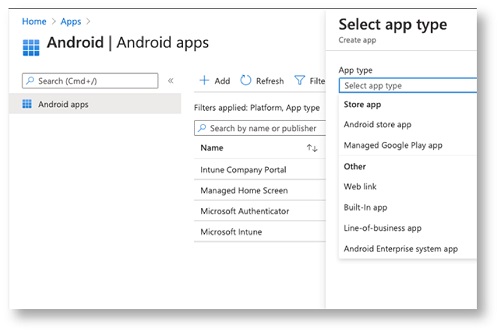
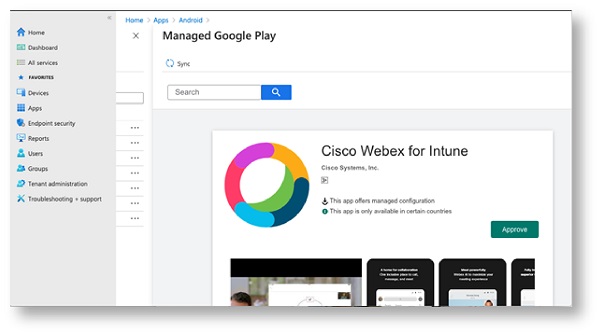
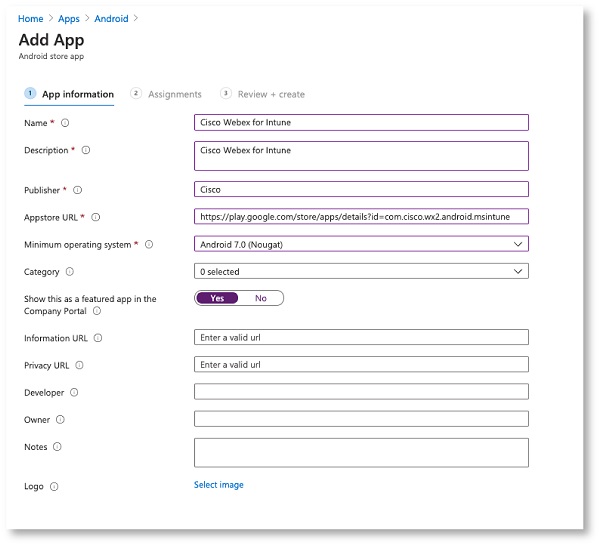
Dodajte Vebek za iOS
| 1 |
Prijavite se u Microsoft Endpoint Manager Admin Center. |
| 2 |
U levom oknu izaberite Aplikacije, a pod Platforma izaberite iOS / iPadOS. |
| 3 |
Kliknite na Dodaj aplikaciju i izaberite iOS prodavnica aplikacija. |
| 4 |
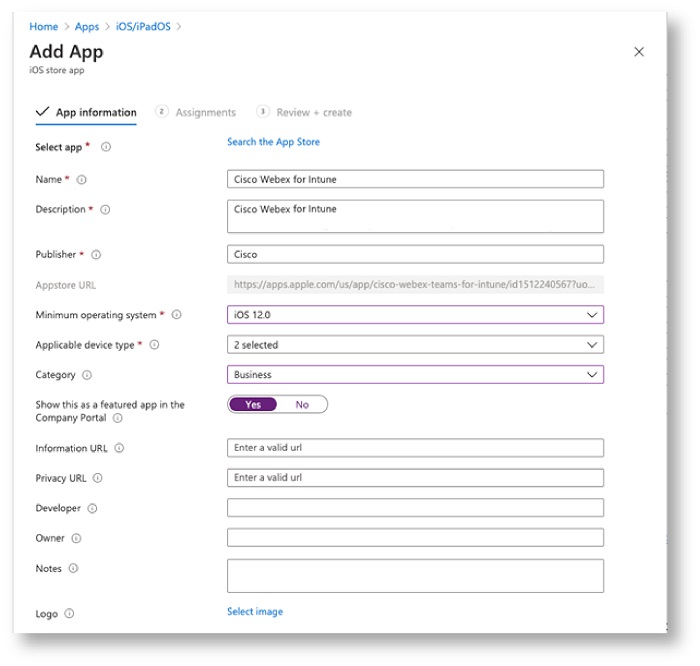
Potražite Cisco Vebek za Intune, unesite sledeće informacije:
Za iPadOS, izaberite Minimalni operativni sistem kao 13.1 i kasnije |
Proverite status instalacije aplikacije
| 1 |
Prijavite se u Microsoft Endpoint Manager Admin Center. |
| 2 |
U levom oknu izaberite Uređaji i izaberite Android ili iOS. |
| 3 |
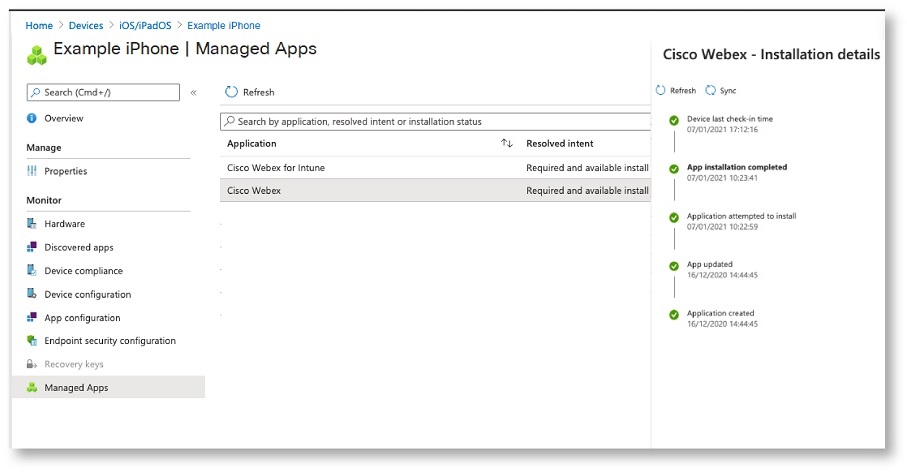
Izaberite uređaj na kojem ste instalirali Vebek, kliknite na Managed App, a zatim potražite Cisco Vebek za Intune.
|
| 4 |
Proverite status instalacije. |
Kreirajte politiku konfiguracije aplikacije
Možete konfigurisati Intune politiku konfiguracije aplikacija za Android i iOS / iPadOS uređaje. Ova podešavanja možete primeniti i na upravljane uređaje i na upravljane aplikacije. Vebek aplikacija proverava ove postavke kada korisnici prvi put pokreću aplikaciju na svojim mobilnim uređajima. Postavke Intune App Configuration se primenjuju, što zatim omogućava da se aplikacija prilagodi konfiguraciji i upravljanju aplikacijama.
Kreirajte politiku zaštite aplikacija
Politike zaštite aplikacija su pravila koja osiguravaju da podaci organizacije ostanu sigurni ili sadržani u upravljanoj aplikaciji. Politika može biti pravilo koje se primenjuje kada korisnik pokuša da pristupi ili premesti korporativne podatke, ili skup radnji koje su zabranjene ili nadgledane kada je korisnik u aplikaciji. Politike zaštite aplikacija dostupne su za Vebek kojim upravlja MDM za Intune i umotane aplikacije (. IPA i . APK fajlovi).
Ako imate postojeću politiku zaštite aplikacija, možete koristiti istu politiku i dodeliti je korisniku. Ili, možete koristiti sledeće korake da biste kreirali novu politiku zaštite aplikacija.
Više o ovoj proceduri možete pročitati u Microsoft dokumentaciji.
| 1 |
Prijavite se u Microsoft Endpoint Manager Admin Center. |
| 2 |
U levom oknu izaberite Aplikacije i kliknite na Pravila zaštite aplikacija. |
| 3 |
Izaberite Kreiraj politiku i izaberite Android ili iOS. |
| 4 |
Unesite ime za politiku zaštite i kliknite na dugme Dalje. |
| 5 |
Izaberite tip ciljnog uređaja: Upravljano ili neupravljano. |
| 6 |
Kliknite Izaberite javne aplikacije, unesite |
| 7 |
Izaberite odgovarajuću opciju i kliknite na dugme Sledeći. |
| 8 |
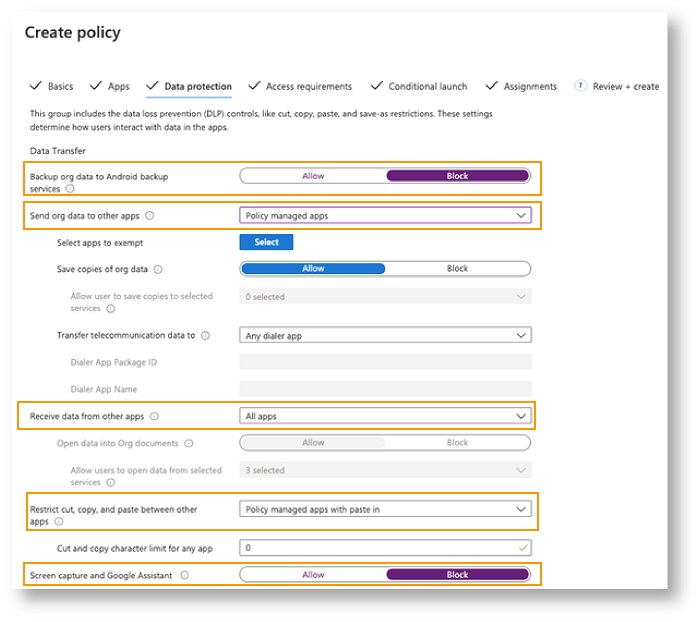
Za zaštitu podataka, izaberite ograničenja kao što je navedeno u nastavku. Pogledajte Podešavanja zaštite podataka za više informacija: |
| 9 |
Da biste kreirali izuzeća od politike Izaberite aplikacije za izuzeće. Koristite ovu opciju ako želite da konfigurišete izuzetke za Vebek aplikacije. Možete da izaberete koje neupravljane aplikacije mogu da prenose podatke u i iz upravljanih aplikacija. Za neupravljane Vebek aplikacije, koristite sledeće žice za polje Vrednost na listi izuzeća vaše politike:
|
| 10 |
Za Izaberite upravljane univerzalne veze, dodajte |
| 11 |
Nakon konfigurisanja podešavanja, kliknite na dugme Sledeći. |
| 12 |
Za zahteve za pristup, konfigurišite zahteve za PIN i akreditive. |
| 13 |
Za uslovno pokretanje kliknite na dugme Dalje. |
| 14 |
Za zadatke, dodelite politiku Vebek korisničkoj grupi, a zatim kliknite na dugme Sledeći. |
| 15 |
Pregledajte postavke koje ste uneli i kliknite na dugme Kreiraj. |
Proverite politiku zaštite aplikacija
| 1 |
Prijavite se u Microsoft Endpoint Manager Admin Center. |
| 2 |
U levom oknu izaberite Apps i kliknite na App Protection Policies. |
| 3 |
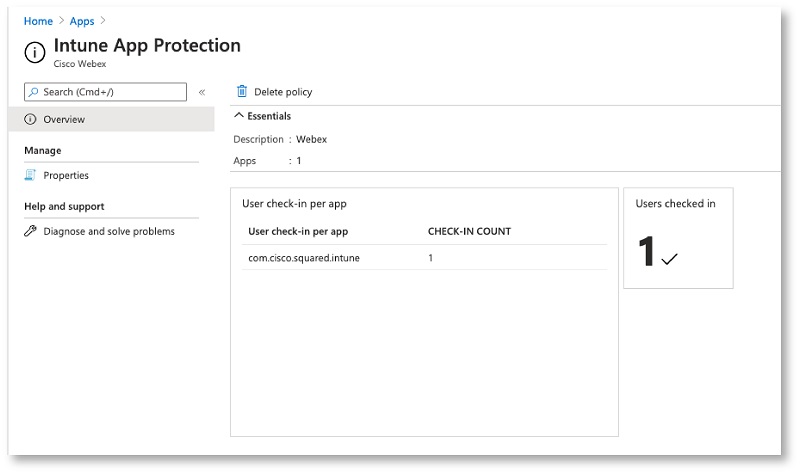
Izaberite politiku zaštite aplikacija koju želite da proverite i proverite da li su korisnici prijavljeni i da li se politika primenjuje.
|
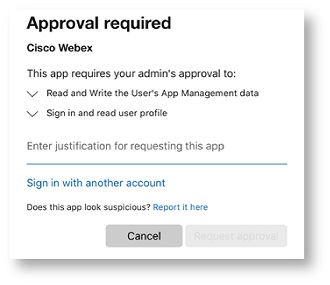
Odobri korisnički pristup
| 1 |
Od korisnika se traži da zatraže pristup kada se prvi put prijave na Vebek.
|
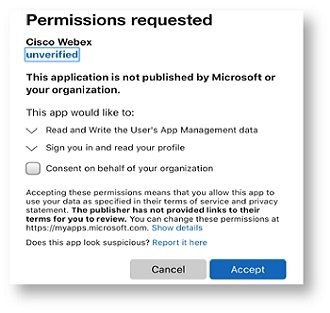
| 2 |
Administratori mogu dati dozvolu korisnicima da pristupe aplikaciji iz aplikacije Azure Enterprise.
|
Podržane politike
Microsoft Intune podržava sledeće politike sa Vebek za Intune na upravljanim uređajima:
-
Passcode/TouchID—Dozvolite korisnicima da podesite lozinku ili TouchID. Od korisnika se traži da unese lozinku kada pokrene Vebek aplikaciju sa mobilnog uređaja.
-
Maksimalan broj pokušaja PIN-a—Definišite maksimalan broj puta kada korisnik može da unese netačan PIN.
-
Upravljano otvaranje / deljenje dokumenata - Dozvolite deljenje dokumenata iz Vebeksa za Intune u druge aplikacije kojima upravljaju politike.
-
Sprečite rezervnu kopiju aplikacija - Sprečite korisnike da čuvaju Vebeks podatke na Android rezervnu uslugu ili iCloud za iOS.
-
Onemogući snimanje ekrana—Blokiraj snimanje ekrana i mogućnosti Google asistenta. Za iOS uređaje koristite opciju ograničenja iOS-a u Intune-u.
-
Daljinski brisanje aplikacije - Dozvolite administratorima da daljinski obrišu Vebex za Intune sa mobilnog uređaja.
-
Onemogući kopiranje i lepljenje - Sprečite korisnike da koriste kopiranje i lepljenje između Vebeksa za Intune i drugih aplikacija. Međutim, možete da dozvolite kopiranje i lepkanje sa drugim aplikacijama kojima upravljaju smernice preduzeća.
-
Onemogući čuvanje kopija podataka organizacije - Blokirajte korisnike da čuvaju Vebek za Intune podatke na lokalnim uređajima. Administratori mogu da izaberu usluge, kao što su OneDrive ili SharePoint, za čuvanje Vebeksa za Intune podatke.
-
Otključani uređaji - Ograničite korisnike da pokreću Vebek za Intune na uređajima koji su otključani (Jailbroken ili rooted), da biste dobili administrativne ili root kontrole pristupa.
-
Minimalna verzija aplikacije - Definišite minimalnu verziju potrebnu za Vebek za Intune da se pokrene na mobilnim uređajima.
Poznata ograničenja
Uticaj podešavanja politike PIN-a na obaveštenja
Kada omogućite zahtev za PIN u politici zaštite aplikacija, neki korisnici mogu imati propuštene pozive ili obaveštenja. Intune SDK zaključava aplikaciju iza potrebnog PIN-a ili biometrijske kapije koja se sprovodi ovom politikom. Ovo sprečava obaveštenja da budu u potpunosti obrađeni ili prikazani dok se ove provere ne zaobiđu.


