- Accueil
- /
- Article

Merci pour votre commentaire.

 Dans cet article
 Un commentaire ?
En tant qu'administrateur, vous pouvez utiliser l'intégration Webex avec Intune pour provisionner et gérer l'application Webex à partir de Microsoft Intune Endpoint Manager.
Aperçu
Webex prend en charge l'intégration avec les solutions de gestion de la mobilité d'entreprise (EMM) telles que Microsoft Intune, un service basé sur le cloud qui fournit à la fois des fonctionnalités de gestion des applications mobiles (MAM) et de gestion des appareils mobiles (MDM).
Le logiciel de gestion des applications mobiles (MAM) vous permet de déployer, configurer et contrôler l’accès aux applications mobiles déployées dans votre organisation. Le logiciel MDM permet aux administrateurs de contrôler, gérer et sécuriser les appareils mobiles d’entreprise utilisés dans votre organisation. Webex peut être inscrit et géré sur les périphériques personnels et les téléphones d’entreprise à l’aide des applications MAM et MDM.
Options de déploiement
Webex pour Intune— À l'aide du SDK Intune, nous avons développé Webex pour Intune, disponible sur l'App Store et Google Play.
L'ID de l'application Webex pour Intune est ee0f8f6b-011c-4d44-9cac-bb042de0ab18.
Webex Intune permet l’application de politiques de l’application, telles que le VPN à la demande et l’utilisation de la messagerie électronique de travail. Les utilisateurs téléchargent Webex Intune, puis la politique de protection des applications Intune contrôle leur accès à l'application Webex Intune et le partage des données d'entreprise.
L'inscription des appareils est facultative si vous souhaitez déployer Webex Intune ; elle peut être utilisée sur des appareils gérés et non gérés.
EMM avec gestion des appareils mobiles— Tous les appareils mobiles et les applications d'entreprise sont inscrits et gérés par l'application MDM.
Dans ce modèle de déploiement, l'administrateur ajoute l'application Webex Intune au catalogue d'applications Intune et l'attribue aux utilisateurs ou aux appareils (voir Ajouter Webex pour Android et Ajouter Webex pour iOS dans cet article). La politique de protection Intune app s’applique au niveau du périphérique ou du profil. Cette politique définit un ensemble de règles pour contrôler l’accès à Webex Entune et le partage des données d’entreprise.
Vous pouvez également configurer les restrictions du périphérique pour contrôler le partage de données à partir des périphériques iOS.
Voir Créer une politique de protection des applications dans cet article.
EMM avec gestion des applications mobiles— Dans ce modèle de déploiement, les appareils mobiles ne sont pas inscrits au portail Intune.
-
Les utilisateurs peuvent télécharger l'application Webex Intune directement depuis l'App Store pour les appareils iOS et depuis Google Play pour les appareils Android. La politique de protection de l’application s’applique au niveau de l’application. La politique contrôle les exigences d’accès à l’application, telles que le code PIN pour l’accès, et contrôle le partage de données à partir de Webex Intune.
-
Une autre option consiste à utiliser un outil d'encapsulation d'applications pour encapsuler l'application Webex. Les fichiers d'application encapsulés permettent à une application MAM de contrôler la manière dont les applications peuvent être utilisées sur un appareil mobile. Les utilisateurs peuvent télécharger la version encapsulée et gérée par MAM de l'application Webex depuis la boutique d'applications ou le référentiel d'applications MAM de l'entreprise. La politique de protection des applications contrôle le partage des données de l’entreprise à partir de l’application qui est resserée.
Voir Créer une politique de protection des applications dans cet article.
Versions génériques des applications Webex (. Fichiers IPA pour iOS et . Les fichiers APK pour Android) sont disponibles à partir du programme de gestion des applications mobiles.
Choses à ne pas oublier
-
Assurez-vous que vous avez accès au centre d’administration Microsoft Endpoint Manager.
-
L’utilisateur doit avoir un compte Webex.
-
Assurez-vous que les utilisateurs sont créés dans Active Directory utilisateurs et qu’ils ont reçu des licences Intune.
-
Si les périphériques Android sont inscrits, assurez-vous qu’ils sont inscrits à Entune avec un profil de travail et qu’ils sont conformes à la politique de conformité de votre organisation.
Ajouter Webex pour Android
| 1 |
Connectez-vous au Centre d’administration gestionnaire du point de terminaison Microsoft. |
| 2 |
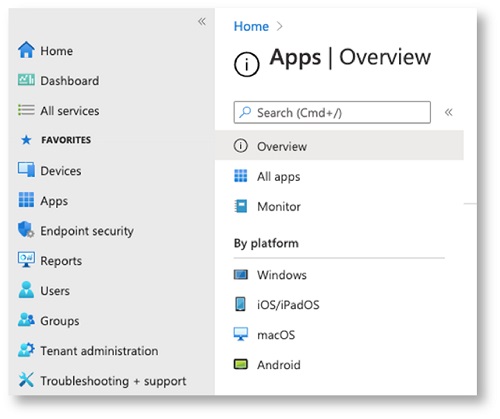
Dans le volet gauche, sélectionnez Applications , puis sous Plateforme choisissez Android . |
| 3 |
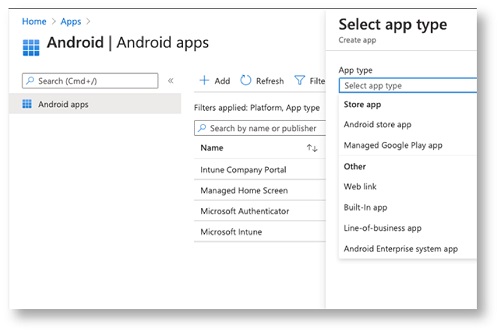
Cliquez sur Ajouter.
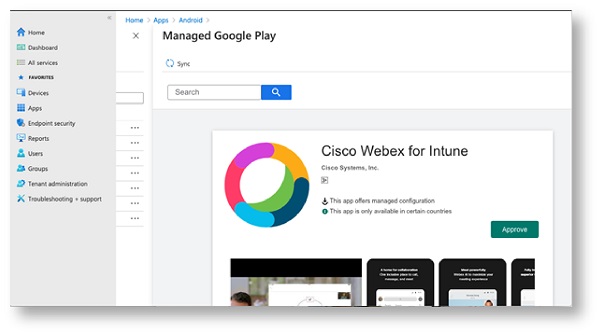
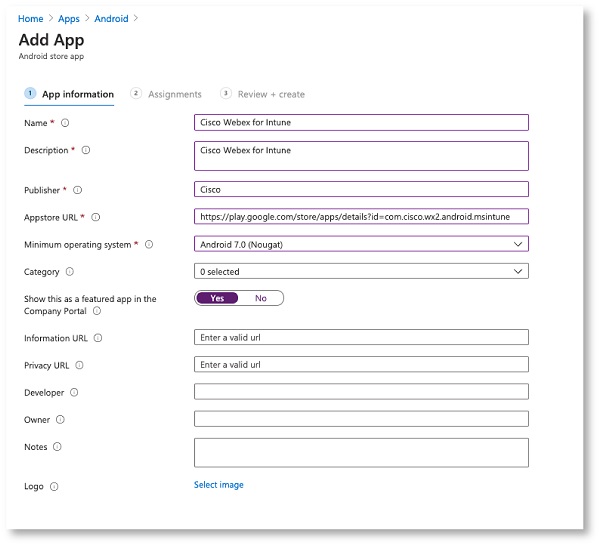
Webex pour Intune peut être déployé depuis l'application Store de deux manières :
|
Ajouter Webex pour iOS
| 1 |
Connectez-vous au Centre d’administration gestionnaire du point de terminaison Microsoft. |
| 2 |
Dans le volet gauche, sélectionnez Applications , puis sous Plateforme choisissez iOS/iPadOS. |
| 3 |
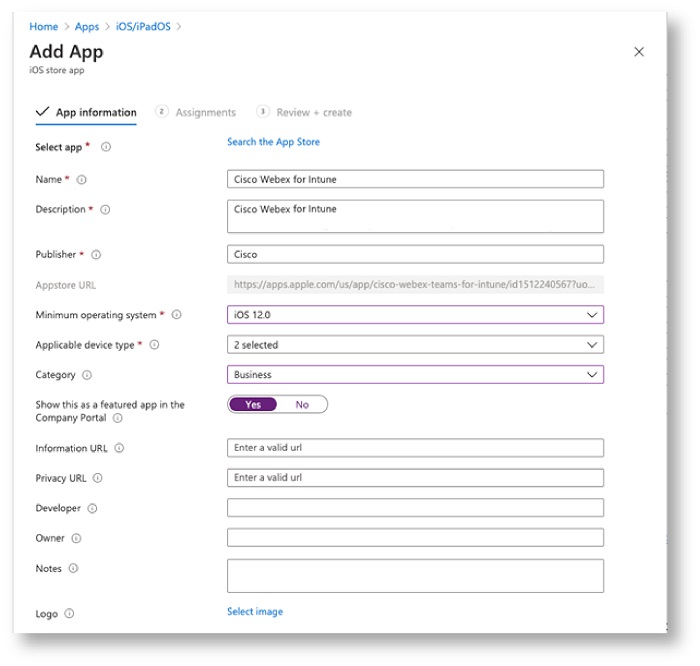
Cliquez sur Ajouter une application et choisissez iOS Store App. |
| 4 |
Recherchez Cisco Webex’Intune, saisissez les informations suivantes :
Pour iPadOS, sélectionnez Système d'exploitation minimum comme 13.1 et versions ultérieures |
Vérifiez le statut d’installation de l’application
| 1 |
Connectez-vous au Centre d’administration gestionnaire du point de terminaison Microsoft. |
| 2 |
Dans le volet gauche, sélectionnez Périphériques et choisissez à partir d’Android ou iOS. |
| 3 |
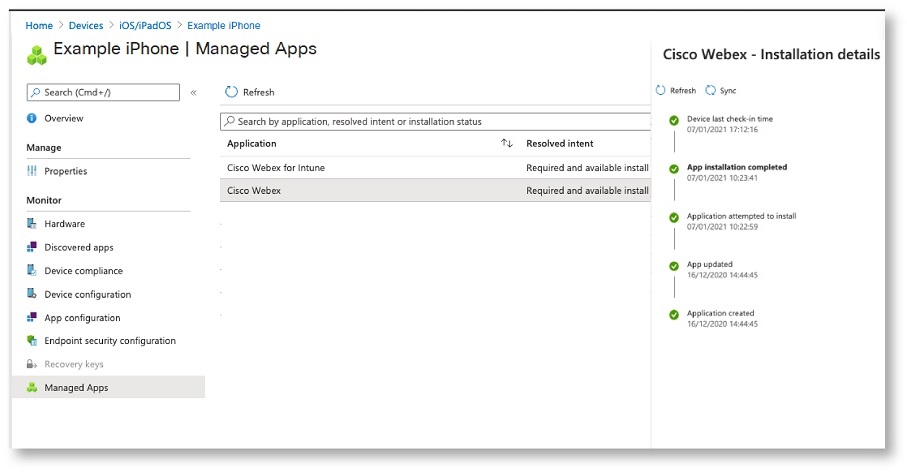
Sélectionnez l'appareil sur lequel vous avez installé Webex, cliquez sur Application gérée, puis recherchez Cisco Webex pour Intune.
|
| 4 |
Vérifiez le statut d’installation. |
Créer une stratégie de configuration d'application
Vous pouvez configurer la Politique de configuration Intune App à la fois pour les périphériques Android et iOS/iPadOS. Vous pouvez appliquer ces paramètres à la fois aux périphériques gérés et aux applications gérées. L’application Webex vérifie ces paramètres lorsque les utilisateurs exécutent l’application pour la première fois sur leurs périphériques mobiles. Les paramètres de configuration Intune App sont appliqués, ce qui permet ensuite à l’application d’être personnalisée avec la configuration et la gestion de l’application.
Créer une politique de protection des applications
Les politiques de protection des applications sont des règles qui garantissent la sécurité et le confinement des données d'une organisation au sein d'une application gérée. Une politique peut être une règle appliquée lorsque l'utilisateur tente d'accéder à des données d'entreprise ou de les déplacer, ou un ensemble d'actions interdites ou surveillées lorsque l'utilisateur est dans l'application. Ces politiques sont disponibles pour Webex for Intune géré par MDM et pour les applications encapsulées (fichiers .IPA et .APK).
Si vous avez une politique de protection des applications existante, vous pouvez utiliser la même politique et l’attribuer à l’utilisateur. Ou, vous pouvez utiliser les étapes suivantes pour créer une nouvelle politique de protection de l’application.
Vous pouvez en savoir plus sur cette procédure dans la documentationMicrosoft.
| 1 |
Connectez-vous au Centre d’administration gestionnaire du point de terminaison Microsoft. |
| 2 |
Dans le volet gauche, sélectionnez Applications et cliquez sur Politiques de protection de l’application. |
| 3 |
Sélectionnez Créer une politique et choisissez Android ou iOS. |
| 4 |
Entrez un nom pour la politique de protection et cliquez sur Suivant. |
| 5 |
Sélectionnez le type de périphérique cible : Géré ou Non géré. |
| 6 |
Cliquez sur Sélectionnez les applications publiques, entrez |
| 7 |
Sélectionnez l'option appropriée et cliquez sur Suivant. |
| 8 |
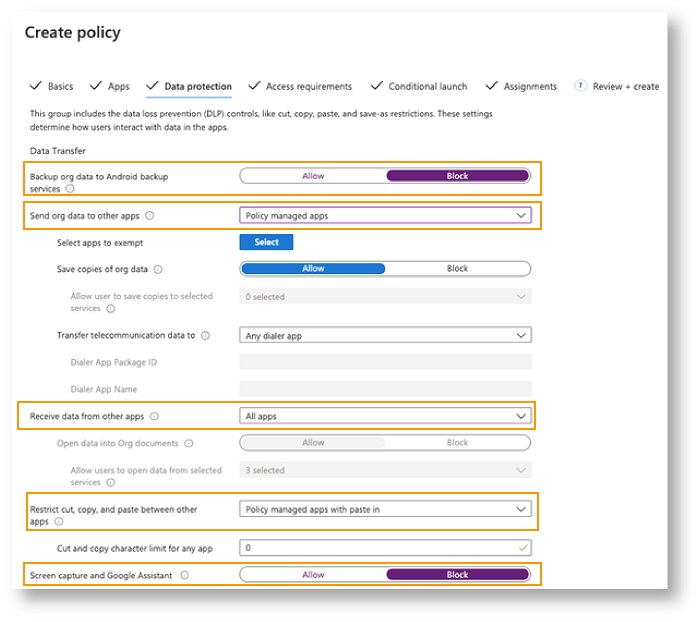
Pour la Protection des données, choisissez les restrictions mentionnées ci-dessous. Consultez Paramètres de protection des données pour plus d'informations : |
| 9 |
Pour créer des exemptions à la politique Sélectionnez les applications à exempter. Utilisez cette option si vous devez configurer des exemptions pour les applications Webex. Vous pouvez choisir quelles applications non gérées peuvent transférer des données vers et depuis les applications gérées. Pour les applications Webex non gérées, utilisez les chaînes suivantes pour le champ Valeur de la liste d'exemption de votre politique :
|
| 10 |
Pour Sélectionnez les liens universels gérés, ajoutez |
| 11 |
Après avoir configuré les paramètres, cliquez sur Suivant. |
| 12 |
Pour les exigences d’accès, configurez un CODE PIN et les exigences des informations d’identification. |
| 13 |
Pour le lancementconditionnel , cliquez sur Suivant . |
| 14 |
Pour les attributions, attribuez la politique à un groupe d’utilisateurs Webex puis cliquez sur Suivant. |
| 15 |
Vérifiez les paramètres que vous avez saisis et cliquez sur Créer. |
Vérifier la politique de protection de l’application
| 1 |
Connectez-vous au Centre d’administration gestionnaire du point de terminaison Microsoft. |
| 2 |
Dans le volet gauche, sélectionnez Applications et cliquez sur Politiques de protection de l’application. |
| 3 |
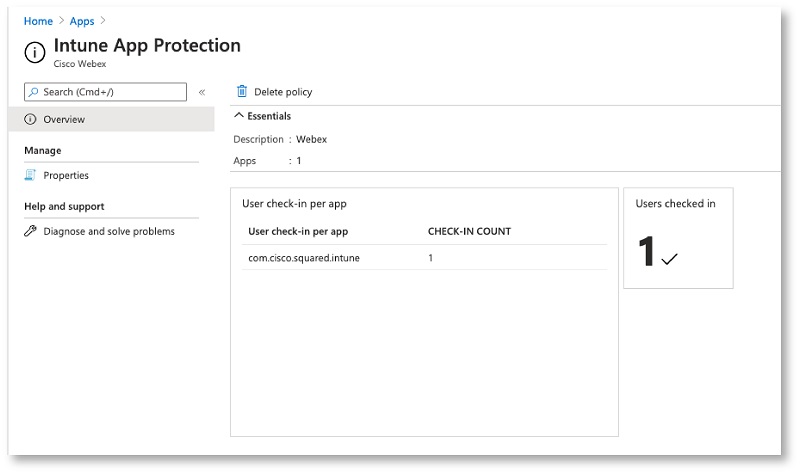
Sélectionnez la Politique de protection des applications que vous souhaitez vérifier et assurez-vous que les utilisateurs sont enregistrés et que la politique est appliquée.
|
Approuver l’accès utilisateur
| 1 |
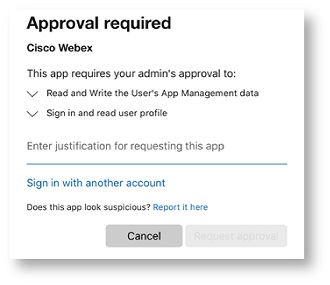
Les utilisateurs sont invités à demander l’accès lorsqu’ils se connectent à Webex pour la première fois.
|
| 2 |
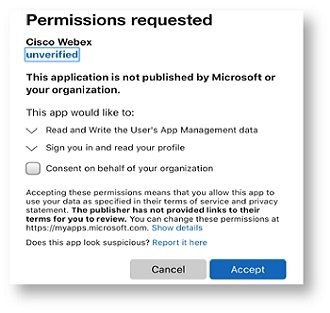
Les administrateurs peuvent accorder aux utilisateurs l’autorisation d’accéder à l’application à partir de l’application Azure Enterprise.
|
Politiques supportées
Microsoft Intune prend en charge les politiques suivantes avec Webex pour Intune sur les périphériques gérés :
-
Passcode/TouchID—Permettre aux utilisateurs de configurer un code d'accès ou Touch ID. L'utilisateur est invité à saisir un code d'accès lorsqu'il lance l'application Webex depuis un appareil mobile.
-
Nombre maximal de tentatives de code PIN— Définissez le nombre maximal de fois qu'un utilisateur peut saisir un code PIN incorrect.
-
Géré Open-In/Document Partage— Autoriser le partage de documents depuis Webex pour Intune vers d'autres applications gérées par des stratégies.
-
Empêcher la sauvegarde de l'application— Empêcher les utilisateurs d'enregistrer les données Webex sur le service de sauvegarde Android ou iCloud pour iOS.
-
Désactiver la capture d'écran—Bloque la capture d'écran et les fonctionnalités de l'Assistant Google. Pour les appareils iOS, utilisez l’option de restrictions iOS à Intune.
-
Effacer l'application à distance— Autoriser les administrateurs à effacer à distance Webex pour Intune depuis un appareil mobile.
-
Désactiver le copier-coller— Empêcher les utilisateurs d'utiliser le copier-coller entre Webex pour Intune et d'autres applications. Cependant, vous pouvez autoriser la copie et le coller avec d’autres applications gérées par la politique de l’entreprise.
-
Désactiver l'enregistrement des copies des données de l'organisation— Empêcher les utilisateurs d'enregistrer les données Webex pour Intune sur les appareils locaux. Les administrateurs peuvent sélectionner les services, tels que OneDrive ou SharePoint, pour stocker Webex pour intune data.
-
Appareils déverrouillés— Empêcher les utilisateurs d'exécuter Webex pour Intune sur des appareils qui ont été déverrouillés (jailbreakés ou rootés), pour obtenir des contrôles d'accès administratif ou root.
-
Version minimale de l'application— Définissez la version minimale requise pour que Webex for Intune fonctionne sur les appareils mobiles.
Limites connues
Impact de la configuration de la politique de code PIN sur les notifications
Lorsque vous activez l'exigence de code PIN dans votre politique de protection des applications, certains utilisateurs peuvent manquer des appels ou des notifications. Le kit de développement logiciel Intune verrouille l'application derrière le code PIN ou le portail biométrique requis, conformément à cette politique. Cela empêche le traitement ou l'affichage complet des notifications tant que ces vérifications n'ont pas été contournées.


