
Gracias por sus comentarios.
 ¿Comentarios?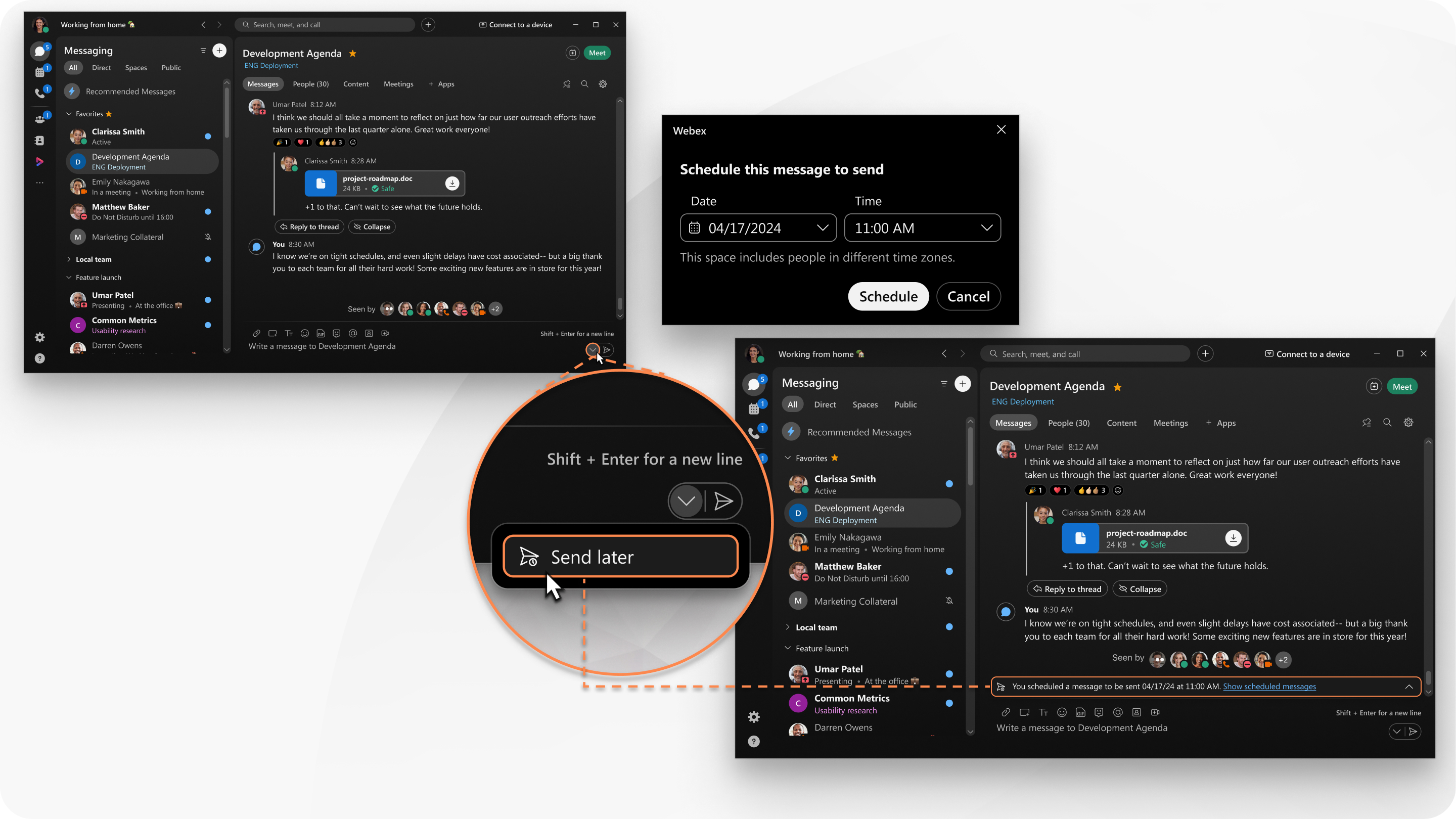
Enviar un mensaje programado
Puedes programar tu mensaje con hasta tres meses de antelación.
| 1 |
En un espacio, escribe tu mensaje en el área de mensaje. Puedes añadir archivos, GIF, capturas de pantalla y otras funciones de mensajería a tu mensaje. No se puede programar un mensaje en un hilo. |
| 2 |
En el área de mensajes, haga clic en el menú desplegable y seleccione |
| 3 |
Seleccione la Fecha y la Hora para enviar el mensaje y haga clic en Programar. Aparece un banner en ese espacio para avisarte de que has programado un mensaje, el cual solo tú puedes ver. |

Acciones del mensaje del programa posterior
Una vez programado un mensaje, puede modificarlo o descartarlo.
| 1 |
En el espacio, haga clic en |
| 2 |
Lleve el cursor sobre el mensaje. Elija entre las opciones siguientes:
|
 para expandir el banner que muestra su mensaje programado.
 —envía el mensaje ahora, en lugar de a la hora que habías programado.
 —edite el mensaje antes de la hora programada. Cuando hayas terminado de editar, haz clic en
  —elimina el mensaje y evita que se envíe a la hora programada.
Ver todos los mensajes programados
Consulta la lista de todos los mensajes que tienes programados y realiza diversas acciones rápidas para cada mensaje de la lista.
| 1 |
En la pestaña Mensajes, haga clic en Filtrar por Aquí aparecen tus próximos mensajes programados. |
| 2 |
Puedes realizar diversas acciones en cada mensaje programado de la lista. Coloca el cursor sobre un mensaje programado y haz clic en
|
 y, a continuación, seleccione
  para:
para:Enviar un mensaje programado
En dispositivos móviles, puedes programar un mensaje con hasta 30 días de antelación.
| 1 |
En un espacio, escribe tu mensaje en el área de mensaje. Puedes añadir archivos, GIF, capturas de pantalla y otras funciones de mensajería a tu mensaje. No se puede programar un mensaje en un hilo. |
| 2 |
Mantén pulsado el botón de enviar. |
| 3 |
Selecciona la fecha en el calendario y pulsa la hora en la que deseas enviar tu mensaje. A continuación, realice lo siguiente para confirmar:
|
| 4 |
Para programar tu mensaje, realiza lo siguiente:
Aparece un banner en ese espacio para avisarte de que has programado un mensaje, el cual solo tú puedes ver. |
 .
. .
.Acciones del mensaje del programa posterior
Una vez programado un mensaje, puede modificarlo o descartarlo.
| 1 |
En ese espacio, mantén pulsado el banner que muestra tu mensaje programado. |
| 2 |
Elija entre las opciones siguientes:
|
Ver todos los mensajes programados
Consulta la lista de todos los mensajes que tienes programados y realiza diversas acciones rápidas para cada mensaje de la lista.
| 1 |
En la pestaña Mensajes, realice lo siguiente para ver sus filtros:
|
| 2 |
Pulsa Programados para ver todos los mensajes programados. |
| 3 |
Puedes realizar diversas acciones en cada mensaje programado de la lista. Mantén pulsado un mensaje programado de la lista y pulsa para realizar lo siguiente:
|
 .
.


