
Grazie per il feedback.
 Feedback?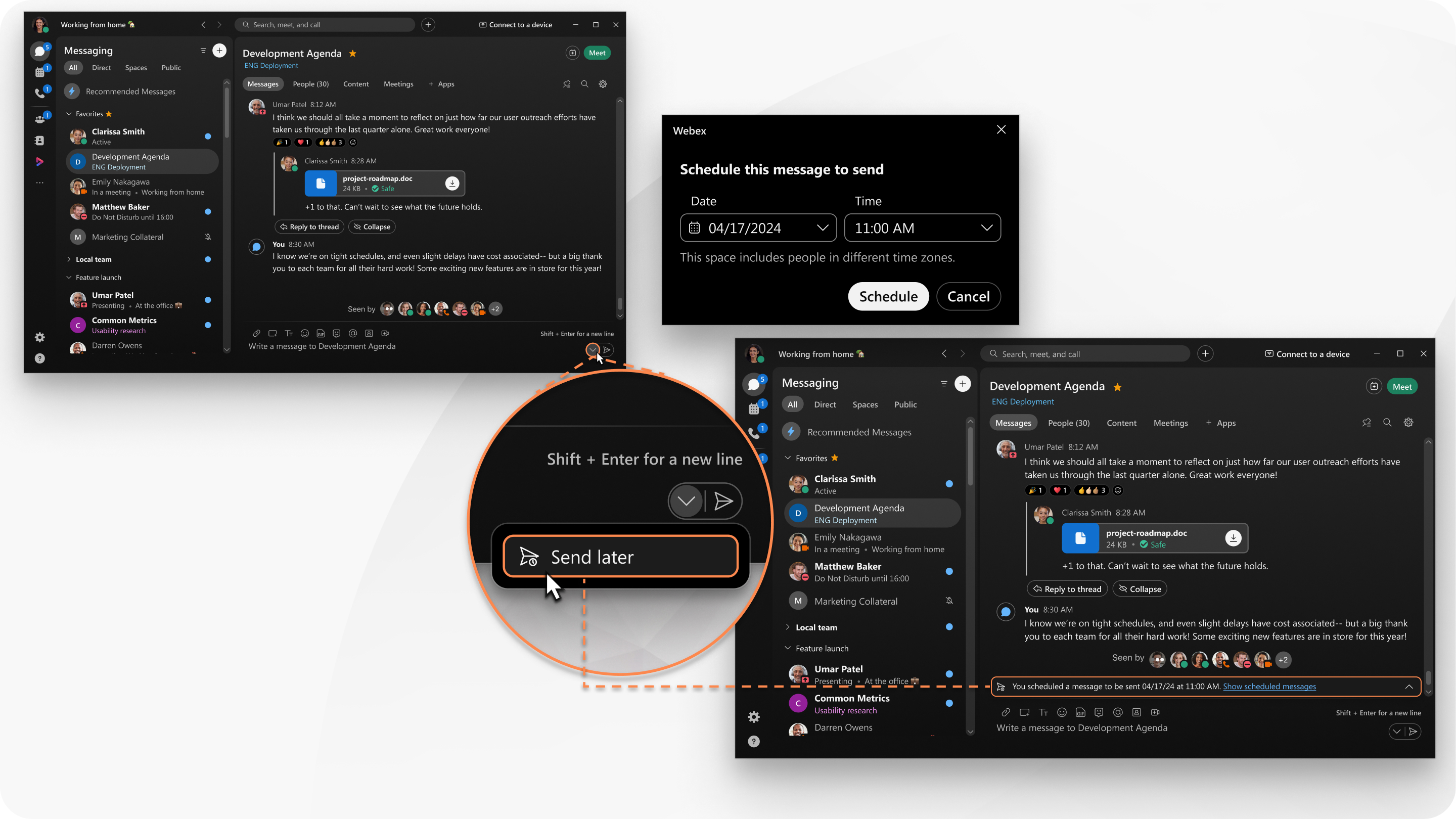
Invia un messaggio programmato
È possibile programmare l'invio del messaggio con un anticipo massimo di tre mesi.
| 1 |
Nello spazio apposito, digita il tuo messaggio nell'area dedicata. È possibile aggiungere file, GIF, screenshot e altre funzionalità ai propri messaggi. Non è possibile programmare un messaggio in una conversazione. |
| 2 |
Nell'area del messaggio, fai clic sul menu a discesa e seleziona |
| 3 |
Seleziona la Data e l' Ora per inviare il messaggio e fai clic su Pianifica. Nello spazio a disposizione compare un banner che ti avvisa che hai programmato un messaggio; questo banner è visibile solo a te. |

Azioni del messaggio programmato
Dopo aver programmato un messaggio, è possibile modificarlo o annullarlo.
| 1 |
Nello spazio apposito, fai clic su |
| 2 |
Passa il mouse sopra il messaggio. Scegliere una delle opzioni seguenti:
|
 per espandere il banner che mostra il messaggio programmato.
 —invia il messaggio ora, invece che all'orario programmato.
 —modifica il messaggio prima dell'orario previsto. Quando hai finito di modificare, fai clic su
  —elimina il messaggio e impedisci l'invio del messaggio all'orario programmato.
Visualizza tutti i messaggi programmati
Visualizza un elenco di tutti i messaggi che hai programmato ed esegui diverse azioni rapide per ciascun messaggio nell'elenco.
| 1 |
Nella scheda Messaggi, fai clic su Filtra per Sono visualizzati i tuoi prossimi messaggi programmati. |
| 2 |
Su ciascun messaggio programmato presente nell'elenco è possibile eseguire diverse azioni. Passa il mouse sopra un messaggio programmato e fai clic su
|
 e quindi seleziona
  per:
per:Invia un messaggio programmato
Su dispositivi mobili, è possibile programmare un messaggio con un anticipo fino a 30 giorni.
| 1 |
Nello spazio apposito, digita il tuo messaggio nell'area dedicata. È possibile aggiungere file, GIF, screenshot e altre funzionalità ai propri messaggi. Non è possibile programmare un messaggio in una conversazione. |
| 2 |
Tieni premuto il pulsante di invio. |
| 3 |
Seleziona la data sul calendario e tocca l'ora in cui desideri inviare il messaggio. Quindi, per confermare, procedi come segue:
|
| 4 |
Per programmare l'invio del messaggio, procedi come segue:
Nello spazio a disposizione compare un banner che ti avvisa che hai programmato un messaggio; questo banner è visibile solo a te. |
 .
. .
.Azioni del messaggio programmato
Dopo aver programmato un messaggio, è possibile modificarlo o annullarlo.
| 1 |
Nello spazio apposito, tieni premuto sul banner che mostra il messaggio programmato. |
| 2 |
Scegliere una delle opzioni seguenti:
|
Visualizza tutti i messaggi programmati
Visualizza un elenco di tutti i messaggi che hai programmato ed esegui diverse azioni rapide per ciascun messaggio nell'elenco.
| 1 |
Nella scheda Messaggi, procedi come segue per visualizzare i filtri:
|
| 2 |
Tocca Programmati per visualizzare tutti i messaggi programmati. |
| 3 |
Su ciascun messaggio programmato presente nell'elenco è possibile eseguire diverse azioni. Tieni premuto su un messaggio programmato dall'elenco e toccalo per eseguire le seguenti operazioni:
|
 .
.


