
コメントありがとうございます。
 フィードバックがある場合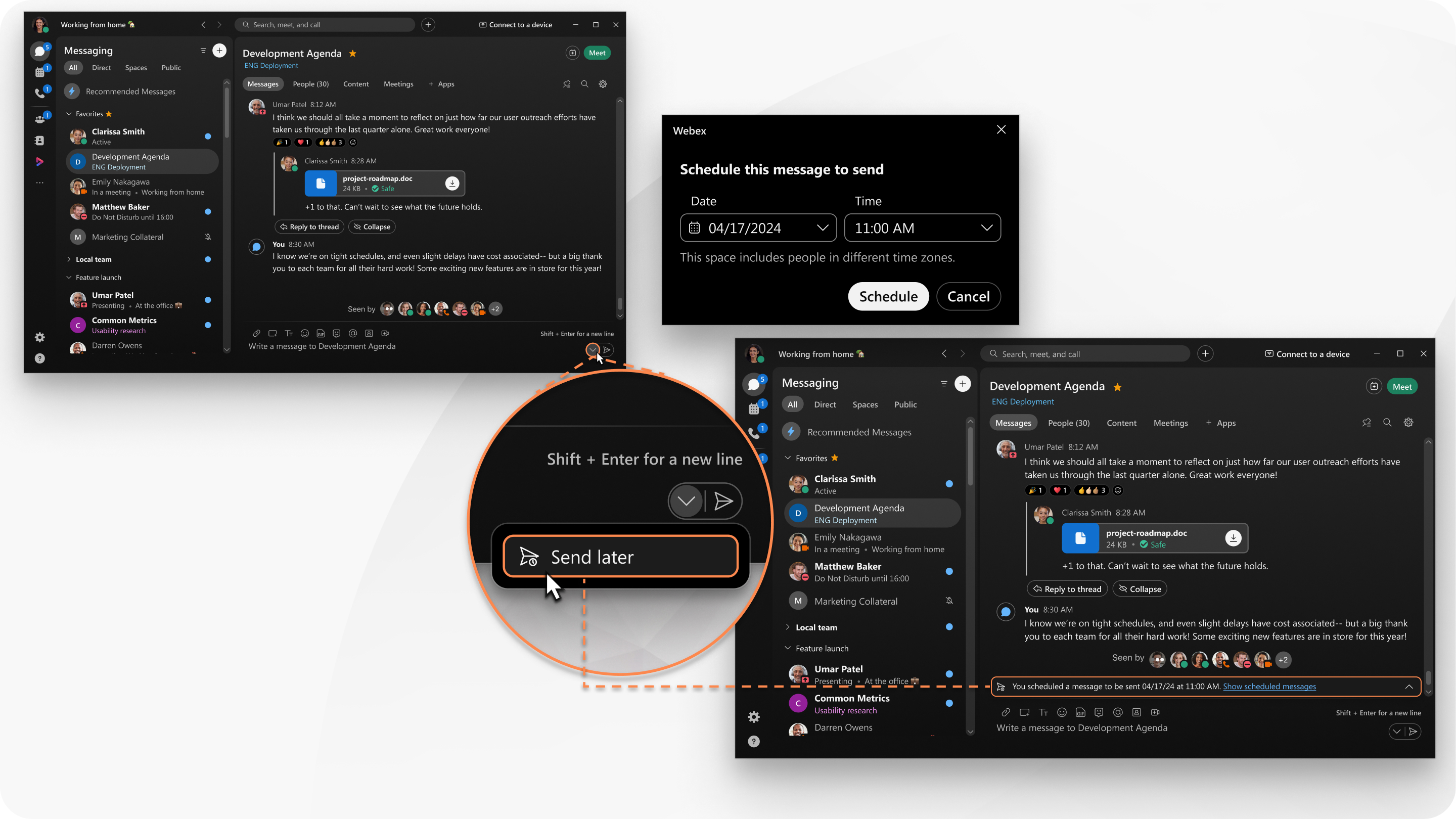
予約メッセージを送信する
メッセージは最大3ヶ月先まで予約できます。
| 1 |
空欄にメッセージを入力してください。 メッセージには、ファイル、GIF画像、スクリーンショット、その他のメッセージ機能を追加できます。 スレッド内でメッセージの送信予約はできません。 |
| 2 |
メッセージエリアでドロップダウンをクリックし、 |
| 3 |
メッセージを送信する 日付と 時刻を選択し、 スケジュールをクリックします。 メッセージを送信予約したことを知らせるバナーがスペースに表示されます。このバナーはあなただけに見えます。 |

スケジュールされたメッセージのアクションを投稿する
メッセージの送信予約後でも、メッセージの内容を変更したり、破棄したりすることができます。
| 1 |
そのスペースで |
| 2 |
メッセージにカーソルを合わせます。次から選択します:
|
 をクリックすると、予約したメッセージが表示されるバナーが展開されます。
 — 予定していた時間ではなく、今すぐメッセージを送信します。
 —予定時刻前にメッセージを編集します。編集が終わったら、
  — メッセージを削除し、指定した時間にメッセージが送信されるのを停止します。
スケジュールされたメッセージをすべて表示する
スケジュールしたすべてのメッセージの一覧を表示し、一覧内の各メッセージに対してさまざまなクイックアクションを実行できます。
| 1 |
メッセージタブで、 フィルター 今後予定されているメッセージが表示されます。 |
| 2 |
リスト内の各スケジュール済みメッセージに対して、さまざまな操作を実行できます。スケジュールされたメッセージにカーソルを合わせ、
|
 をクリックし、
  をクリックすると、次の操作ができます。
予約メッセージを送信する
モバイル端末では、最大30日前までメッセージの送信予約が可能です。
| 1 |
空欄にメッセージを入力してください。 メッセージには、ファイル、GIF画像、スクリーンショット、その他のメッセージ機能を追加できます。 スレッド内でメッセージの送信予約はできません。 |
| 2 |
送信ボタンを長押しします。 |
| 3 |
カレンダーで日付を選択し、メッセージを送信する時間をタップしてください。次に、以下の手順を実行して確認してください。
|
| 4 |
メッセージの送信予約を行うには、以下の手順を実行してください。
メッセージを送信予約したことを知らせるバナーがスペースに表示されます。このバナーはあなただけに見えます。 |
 をタップします。
 をタップします。
スケジュールされたメッセージのアクションを投稿する
メッセージの送信予約後でも、メッセージの内容を変更したり、破棄したりすることができます。
| 1 |
そのスペース内で、予約したメッセージが表示されているバナーを長押しします。 |
| 2 |
次から選択します:
|
スケジュールされたメッセージをすべて表示する
スケジュールしたすべてのメッセージの一覧を表示し、一覧内の各メッセージに対してさまざまなクイックアクションを実行できます。
| 1 |
メッセージタブで、以下の手順を実行してフィルターを表示します。
|
| 2 |
スケジュール済み をタップすると、スケジュール済みのメッセージをすべて表示できます。 |
| 3 |
リスト内の各スケジュール済みメッセージに対して、さまざまな操作を実行できます。リストから予約済みのメッセージを長押しし、タップして次の操作を実行します。
|
 をタップしてください。


