
Kiitos palautteestasi.
 Onko sinulla palautetta?
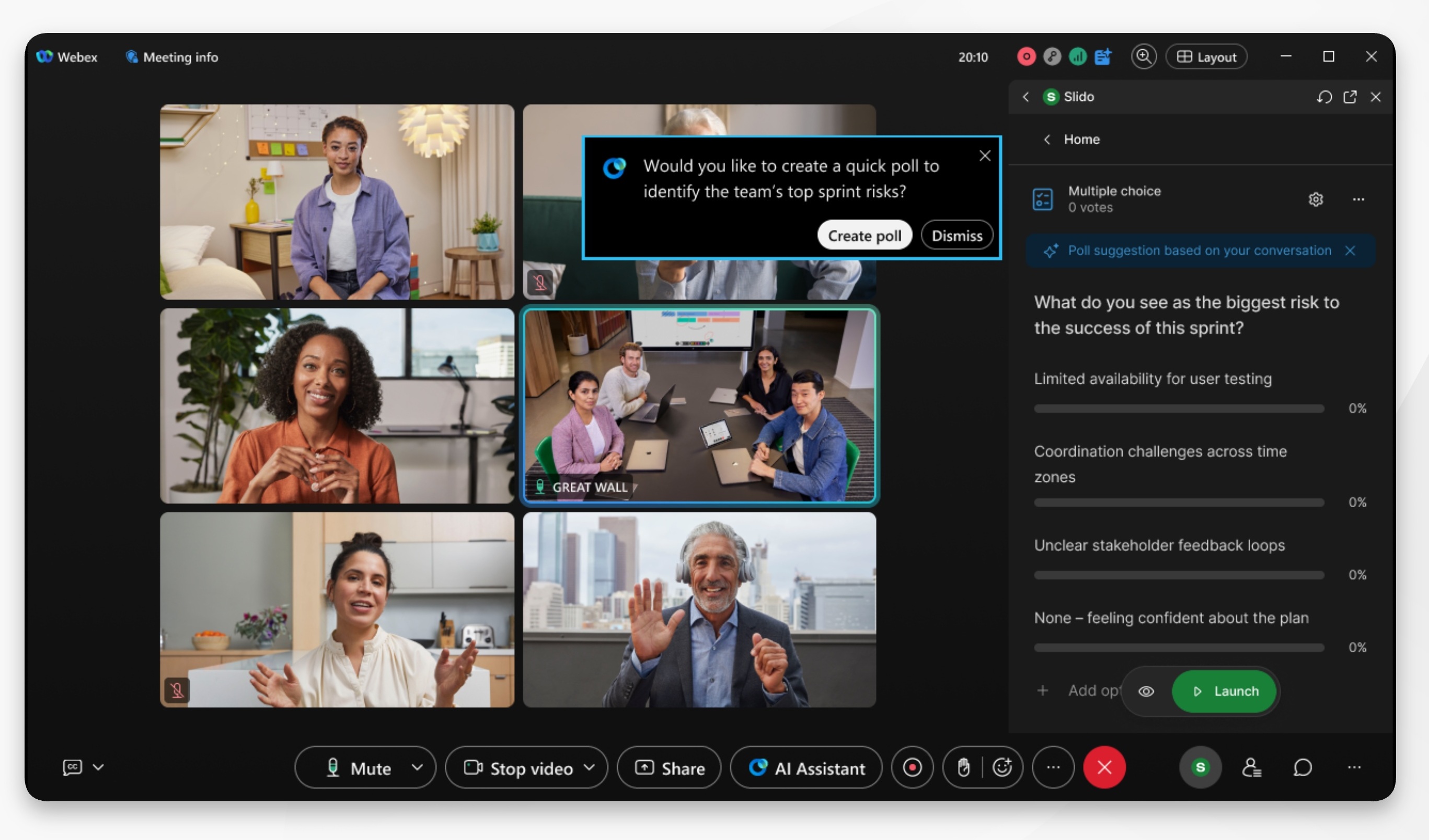
AI Polling Agent -ehdotukset ovat kokouksen isäntien käytettävissä vain työpöydällä. Kokouksen osallistujat mobiililaitteilla tai verkossa voivat kuitenkin edelleen tarkastella ehdotuksen perusteella käynnistettyjä kyselyjä ja vastata niihin.
Jos et näe AI Polling Agent -ominaisuutta, pyydä organisaatiosi järjestelmänvalvojaa ottamaan se käyttöön.
AI Polling Agent ei ole käytettävissä breakout-istunnoissa.
Kokouksen aikana, AI Assistant käyttää suoraa transkriptiota ehdottamaan asiaankuuluvia Slido-kyselyjä. Äänestysehdotukset ovat vain englanniksi, ja ne rajoittuvat yhteen ehdotukseen viiden minuutin välein.
Ennen kuin aloitat
Aloita tai liity kokoukseen isäntänä ja pääset Slidoon. VarmistaAI Assistant, että kokouksen transkriptio ja Slido ovat aktiivisia.
Kokouksessa on oltava vähintään 5 osallistujaa ennen kuin äänestyspäällikkö tekee ehdotuksia.
| 1 |
Kun AI Assistant ehdotat kyselyä, napsauta kokou s- ilmoituksessa Luo kysely. Slido avautuu kokouksen sivupalkissa ehdotuksella. Valitse H ylkää, jos et halua käyttää ehdotusta. Kokouksen isännät voivat myös napsauttaa Hylkää -painikkeen vieressä olevaa av attavaa nuolta ja valita seuraavista vaihtoehdoista:
|
| 2 |
Tarkista ehdotettu vuorovaikutus Slidossa. Voit muokata kysymyksiä, vastausvalintoja, kyselytyyppiä tai asetuksia tarpeen mukaan. Valitse H ylkää, jos et halua käyttää ehdotusta. |
| 3 |
Kun olet tyytyväinen kyselyyn, napsauta Kä ynnistä. Kokouksen osallistujat voivat sitten vastata kyselyyn tai kysymyksiin ja tarkastella reaaliaikaisia tuloksia jaettaessa niitä. Kun äänestys on valmis, napsauta Poista ky sely käytöstä. Isännät ja isännät voivat tarkistaa tulokset Slidossa kokouksen jälkeen. AI Polling Agent on saatavana maksutta rajoitetun ajan. Hinnoittelu ja ehdot voivat muuttua. |


