
コメントありがとうございます。
 フィードバックがある場合
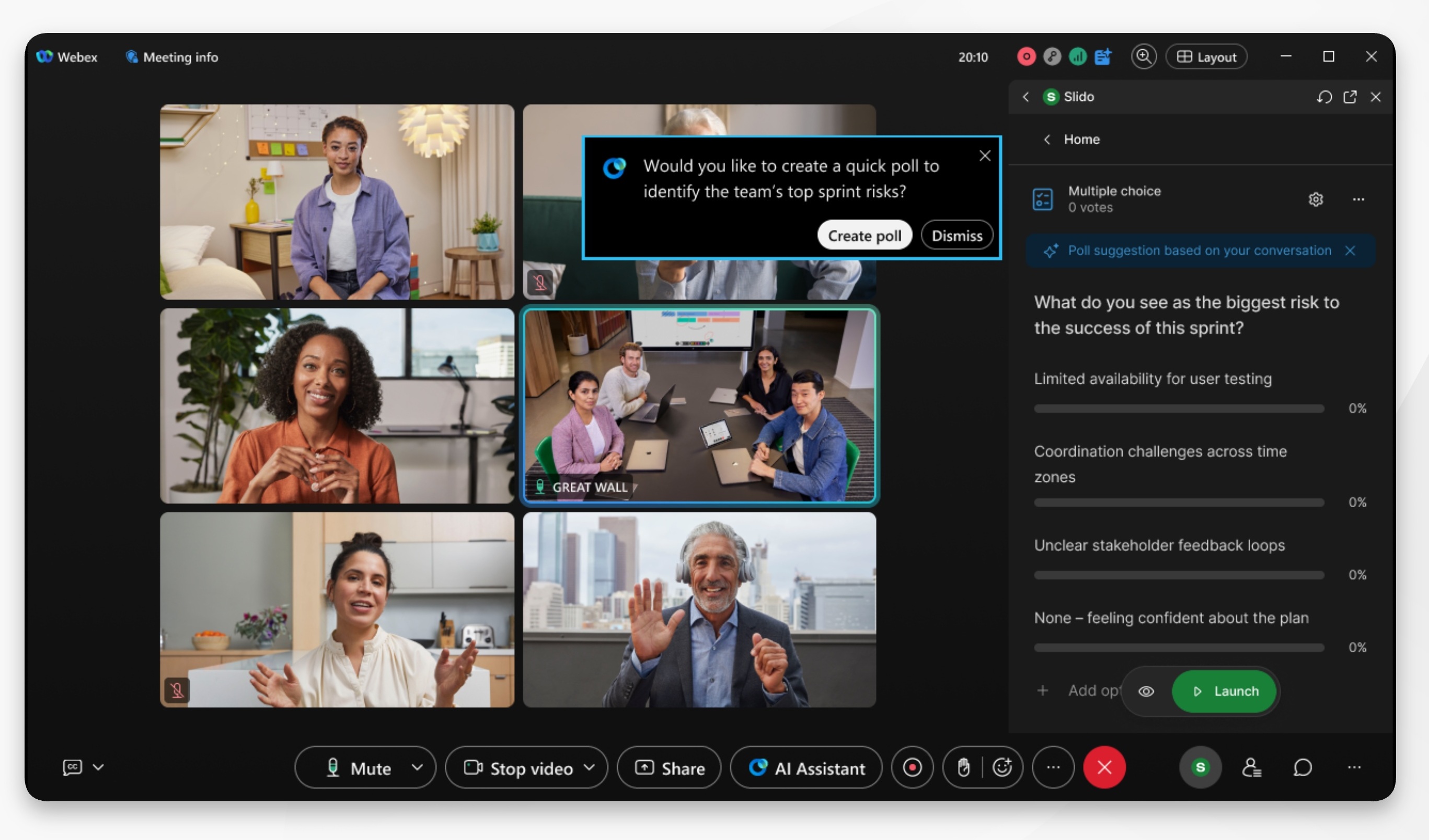
AI Polling Agentの提案は、デスクトップの会議主催者のみが使用できます。 ただし、 モバイルやウェブを使用している会議出席者は、提案から開始された投票を閲覧して回答することはできます。
AI Polling Agent機能が表示されない場合は、 組織の管理者に有効にしてもらってください。
AI Polling Agentはブレイクアウトセッションでは使用できません。
会議中に、AI Assistantライブトランスクリプトを使用して、関連するSlido投票を提案します。 投票の提案は英語のみで、 5分ごとに1つの候補に制限されています。
始める前に
Slidoにアクセスして、ホストとして会議を始めたり、会議に参加したりできます。 AI Assistant会議の議事録とSlidoが有効であることを確認してください。
投票担当者が提案を行うには、会議に最低5人の参加者がいなければなりません。
| 1 |
AI Assistant投票を提案したら、 会議通知の「投票を作成する」をクリックします。 Slidoが会議のサイドバーで開き、提案が表示されます。 提案を使用したくない場合は、「却下」をクリックしてください。 会議の主催者は、「 却下」ボタンの横にあるドロップダウン矢印をクリックして、次の中から選択することもできます。
|
| 2 |
Slidoで提案されているインタラクションを確認してください。 質問、回答の選択肢、投票タイプ、または設定は必要に応じて編集できます。 提案を使用したくない場合は、「却下」をクリックしてください。 |
| 3 |
投票に満足したら、「開始」をクリックします。 その後、会議の出席者は投票や質問に答えたり、 共有しながらライブ結果を見ることができます。 投票が完了したら、「投票を無効にする」をクリックします。 主催者と共同ホストは、会議後にSlidoで結果を確認できます。 AIポーリングエージェントは、期間限定で無料で利用できます。 価格と条件は変更される場合があります。 |


