
Obrigado pelos seus comentários.
 Comentários?
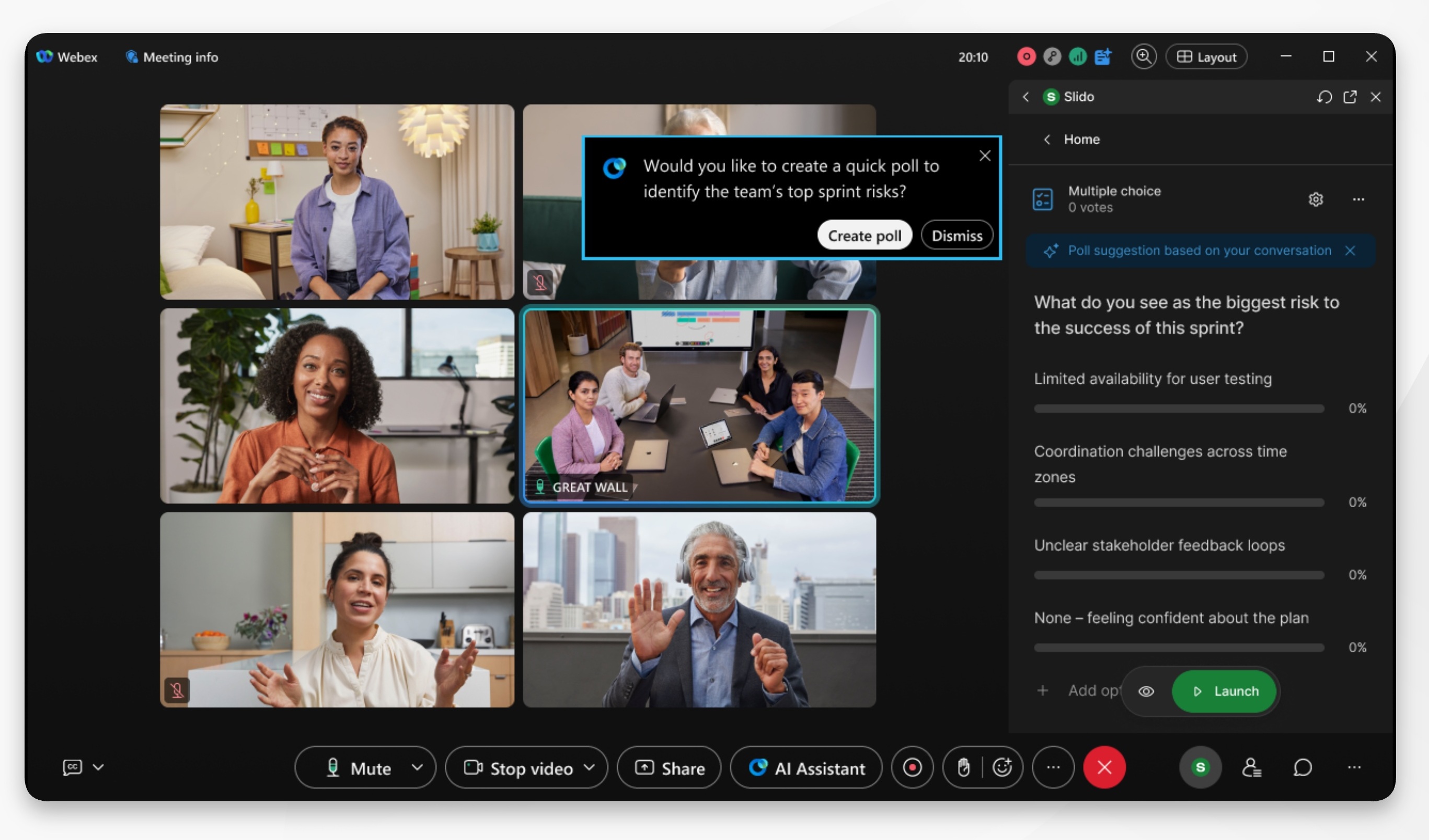
As sugestões do AI Polling Agent estão disponíveis somente para os anfitriões da reunião no desktop. No entanto, os participantes da reunião no celular ou na web ainda podem ver e responder às enquetes lançadas a partir de uma sugestão.
Se você não vê o recurso AI Polling Agent, peça ao administrador da sua organização para ativá-lo.
O AI Polling Agent não está disponível para sessões de discussão.
Durante a reunião, AI Assistant usa a transcrição ao vivo para sugerir pesquisas relevantes do Slido. As sugestões de enquete serão somente em inglês e limitadas a uma sugestão a cada cinco minutos.
Antes de começar
Inicie ou participe de uma reunião como anfitrião, com acesso ao Slido. Certifique-se AI Assistant de que a transcrição da reunião e o Slido estejam ativos.
Deve haver um mínimo de 5 participantes na reunião antes que o agente de votação faça sugestões.
| 1 |
Ao AI Assistant sugerir uma enquete, clique em Criar enquete na notificação da reunião . O Slido abre na barra lateral da reunião com uma sugestão. Clique em Ignorar se não quiser usar a sugestão. Os organizadores da reunião também podem clicar na seta suspensa ao lado do botão Dispensar e selecionar entre:
|
| 2 |
Analise a interação sugerida no Slido. Você pode editar as perguntas, as opções de resposta, o tipo de enquete ou as configurações conforme necessário. Clique em Ignorar se não quiser usar a sugestão. |
| 3 |
Quando estiver satisfeito com a enquete, clique em Iniciar. Os participantes da reunião podem então responder à enquete ou às perguntas e ver os resultados ao vivo enquanto você os compartilha. Quando a pesquisa for concluída, clique em Desativar enquete. Anfitriões e coanfitriões podem revisar os resultados no Slido após a reunião. O AI Polling Agent está disponível gratuitamente por tempo limitado. Os preços e os termos podem mudar. |


