- Etusivu
- /
- Artikkeli

Kiitos palautteestasi.

 Tässä artikkelissa
 Onko sinulla palautetta?
Animoitujen reaktioiden avulla osallistujat voivat ilmaista itseään sanomatta mitään kokouksessa, webinaarissa tai breakout-istunnossa. Piristä puhujaa taputtavien käsien reaktiolla tai arvosta vitsiä haha-reaktiolla. Juontajana voit saada käsityksen yleisön vastauksesta pyytämällä osallistujia antamaan nopean peukun ylös tai peukun alas.
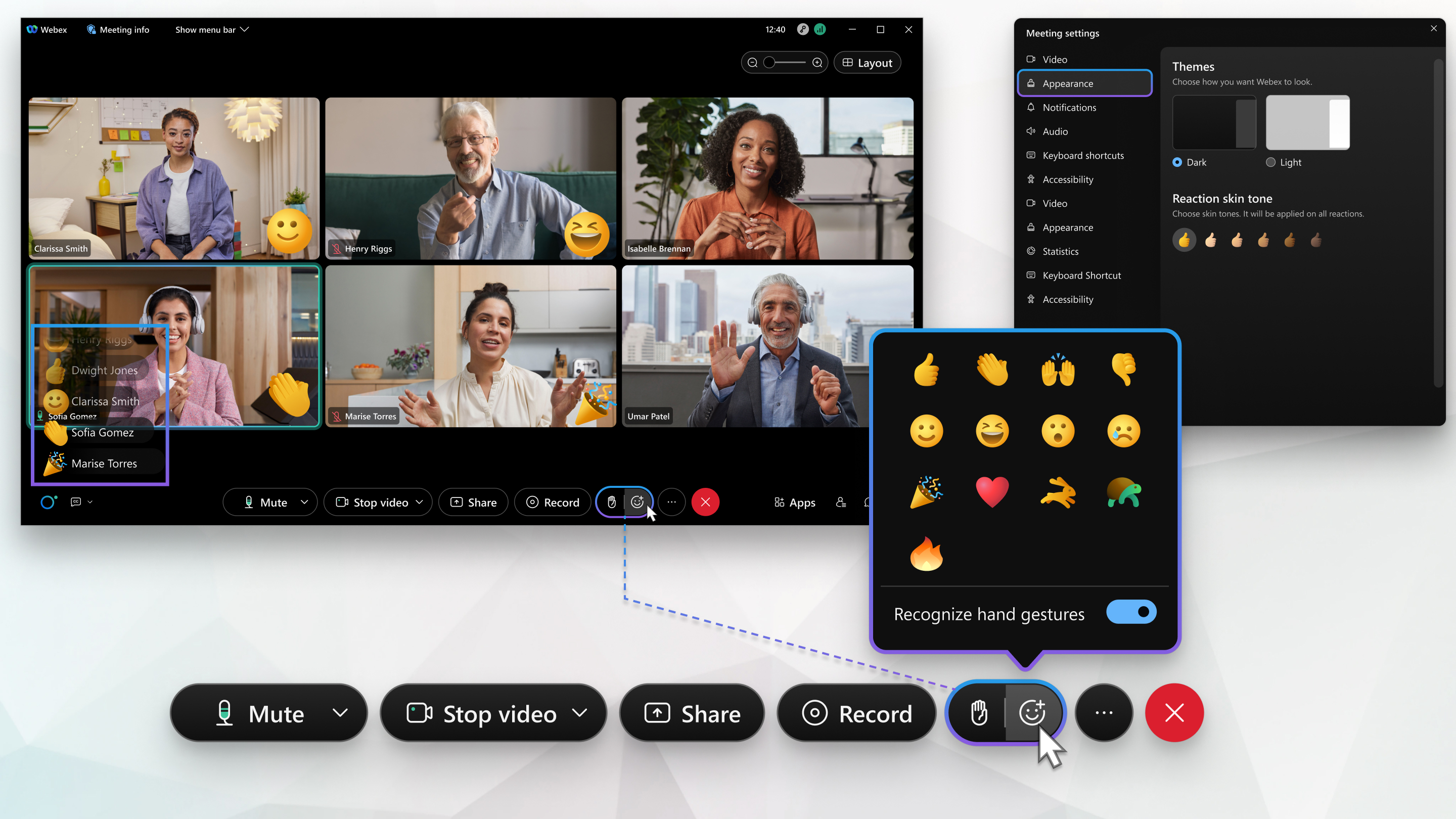
Voit valita 12 emojista antamaan välitöntä palautetta:
-
Peukku ylös
-
Taputetut kädet
-
Juhli
-
Hymyile
-
Haha
-
Vau
-
Surullista
-
Peukalot alas
-
Hidasta
-
Nopeuttaa
-
Kiitos
-
Tulipalo
Tämä ominaisuus on käytettävissä kokouksissa ja webinaareissa. Se ei ole käytettävissä webinaareissa webcast-tilassa.
| 1 |
Valitse ikkunan alareunassa olevista kokouksen tai verkkoseminaarin ohjausobjekteista Reaktiot
|
| 2 |
Napsauta hymiötä käyttääksesi sitä reaktiona. Reaktio näkyy videon pikkukuvan oikeassa alakulmassa. Toiset näkevät reaktiosi videon oikeassa alakulmassa, kun videosi on heidän näkymässään. Kun videosi ei ole muiden katselussa — esimerkiksi kun joku jakaa sisältöä tai kun kokouksessa tai webinaarissa on liian monta osallistujaa kokousikkunaan — reaktiosi näkyy kokous- tai verkkoseminaariikkunan vasemmassa alakulmassa. Isäntä voi valita, näytetäänkö nimet, joissa on reaktioita kokouksessa tai webinaarissa. |
Isäntänä voit poistaa reaktiot kokouksissa ja webinaareissa.
|
Valitse Windowsissa Kok tai ja poista sitten Reaktiot-valintar uudun valinta. Valitse Macissa tai ja poista sitten Reaktiot-valintar uudun valinta. |
Eleohjainten avulla voit käyttää reaktioita tarvitsematta valita niitä Reaktiot-valiko sta. Saat kokouksen tai webinaarin isännän huomion nostamalla fyysisesti kättäsi tai rohkaise puhujaa antamalla hänelle peukku ylös. Kun Webex tunnistaa eleesi, se jaetaan kaikkien kokouksessa tai webinaarissa olevien kanssa.
Voit luoda reaktion kolmella käden eleellä: peukku ylös, peukalo alas ja käsien taputtaminen. Reaktiot, jotka tunnistavat käden eleet, on kuvattu Reaktiot-
 valikossa. Voit myös nostaa kättäsi eleellä saadaksesi isännän tai puhujan huomion.
Seuraavat Webex-versiot, käyttöjärjestelmät sekä tietokoneet ja laitteet tukevat käden eleiden tunnistusta. Jos tietokone tai kannettava tietokone ei täytä vaatimusta, käden eleitä ei tunnisteta.
Ikkunat
Käyttöjärjestelmä:
-
Windows 10 -versio 10.0.17763 tai uudempi
Prosessori:
-
4 fyysistä ydintä tai enemmän
Muisti
-
Vähintään 4 Gt RAM-muistia
Mac
Webex-versio:
-
Kokoukset — WBS41.1 tai uudemmat sivustot
-
Tapahtumat — WBS41.6 tai uudemmat sivustot
Käyttöjärjestelmä
-
macOS High Sierra (versio 10.13) tai uudempi
Prosessori:
-
Intel Core i5 6000 -sarjan kaksiytiminen prosessori tai uudempi
-
Intel Core i7 5000 -sarjan kaksiytiminen prosessori tai uudempi
-
Intel Core i7 neliytiminen prosessori tai uudempi
-
Kaksiytiminen Intel Core i9 -prosessori tai uudempi
-
Kaksiytiminen Intel Xeon -prosessori tai uudempi
-
Intel Core m3 7000 -sarjan kaksiytiminen prosessori tai uudempi
-
Muut Intel-prosessorit: 6 ydintä tai uudempi
-
Ei-Intel-prosessorit: vähintään 8 ydintä
| 1 |
Kokouksen tai webinaarin aikana siirry kohtaan Reaktiot
|
| 2 |
Ota se käyttöön tai poista se käytöstä napsauttamalla Tunnista käden el eet -kohdan vieressä olevaa liukusäädintä. Kun liukusäädin on sininen, käden eleiden tunnistus on käytössä. |
| 1 |
Jos haluat lähettää reaktion käden eleellä, tee ele kameran edessä, kunnes Webex tunnistaa eleen. |
| 2 |
Pidä elettä painettuna, kunnes sininen ympyrä piirretään näytölle ja reaktioanimaatio toistuu. Jos lopetat eleen tekemisen ennen animaation toistoa, eleesi ei jaeta.  Jos nostat kättäsi eleellä ja haluat laskea kätesi alas, napsauta Reaktiot
|
Isäntänä voit näyttää tai piilottaa osallistujan nimen ja hänen reaktionsa.
|
Valitse Windowsissa Kok tai ja valitse Näytä näyttönimi reaktioilla -valintaruudun valinta tai poista valinta. Valitse Macissa tai valitse Näytä näyttönimi reaktioilla -valintaruudun valinta tai poista valinta. |
Lisää henkilökohtainen kosketus käden elereaktioihin mukauttamalla niitä. Saatavilla 41.12 ja uudemmilla sivustoilla. Jos haluat selvittää, mitä versiota käytät, siirry kohtaan Webex MeetingsVersionumeron etsiminen.
Windowsille:
Jos olet webinaarissa, valitse Verkko ja valitse sitten haluamasi.
Mac-tietokoneille:
| 1 |
Napauta Lisää
|
| 2 |
Napauta hymiötä käyttääksesi sitä reaktiona. Reaktio näkyy videon pikkukuvan keskellä. Toiset näkevät reaktiosi videon keskellä, kun videosi on heidän näkymässään. Kun videosi ei ole muiden katselussa — esimerkiksi kun joku jakaa sisältöä tai kun kokouksessa tai webinaarissa on liian monta osallistujaa kokousikkunaan — reaktiosi näkyy kokous- tai verkkoseminaariikkunan vasemmassa alakulmassa, jotta kaikki tietävät, miltä sinusta tuntuu. Nimesi saattaa näkyä reaktiosi mukana tai ei, riippuen siitä, miten isäntä on järjestänyt kokouksen tai tapahtuman. |
 (iOS- ja Android-puhelimet) tai
 Jos haluat keskittyä nykyiseen puhujaan tai jaettuun sisältöön, voit piilottaa sellaisten ihmisten reaktiot, jotka eivät ole tällä hetkellä näkyvissä.
|
Napauta Reaktiot -kuv ake muuttuu harmaaksi
 kun piilotat ne. kun piilotat ne. |
 piilottaa reaktiot.
Isäntänä voit poistaa reaktiot Kokous- ja Tapahtumat-webinaareissa, jos haluat keskittyä puhujaan.
| 1 |
Napauta kokouksen tai verkkoseminaarin aikana Lisää
|
| 2 |
Tee jokin seuraavista laitteesi mukaan:
|
| 3 |
Ota Re aktiot pois päältä niin, että liukusäädin muuttuu harmaaksi. |
Isäntänä voit näyttää tai piilottaa osallistujan nimen ja hänen reaktionsa.
| 1 |
Napauta kokouksen tai verkkoseminaarin aikana Lisää
|
| 2 |
Tee jokin seuraavista laitteesi mukaan:
|
| 3 |
Valitse Näytä näyttönimi reaktioiden ollessa päällä tai pois päältä. Vaihtoehto näyttää näyttönimet reaktioiden kanssa ei tule näkyviin, ellet ota reaktioita käyttöön. |
Tunnetut ongelmat ja reaktioiden rajoitukset
-
Ihmiset, jotka katsovat kokouksen suoratoistoa, eivät näe reaktioita.
-
Reaktioita ei sisälly kokous- ja verkkoseminaaritallenteisiin.
-
Et voi käyttää reaktioita ennen kuin isäntä liittyy kokoukseen.


