
Kiitos palautteestasi.
 Onko sinulla palautetta?
Kun olet huoneessa, jossa on Cisco Board-, Desk- tai Room Series -laite, Webex-sovellus muodostaa yhteyden siihen saumattomasti. Kun yhteys on muodostettu, voit helposti aloittaa puhelut laitteella ja jakaa näytön langattomasti sovelluksen avulla.
Voit nähdä, onko sovellus yhdistetty, kun laitteen nimi näkyy sovelluksessasi. Aloita työpöydän jakaminen muiden kanssa valitsem alla laitteen nimi ja Jaa laitteella.
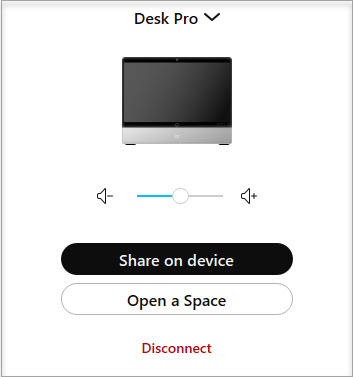
Ota automaattinen yhteys käyttöön sovelluksessasi, jos se on poistettu käytöstä. Siirry kohtaan Asetukset ja valitse Laitteet . Valitse Työpöytäsovelluksessa Yhdistä laitteisiin automaattisesti . Valitse mobiilisovelluksessa Käytä ultraääntä tai Käytä NFC:tä .
Kun sammutat sovelluksen tai poistut huoneesta, sovelluksesi katkeaa laitteesta. Katkaiseminen voi kestää jopa kaksi minuuttia.
Sovellus löytää laitteet kuuntelemalla ultraäänisignaalia tai havaitsemalla lähellä olevat laitteet Wi-Fi-tietojen perusteella. Wi-Fi-etsintä toimii, jos järjestelmänvalvoja on ottanut sen käyttöön.
Luettelossa olevat laitteet päivittyvät automaattisesti, kun uusi laite lisätään. Huomaa, että tätä luetteloa ei säilytetä paikallisessa välimuistissa, vaan se tallennetaan pilveen. Luettelossa näkyy enintään 5 laitetta viimeaikaisen käytön perusteella. Kun uusi laite on kytketty, se näkyy luettelon yläosassa ja korvaa laitteen luettelon alareunassa.
Sovellus, ja yhteyden muodostaminen laitteeseen, toimii sekä Windowsin että Macin sekä useimpien Android- ja iOS-laitteiden kanssa.
-
Jotta automaattinen yhteys toimisi, sinulla voi olla vain yksi laite, joka käyttää ultraääntä huoneessa.


