
Grazie per il feedback.
 Feedback?
Quando si trova in una stanza con un dispositivo Cisco Board, Desk o Room Series, l'app Webex si connette perfettamente ad esso. Una volta connesso, può avviare facilmente chiamate sul dispositivo e condividere lo schermo in modalità wireless utilizzando l'app.
Può vedere se l'app è connessa, quando il nome del dispositivo appare sulla sua app. Seleziona il nome del dispositivo e Condividi sul dispositivo per iniziare a condividere il suo desktop con altri.
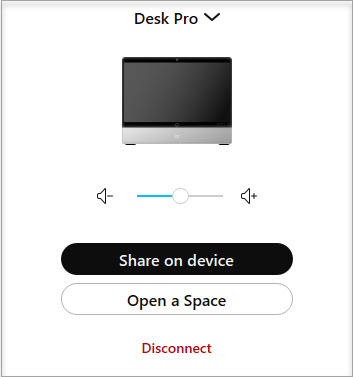
Attivi la connessione automatica sulla sua app se è stata disattivata. Vai su Impostazioni e seleziona Dispositivi . Nell'app Desktop, attivi Connetti automaticamente ai dispositivi. Sulla sua app mobile, attivi Usa ultrasuoni o Usa NFC.
Quando spegne l'app o esce dalla stanza, la sua app viene disconnessa dal dispositivo. La disconnessione può richiedere fino a due minuti.
L'app rileva i dispositivi ascoltando un segnale a ultrasuoni o rilevando i dispositivi nelle vicinanze in base alle informazioni Wi-Fi. Il rilevamento del Wi-Fi funziona se il suo amministratore lo ha abilitato.
I dispositivi elencati si aggiorneranno automaticamente quando viene aggiunto un nuovo dispositivo. Si noti che questo elenco non viene conservato nella cache locale ma è archiviato nel cloud. L'elenco mostra fino a 5 dispositivi in base all'utilizzo recente. Quando un nuovo dispositivo è connesso, verrà visualizzato in cima all'elenco, sostituendo il dispositivo in fondo all'elenco.
L'app e la connessione a un dispositivo funzionano sia con Windows che con Mac e con la maggior parte dei dispositivi Android e iOS.
-
Perché la connessione automatica funzioni, può avere un solo dispositivo che utilizza gli ultrasuoni in una stanza.


