- Etusivu
- /
- Artikkeli

Kiitos palautteestasi.

 Tässä artikkelissa
 Onko sinulla palautetta?
Anna käyttäjien helposti tunnistaa kokouksen osallistujat, jotka kuuluvat organisaatioonsa, jotka kuuluvat ulkoiseen organisaatioon ja joiden henkilöllisyyttä ei voida vahvistaa.
Webex-kokouksen osallistujat näkevät nopeasti, ketkä ovat liittyneet kokoukseen riippumatta siitä, ovatko he liittyneet Webex-sovelluksesta, verkkoselaimesta tai videolaitteesta. Osallistujat ja videopaneelit antavat käyttäjille tietoa kokouksen muiden osallistujien henkilöllisyydestä.

Kokouksen osanottajan henkilöllisyys luokitellaan Sisäiseksi, Ul koiseksi tai Vahvistam attomaksi.
Webex MeetingsAula käyttää myös Sis äinen, Ulkoinen ja Vahvistamaton luokkia ilmoittaakseen kokouksen isännälle kunkin käyttäjän vahvistustilasta ennen heidän hyväksymistä kokoukseen.

Sisäinen
Sisäiset osallistujat ovat Webex- käyttäjiä, jotka ovat osa organisaatiotasi ja jotka ovat kirjautuneet sisään tai todenneet henkilöllisyy tensä Webex-palvelun avulla. Kokouksen osanottajat eivät oletusarvoisesti näe sisäisten käyttäjien toimialuetta kokouksen Osallistujat-paneelissa. Järjestelmänvalvojana voit halutessasi näyttää sisäisten käyttäjien toimialueen nimen kokouksissa.

Ulkoinen
Ulkoiset osallistujat ovat Webex- käyttäjiä, jotka kuuluvat muuhun organisaatioon kuin sinun. He ovat kirjautuneet sisään tai todenneet henkilöllisyytensä vahvistaakseen henkilöllisyytensä Webex-palvelussa. Oletusarvoisesti kokouksen osallistujat näkevät ulkoisten käyttäjien toimialueen kokouksen Osallistujat -paneelissa ja tunnistavat helposti, mistä organisaatiosta he ovat kotoisin. Järjestelmänvalvojana voit valita, ettet näytä ulkoisten käyttäjien toimialueen nimeä kokouksissa.

Vahvistamaton
Vahvistamattomat osallistujat ovat joko liittyneet kokoukseen selaimestaan tai he eivät ole kirjautuneet sisään tai todenneet henkilöllisyyttään Webex-palvelussa. Vahvi stamaton osallistuja voi kirjoittaa minkä tahansa nimen liittyessään Webex-kokoukseen. Tämä nimi näkyy Osallistujat-paneelissa, mutta Webex ei voi vahvistaa osallistujan henkilöllisyyttä. Varovaisuutta on kiinnitettävä huomiota henkilöihin, jotka liittyvät kokouksiin tai haluavat liittyä niihin vahvistamattomina käyttäjinä. Suosittelemme, että kokouksen isännät ryhtyvät toimiin varmistaakseen, että vahvistamaton osallistuja on se, jonka he sanovat olevansa.
Kokouksen isäntänä voit esimerkiksi siirtää vahvistamattomat osallistujat välitilaan ja vahvistaa heidän henkilöllisyytensä äänellisesti ja visuaalisesti ennen kuin päästät heidät pääkokoushuoneeseen. Suosittelemme, että käyttäjät ovat kirjautuneet sisään tai todennettuja, mikä parantaa kokousten turvallisuutta. Jos osallistujalla ei ole Webex-tiliä, hän voi luoda ilmaisen tilin osoitteessa webex.com tullakseen vahvistetuksi Webex-käyttäjäksi.
Käyttäjillä, jotka ovat liittyneet kokoukseen selaimellaan tai jotka eivät ole kirjautuneet sisään todentamaan henkilöllisyyttään, on oletusarvoisesti Varmentamaton näky vä nim ensä alla kokouksen Osallistujat -paneelissa. Järjestelmänvalvojana voit valita, ettet näytä näiden käyttäjien Vahvistam attoma-tunnistetta kokouksissa.

Osallistujien tunnisteiden ottaminen käyttöön tai poistaminen käytöstä
| 1 |
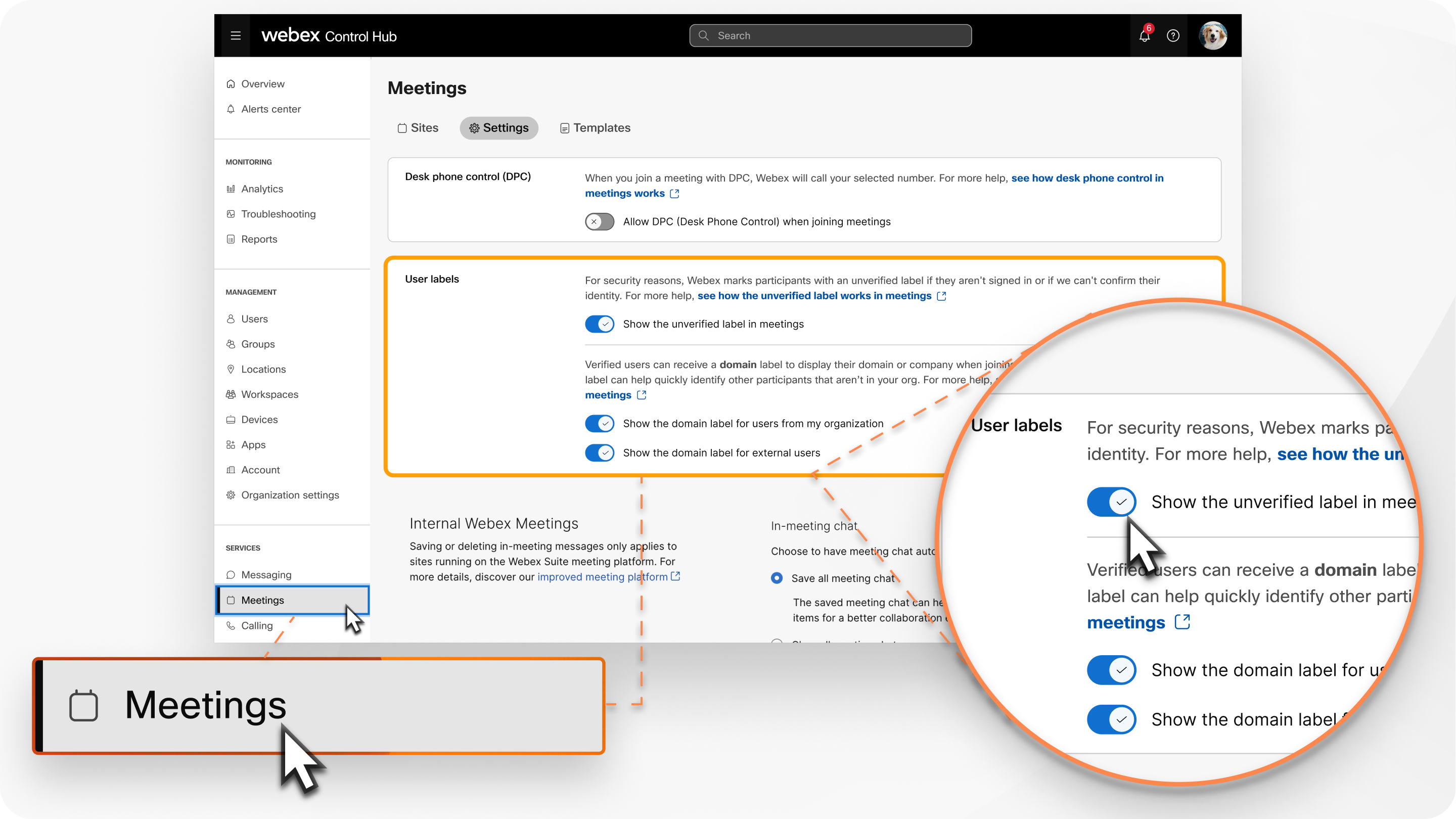
Kirjaudu Control Hubiin ja valitse Palvelut-kohdasta Kokou . |
| 2 |
Ota asetukset käyttöön tai poista käytöstä Käyttäjätunnisteet -osiossa:
|


