
Merci pour votre commentaire.
Sachez qui vous autorisez à participer à votre réunion Webex
 Un commentaire ?
Utilisateurs de Linux : Cette fonctionnalité est disponible dans l'application Webex mais pas dansWebex Meetings.
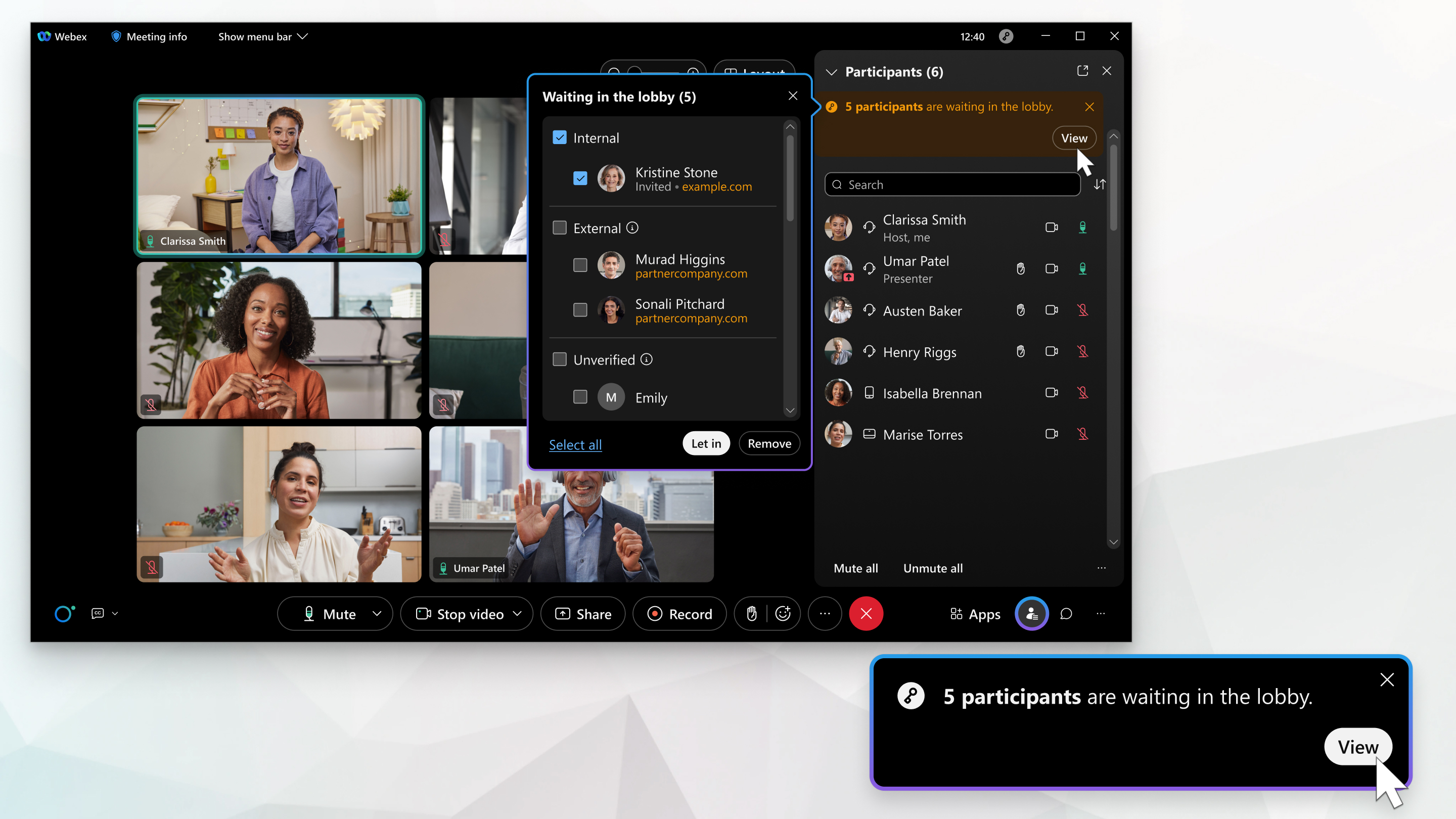
Lorsque des participants attendent dans le hall pour rejoindre votre réunion, une notification apparaît. Si le panneau des participants est fermé, la notification apparaît dans les commandes de la réunion. Si le panneau est ouvert, la notification apparaît dans le panneau Participants.
| 1 |
Pour voir qui attend pour s'inscrire, cliquez sur la notification. |
| 2 |
Consultez la liste des participants qui attendent de rejoindre et choisissez qui accepter ou supprimer en fonction du nom de groupe et de domaine du participant : Interne : participant authentifié au sein de la même organisation Webex que l'hôte de la réunion. Externe : participant authentifié ne faisant pas partie de l'organisation Webex de l'hôte de la réunion. Non vérifié : participant non authentifié. Le nom de domaine s'affiche pour les participants authentifiés et est marqué comme participant interne ou externe. |
| 3 |
Pour admettre des participants, procédez de l'une des manières suivantes :
Dans l'application Webex, une fois que vous avez admis des participants, dans le panneau Participants, le label Non vérifié s'affiche pour les participants non authentifiés. Pour renvoyer un participant dans le lobby, cliquez avec le bouton droit de la souris sur son nom et sélectionnez Déplacer vers le lobby. |
| 4 |
Pour supprimer des participants, procédez de l'une des manières suivantes :
|


