
Merci pour votre commentaire.
Application Webex | Ecouter ou lire vos messages vocaux
 Un commentaire ?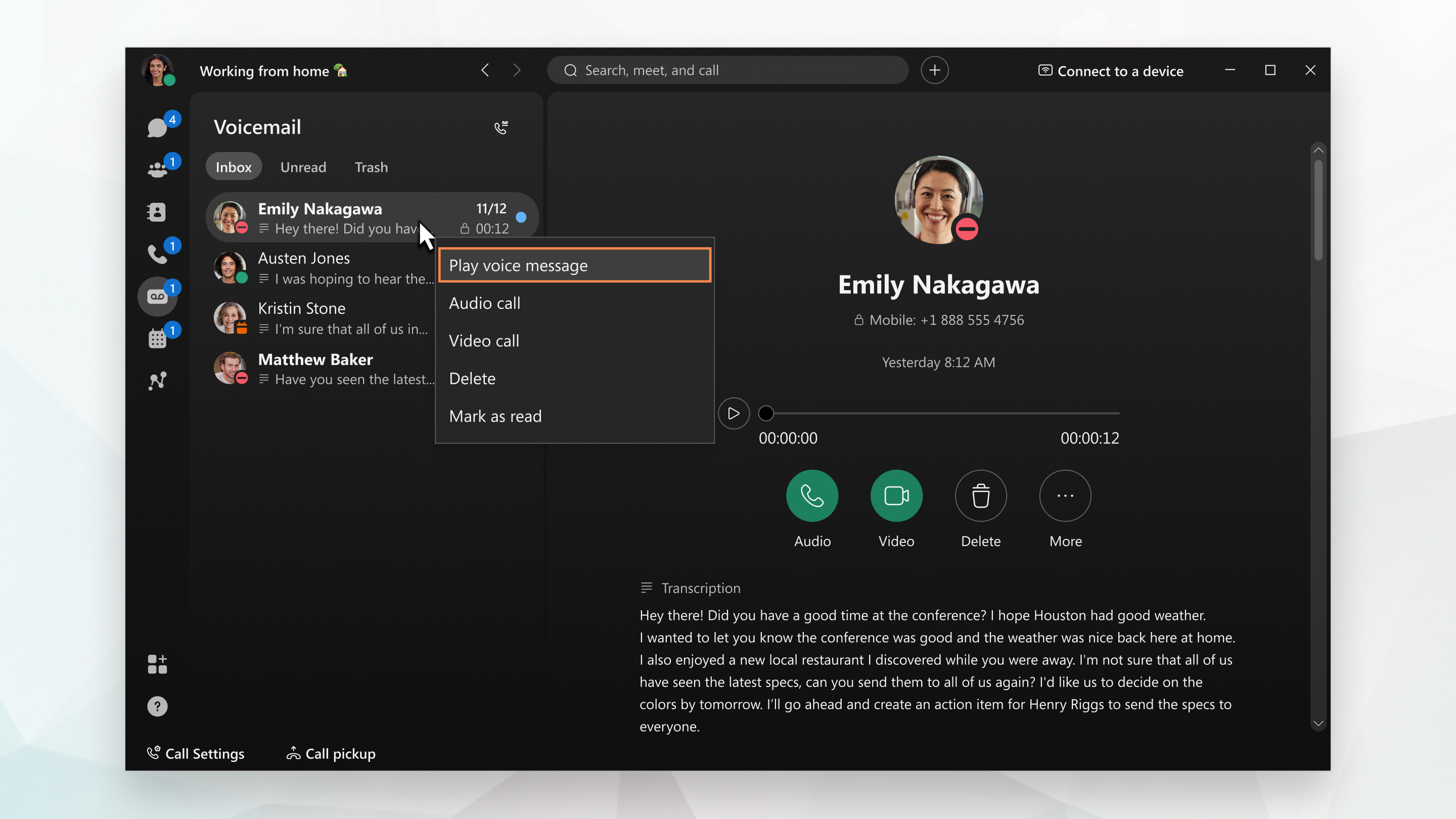
Vous n’avez pas besoin d’un PIN pour accéder aux messages vocaux directement dans l’application Webex.
Pour savoir quel service d'appel vous avez configuré, consultez Découvrez quel service d'appel vous avez.
| 1 |
Allez à Messagerie vocale
Vous pouvez également lire vos messages vocaux si vous avez installé Webex Calling votre administrateur a désactivé les transcriptions pour vous. Si vous ne voyez toujours pas de transcription, cela peut être à cause de l’une des raisons suivantes :
Vous avez quelques autres options à portée de main : rappeler la personne avec l’audio ou la vidéo, supprimer le message, ou marquer le message comme Lu. Vos messages vocaux peuvent afficher l’un de ces indicateurs :
|
| 2 |
Après avoir écouté un message, vous pouvez l'envoyer dans votre dossier Corbeille, si vous avez configuré la fonction d'appel dans l'application Webex (Unified CM). Faites un clic droit sur le message et choisissez Supprimer. Si vous avez besoin de récupérer le message parce que vous l’avez accidentellement supprimé, allez dans votre dossier Corbeille, faites un clic droit sur le message et sélectionnez Récupérer. |
 , choisissez un message et écoutez le message de l’une des façons suivantes :
  Lecture dans la fenêtre qui s’ouvre à droite.
  Exclamation—Indique un message vocal urgent et important.
 Clé—Indique un message vocal privé. Vous ne pouvez pas faire suivre des messages privés à d’autres personnes.
 Verrouiller (Unified CM uniquement)—Indique un message vocal sécurisé. Chaque fois que vous lirez le message, il est téléchargé et le fichier local est supprimé lorsque vous avez terminé.
Si vous ne voyez pas l'option Messagerie vocale dans l'application Webex, cela signifie que votre administrateur n'a pas configuré votre messagerie vocale de cette manière. Mais, vous pouvez cliquer sur Appeler la messagerie vocale et suivre les invites pour écouter vos messages. Vous pouvez également accéder à d’autres fonctions de messagerie vocale, telles que créer un message d’accueil personnalisé, envoyer un message et plus encore. Vous avez besoin d’un code PIN pour accéder à ces fonctionnalités—utilisez la procédure de configurer le CODE PIN ou contactez votre administrateur si vous ne pouvez pas en créer un.
Assurez-vous d’avoir votre PIN à portée de main. Vous en aurez besoin pour écouter vos messages et gérer votre messagerie vocale.
Pour savoir quel service téléphonique vous avez configuré, consultez Découvrez quel service d'appel vous avez.
| 1 |
Allez à |
| 2 |
Choisissez un message et dans la fenêtre d’informations de la messagerie vocale, tapez sur Lecture Vous pouvez également lire vos messages vocaux si vous avez installé Webex Calling votre administrateur a désactivé les transcriptions pour vous. Si vous ne voyez pas de transcription, cela peut être à cause de l’une des raisons suivantes :
Vous avez quelques autres options à portée de main : rappeler la personne, supprimer le message ou marquer le message comme lu. |
| 3 |
Après avoir écouté un message, vous pouvez l'envoyer dans votre dossier Corbeille, si vous avez configuré la fonction d'appel dans l'application Webex (Unified CM). Balayez l’écran vers la gauche sur le message et tapez sur Supprimer. Si vous avez besoin de récupérer le message parce que vous l’avez accidentellement supprimé, allez dans votre dossier Corbeille, tapez sur le message et sélectionnez Récupérer. |
| 4 |
Tapez sur , sélectionnez Appeler la messagerie vocale , puis suivez les invites pour accéder à d’autres fonctionnalités de messagerie vocale, telles que créer un message d’accueil personnalisé, envoyer un
|
 et tapez sur
  .
.  message et plusencore. Vous


