Cet article était-il utile ?

Merci pour votre commentaire.
Ajustez le nombre de participants qui apparaissent dans les vues par étapes lors des réunions et des webinaires
 Un commentaire ?
Vous pouvez augmenter ou diminuer la taille et le nombre des vignettes des vidéos des participants qui apparaissent au-dessus de la scène dans Stack View et Side by side view dans Webex Meetings et Webex Webinars.
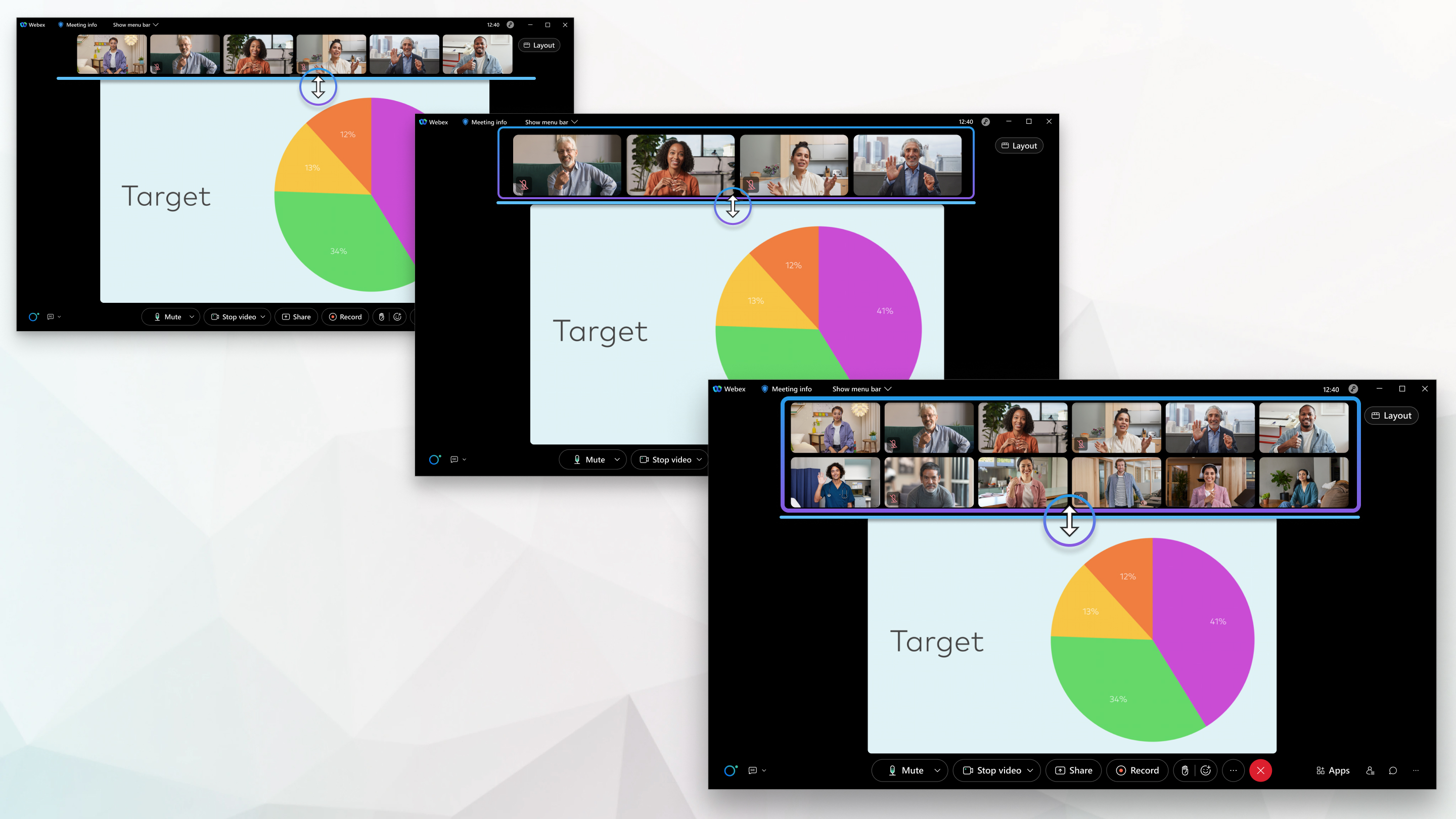
Agrandissez les vignettes des vidéos des participants pour les agrandir. Réduisez-les pour en voir plus à l'écran à la fois. Continuez à réduire les vignettes des vidéos pour faire apparaître une deuxième ligne. Jusqu'à 12 participants peuvent apparaître à la fois.
| 1 |
Passez votre souris entre la scène et les miniatures des vidéos des participants jusqu'à ce que l'icône Redimensionner apparaisse. |
| 2 |
Ajustez la taille des vignettes des vidéos des participants :
|
| 3 |
Pour masquer les miniatures des vidéos des participants, réduisez-les jusqu'à ce qu'elles disparaissent. |
| 4 |
Cliquez sur Afficher plus de vignettes des vidéos des participants
|
 pour les revoir.
Cet article était-il utile ?


