- Accueil
- /
- Article

Merci pour votre commentaire.


Utilisez Webex Go sur votre téléphone portable
 Dans cet article
 Un commentaire ?
Activez et utilisez Webex Go efficacement, accédez à tous les paramètres de configuration essentiels et à des procédures claires pour une communication d'entreprise mobile sans faille.
Avec Webex Go, vous pouvez passer et recevoir des appels professionnels en utilisant le numéroteur intégré de votre téléphone mobile. Pour passer un appel, il vous suffit d'ouvrir l'application de numérotation sur votre appareil mobile.
Passer un appel sortant
Passez des appels depuis le numéroteur intégré de votre téléphone, comme vous le feriez sur votre appareil personnel. Si votre appareil possède plusieurs eSIM, vous devrez peut-être sélectionner la carte SIM appropriée pour les appels sortants Webex Go.
Pour passer un appel professionnel avec Webex Go, suivez ces étapes :
- Ouvrez l'application Téléphone sur votre appareil

- Saisissez les chiffres que vous souhaitez composer.
- Appuyez sur Envoyer.
Pour plus de détails, veuillez consulter le guide des fonctionnalités et le guide d'utilisation de votre appareil.
Vous pouvez passer des appels à partir de plusieurs endroits dans l'application Téléphoneintégrée, y compris le Clavier, Récents, Contacts, ou à partir d'e-mails et de pages Web. Si votre appareil possède plusieurs eSIM, vous devrez peut-être sélectionner le bon réseau ou la bonne eSIM pour passer l'appel.
Vous pouvez composer des numéros publics et des numéros de poste privés. Composer un numéro de poste au sein de votre entreprise est aussi simple que de composer ce numéro depuis un ordinateur ou une application. Toutefois, votre configuration Webex Calling doit prendre en charge la numérotation des extensions.
Réception d'un appel entrant
Les appels entrants vers votre numéro E.164, votre numéro de poste, vos numéros alternatifs ou les numéros de service de l'entreprise (tels que les numéros de groupe de recherche ou les numéros de direction pour les assistants exécutifs) font sonner votre appareil mobile Webex Go. Lorsque vous avez plusieurs points de terminaison d'appel Webex, le comportement suivant se produit :
- Tous vos appareils sonnent même lorsque vous êtes inactif.
- Si vous ne répondez pas à l'appel, votre appareil Webex Go affiche les notifications d'appels manqués provenant à la fois de l'application intégrée Téléphone et de l'application mobile Webex.
- Si vous répondez à l'appel sur n'importe quel appareil, tous vos autres appareils cessent de sonner.
- Si vous refusez l'appel depuis l' application de bureauWebex , tous vos appareils cessent de sonner et l'appel est acheminé vers votre ligne occupée.
- Si vous refusez l'appel sur votre appareil Webex Go, vos autres appareils continueront de sonner.
- Si vous refusez l'appel sur votre téléphone MPP, vos autres appareils continuent de sonner en fonction de la configuration de la politique de l'appareil. Pour savoir comment refuser un appel qui sonne sur tous les appareils, consultez Refuser un appel qui sonne sur tous les appareils pour un utilisateur.
Désactivation du mode Ne pas déranger sur Webex Go
Webex utilise des politiques pour acheminer intelligemment les notifications d'appel. Par exemple, vous pouvez définir des heures de Temps silencieux dans Webex pour contrôler quand vous recevez des appels ou des notifications. Lorsque vous activez le mode « Temps silencieux » pour les appels, Webex vous place dans un statut « Ne pas déranger (DND) » . Lorsque le mode DNDest activé, Webex redirige tous les appels entrants vers le service occupé, qui envoie généralement l'appel vers la messagerie vocale.
Webex vous place en statut Ne pas déranger pour l'une des raisons suivantes :
- Vous avez activé manuellement le mode Ne pas déranger pendant une période déterminée.
- Vous avez activé le mode silencieux et désactivé les notifications d'appel pendant cette période.
- Vous participez à une réunion Webex en partageant ou en présentant du contenu.
Par défaut, votre appareil Webex Go remplace le statut Ne pas déranger (DND). Il vous alerte même lorsque le mode NPD est activé, sauf si vous le configurez explicitement pour qu'il n'alerte pas. Pour activer ou désactiver la substitution DND de Webex Go, voir Configurer la substitution Ne pas déranger (DND) pour les appels Webex Go.
Fonctionnalités en cours d'appel avec Webex Go
Pendant un appel actif sur un appareil Webex Go, vous pouvez effectuer des actions et réaliser certaines fonctions de base à l'aide du numéroteur intégré de votre appareil. L'application mobile Webex a été améliorée pour prendre en charge Webex Go, ce qui permet d'activer des fonctionnalités d'appel avancées. La section suivante explique comment effectuer des actions en cours d'appel à l'aide de l'application téléphonique intégrée à votre appareil.
Vous pouvez utiliser l'application téléphonique intégrée à l'appareil pour accéder aux fonctionnalités pendant les appels. Ces fonctionnalités sont accessibles via des codes ou des boutons du numéroteur intégré :
- MainteniretCouper le son:Appuyez sur les boutonsHoldetMuetdu numéroteur intégré. La musique d' attente dépend de la prise en charge par votre opérateur mobile.
- Conférences téléphoniques: Appuyez sur le bouton Ajouter un appel pour vous connecter à un tiers et fusionner les appels. Les conférences se déroulent via le réseau mobile et fonctionnent indépendamment de Webex Calling. Les services de conférence audio Webex ne sont pas pris en charge pendant ces appels.
- Codes de fonctionnalités Webex: Utilisez le clavier intégré pour composer les codes d'accès à la fonction d'appel Webex. Pour obtenir la liste des codes, consultez Codes d'accès aux fonctionnalités pour Webex Calling.
fonctionnalités d'appel de l'application mobile Webex Go
Webex Go ne nécessite pas l'application Webex pour fonctionner. Cependant, l'application mobile inclut des améliorations spécifiques à Webex Go. Si vous vous êtes connecté à l'application Webex avant l'activation de Webex Go, déconnectez-vous puis reconnectez-vous pour activer Webex Go dans l'application.
Utilisez l'application Webex pour accéder aux fonctionnalités en cours d'appel pour vos appels Webex Go. Lorsqu'un appel sur votre numéro Webex Go est établi et que vous êtes connecté à l'application Webex sur votre appareil mobile, vous pouvez gérer l'appel en cours depuis l'application.
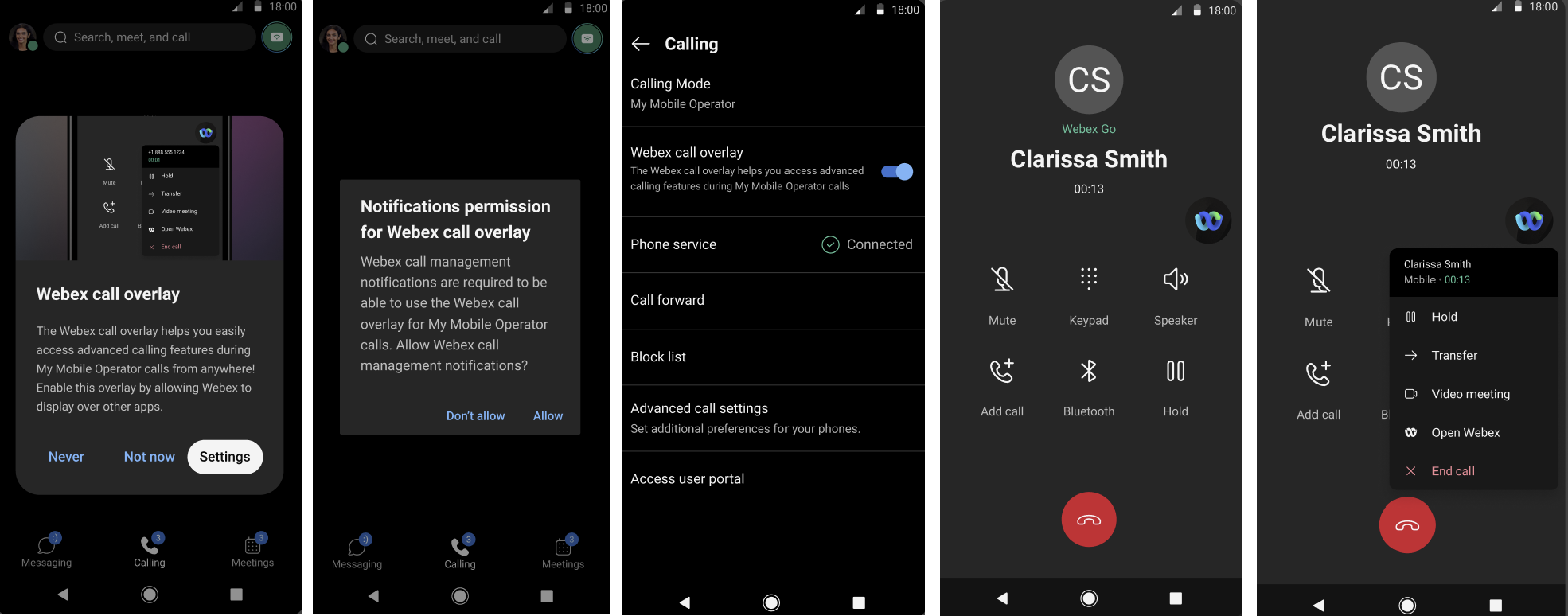
- Lorsque l'appel est établi, vous recevez une notification. Appuyez sur la notification pour ouvrir les commandes pendant l'appel.
- Vous pouvez également ouvrir l'application Webex à tout moment pendant l'appel pour le gérer.
- Sur certains appareils Android, vous pouvez activer un widget de superposition optionnel qui reste au-dessus des autres applications pour un accès rapide aux commandes.
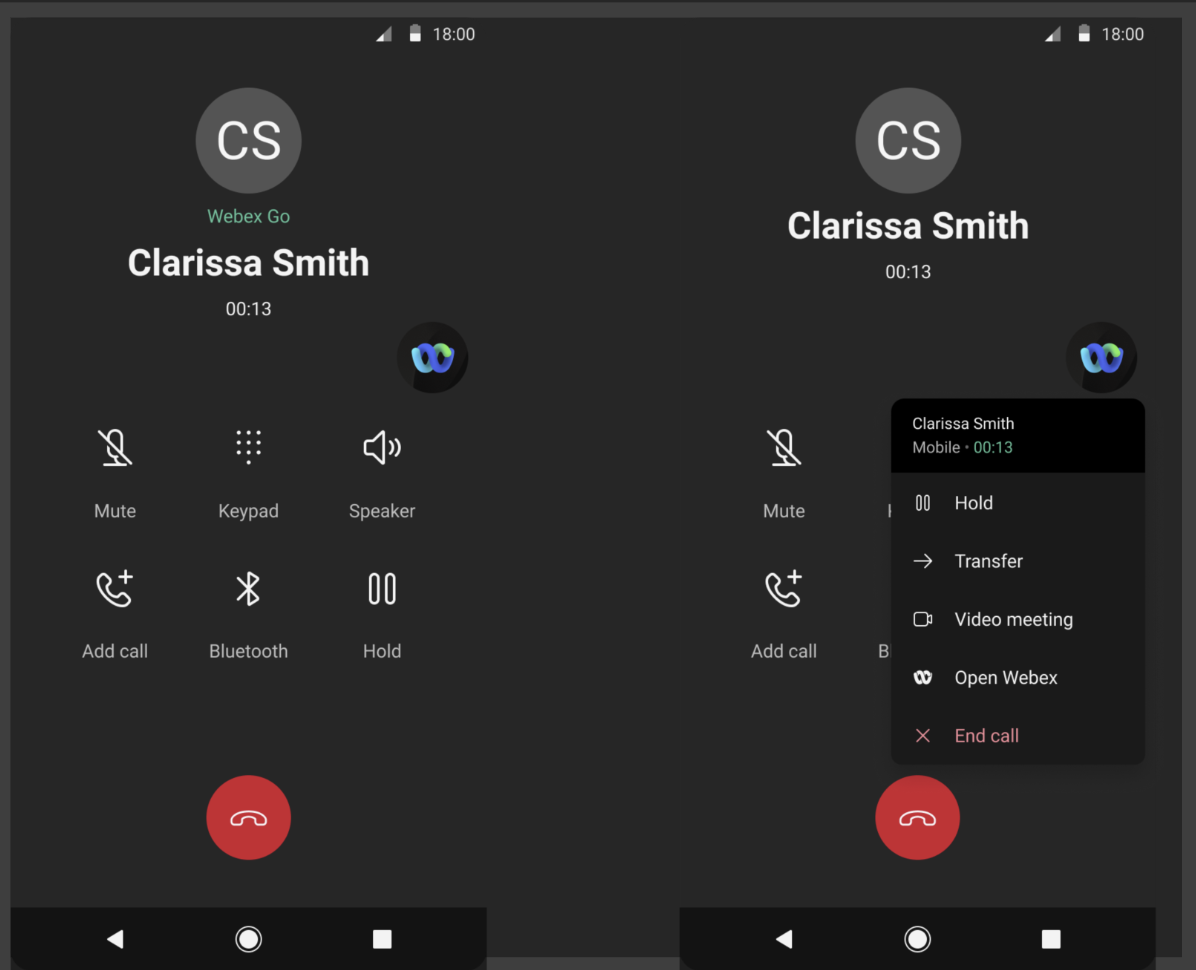
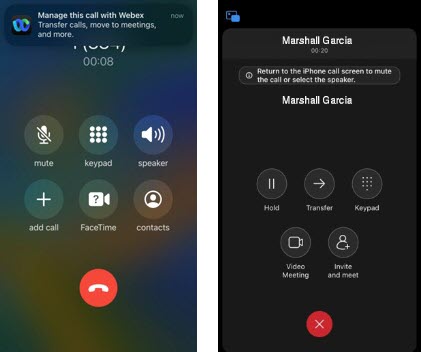
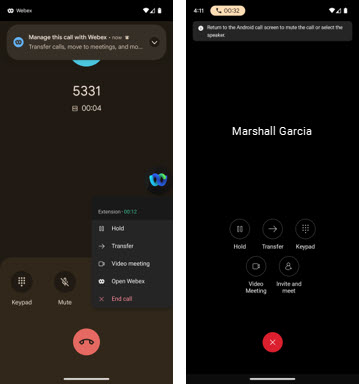
Utilisez l'application Webex pour gérer votre expérience d'appel : maintenir ou reprendre l'appel, effectuer un transfert aveugle ou consultatif, ou transformer l'appel en réunion Webex et inviter d'autres personnes. La figure suivante illustre la notification et l'expérience d'appel de l'application Webex.
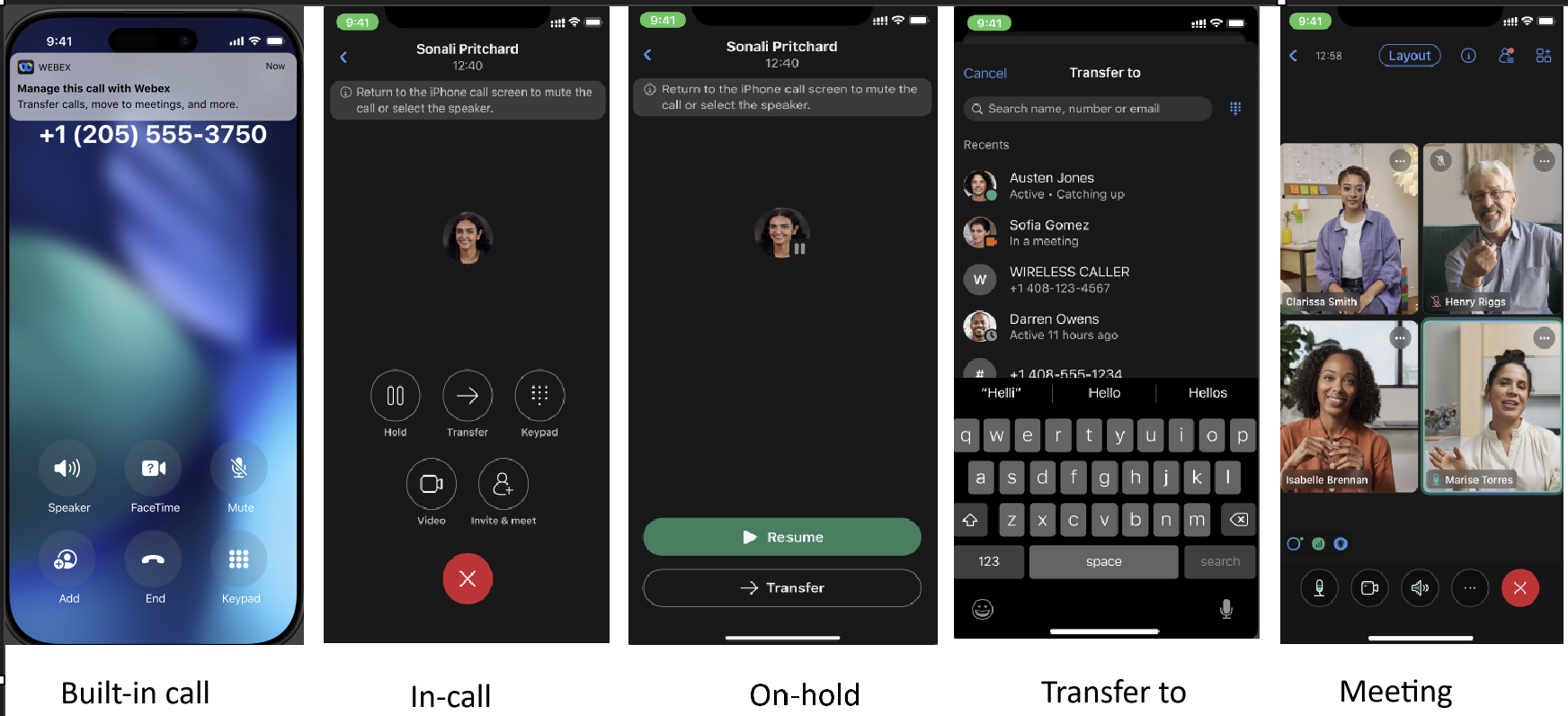
Paramètres du système d'exploitation de l'appareil mobile Webex Go
Lorsque vous utilisez l'application Webex avec Webex Go, Webex Calling envoie des notifications à votre appareil pour certaines fonctionnalités. Pour utiliser ces fonctionnalités, activez les notifications pour l'application Webex dans les paramètres de votre appareil.
Par exemple, consultez les paramètres de notification iOS et Android ci-dessous :
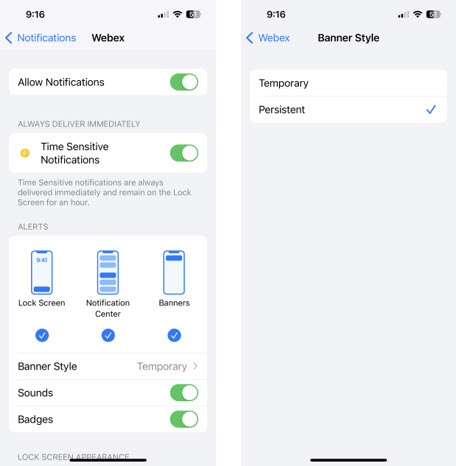
Activer Webex Paramètres de notification de l'application (iPhone)
Si vous utilisez l'application Webex sur un appareil mobile & Pour utiliser T Cloud Voice avec un iPhone compatible Webex Go, mettez à jour les paramètres de notification de votre application Webex afin de faciliter l'accès aux commandes pendant les appels.
- Sur votre iPhone, appuyez sur .
- Défilez, puis appuyez sur Webex.
- Activer les notificationsurgentes.
- Appuyez sur Style de bannière, puis appuyez sur Persistant.
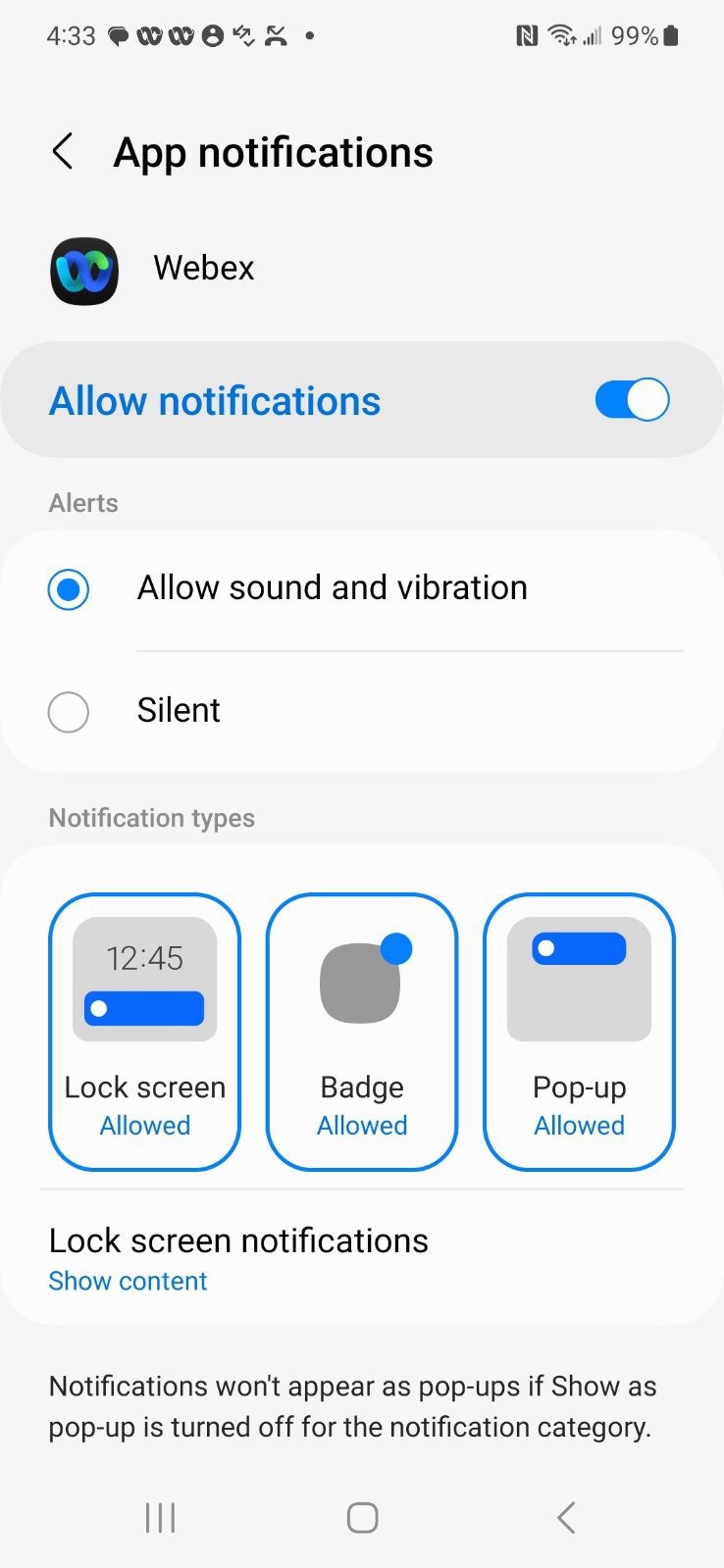
Activer Webex Paramètres de notification de l'application (Android)
Si vous utilisez l'application Webex sur un appareil mobile & Pour utiliser T Cloud Voice avec un téléphone Android compatible Webex Go, mettez à jour les paramètres de notification de votre application Webex afin de faciliter l'accès aux commandes pendant les appels.
- Sur votre appareil Android, accédez à .
- Défilez, puis appuyez sur Webex.
- Activer Autoriser les notifications.
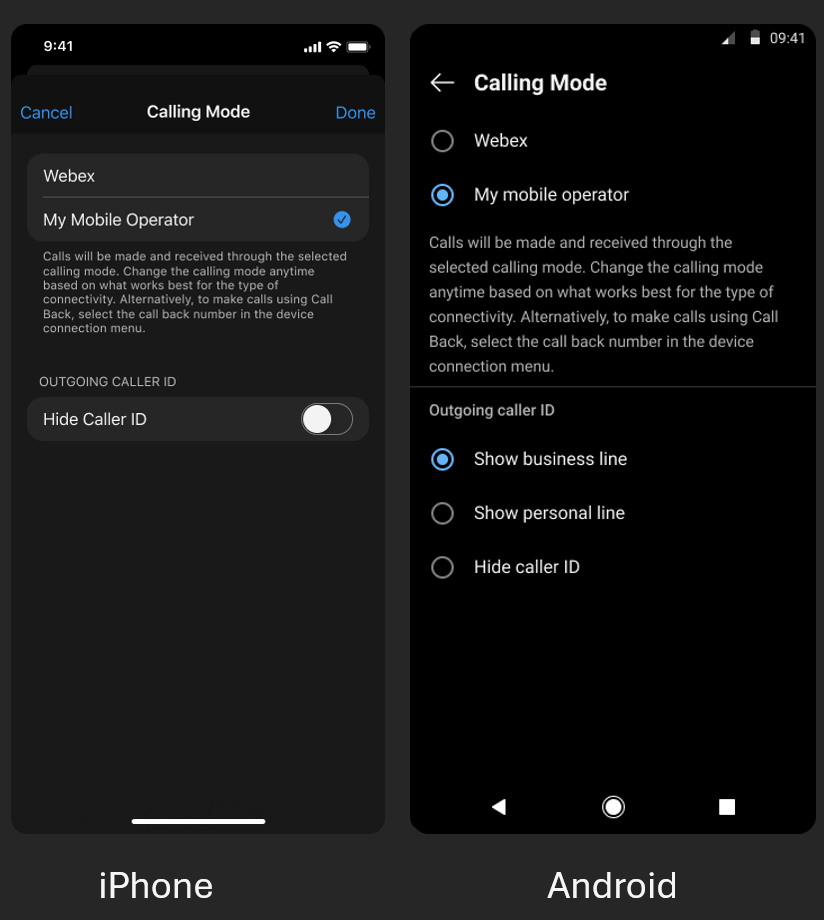
paramètres de l'application mobile Webex
L'application Webex comprend des paramètres qui affectent les appels Webex Go. Utilisez les paramètres recommandés suivants.
Mode d'appel détermine si l'application Webex passe des appels via votre réseau vocal cellulaire ou via VoIP via la connexion de données de votre appareil. Pour Webex Go, définissez Mode d'appel sur Mon opérateur mobile.
Activez le widget de superposition pour conserver les commandes d'appel sur votre écran d'accueil pendant un appel cellulaire intégré, afin de ne pas avoir besoin d'ouvrir l'application Webex. Ce réglage est optionnel et dépend de vos préférences.
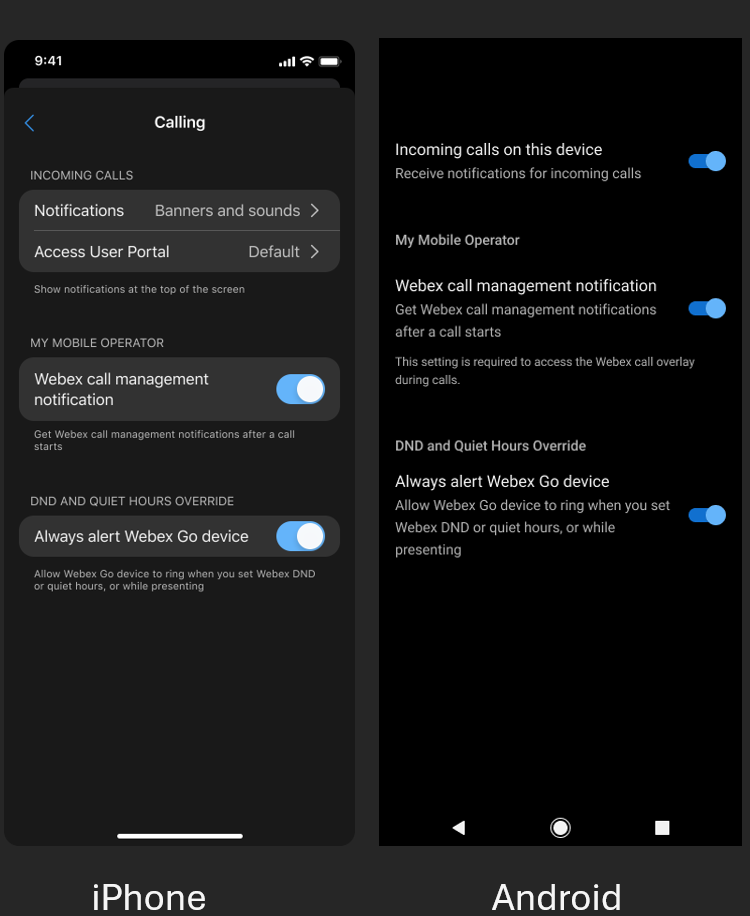
Activez cette notification pour gérer un appel en cours. Vous pouvez suspendre ou reprendre l'appel, effectuer un transfert aveugle ou consultatif, démarrer une conférence ou transformer l'appel en réunion Webex.
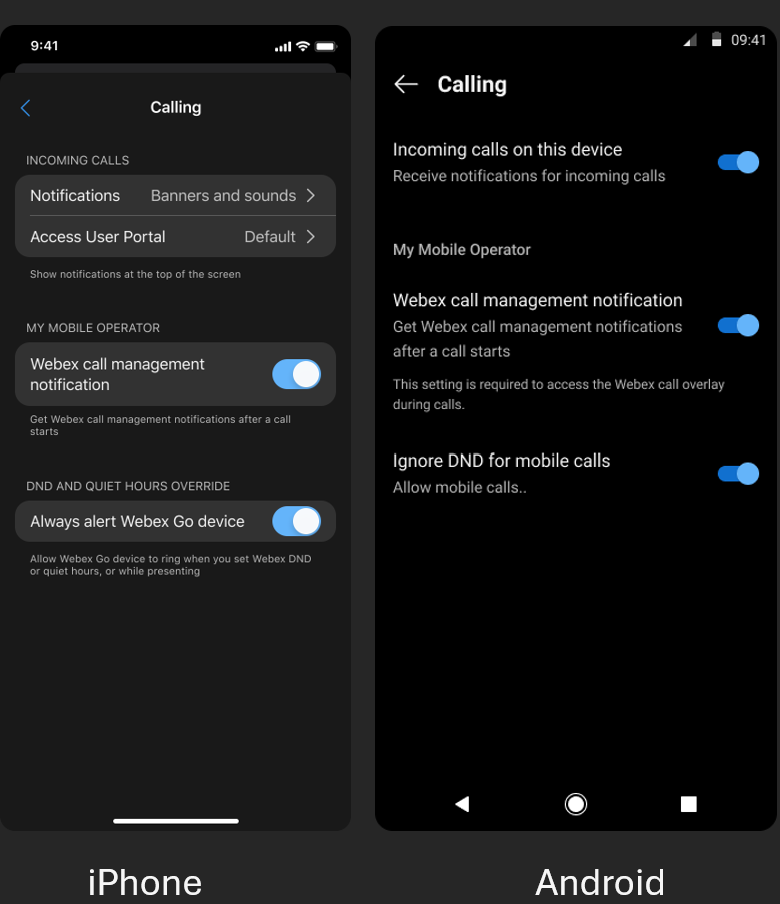
Ce paramètre remplace le mode Ne pas déranger (DND ). Lorsqu'il est activé, votre appareil Webex Go émet toujours des alertes pendant le mode Ne pas déranger, le mode Temps calme, ou lorsque vous partagez du contenu dans Webex. Par défaut, cette option est activée. Pour rediriger les appels vers la messagerie vocale ou un service de messagerie occupée lorsque vous êtes en mode Ne pas déranger, désactivez ce paramètre. Pour plus d'informations, consultez Configurer la substitution du mode Ne pas déranger (DND) pour les appels Webex Go.
Passer un appel sortant avec l'application mobile Webex
Dans l'application Webex, sélectionnez un contact dans l'annuaire ou un espace. Appuyez sur l'icône Appeler et l'application Webex passera l'appel en utilisant le numéroteur intégré de votre téléphone et le réseau cellulaire. L'application ne choisit pas la ligne à utiliser pour passer un appel. Si votre appareil possède plusieurs cartes SIM ou eSIM, définissez le contact dont l'eSIM est configurée comme ligne préférée sur la ligne que vous souhaitez utiliser.
Mettez en attente et reprenez un appel avec l'application mobile Webex.
Pendant un appel, appuyez sur Maintenez enfoncé pour mettre l'appel en attente. Appuyez sur Reprendre pour vous reconnecter.
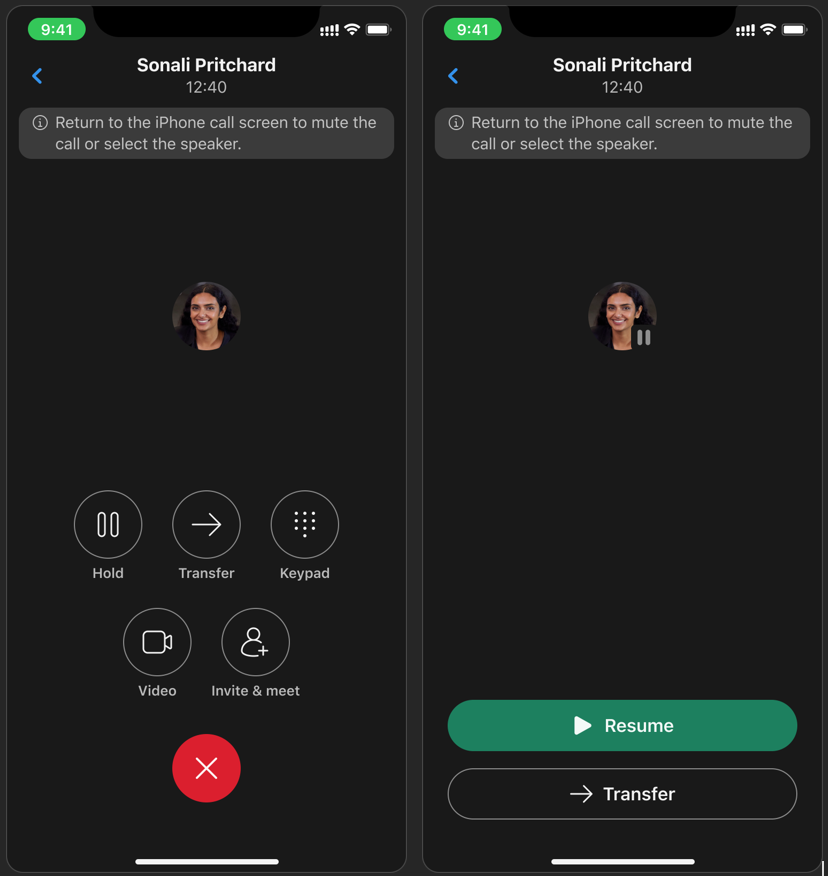
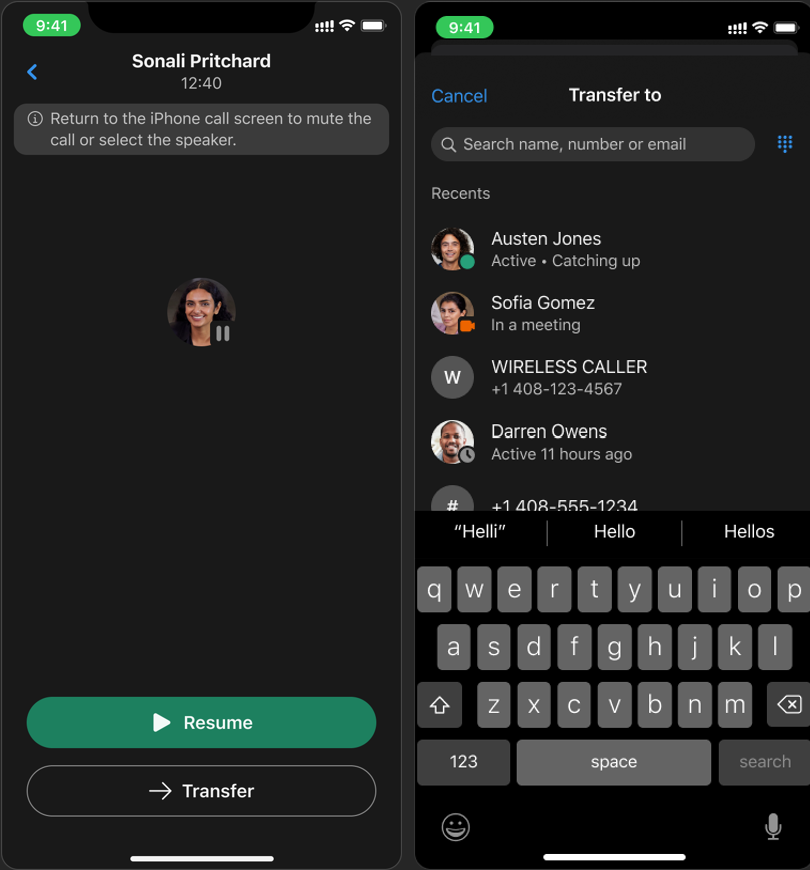
Effectuer un transfert aveugle dans l'application Webex
- Pendant l'appel, appuyez sur Transfert.
- Veuillez saisir le nom ou le numéro de la personne.
- Après avoir saisi le nom ou le numéro, appuyez sur Transfert. Vous serez déconnecté et l'appel sera transféré à la personne que vous avez sélectionnée. L'application Webex confirme que l'appel a été transféré.
Effectuez un transfert consultatif dans l'application Webex
- Pendant l'appel, appuyez sur Transfert.
- Saisissez ou sélectionnez le nom ou le numéro de la personne, puis appuyez sur Consulter.
- L'application Webex met l'appel initial en attente et passe un second appel à la personne que vous avez sélectionnée.
- Après consultation, appuyez sur Transfert. Vous serez déconnecté et l'appel sera transféré à la personne que vous avez sélectionnée. L'application Webex confirme que l'appel a été transféré.
Transférez un appel en cours vers votre appareil Webex Go
Si vous êtes en communication sur un autre appareil (par exemple, l'application Webex sur votre ordinateur) et que vous souhaitez la poursuivre sur votre appareil Webex Go, procédez comme suit :
- Sur votre appareil Webex Go, ouvrez le numéroteur intégré.
- Cadran *11.
Webex Calling déconnecte l'autre appareil et connecte l'appel à votre appareil Webex Go.
Extraire un appel en cours depuis votre appareil Webex Go
Pour déplacer un appel actif de votre appareil Webex Go vers un autre appareil, consultez Webex App | Extraire un appel d'un appareil vers un autre.
Transformez un appel audio en réunion Webex
Utilisez l'application Webex pour transformer un appel audio sur votre appareil Webex Go en réunion Webex. Vous pouvez inviter d'autres personnes à se joindre à vous. Les participants peuvent se connecter via l'application Webex ou par numérotation téléphonique RTC.
Transformer un appel audio en réunion vidéo Webex (iPhone)
- Pendant l'appel, appuyez sur la bannière de l'application Webex.
- Appuyez sur Réunion vidéo.
- Lorsque vous êtes informé qu'un participant attend dans le hall, appuyez sur Laisser entrer.
Transformer un appel audio en réunion vidéo Webex (Android)
- Pendant l'appel, appuyez sur la bannière de l'application Webex ou sur l'icône Webex.
- Appuyez sur
- Lorsque vous êtes informé qu'un participant attend dans le hall, appuyez sur Laisser entrer.
Rejoindre une réunion Webex depuis un appel
Si un membre de votre organisation transforme l'appel en réunion Webex, vous pouvez y participer depuis votre appel en cours.
- Pendant l'appel, appuyez sur la bannière de l'application Webex.
- La fenêtre d'appel active s'ouvre et votre appel se connecte à la réunion.
Modifiez votre CLID pour les appels suivants.
Si votre administrateur active les options d'identification de l'appelant au niveau utilisateur, vous pouvez modifier votre identifiant d'appelant dans l'application Webex sur ordinateur. La modification de l'identifiant de l' appelant n'est pas disponible pour les utilisateurs de Webex Go dans l'application mobile. Consultez lasection « Modifier votre identifiant d'appelant dans l'application Webex » .
Enregistrement d'appels à la demande
Si votre administrateur a activé l'enregistrement des appels à la demande, utilisez le numéroteur intégré de votre appareil Webex Go pour saisir les codes d'accès à la fonction d'appel Webex. Pour la liste complète, voir Codes d'accès aux fonctionnalités pour Webex Calling.
Enregistrez un appel sur votre appareil Webex Go
Enregistrez un appel dans l'application Webex. Pour connaître la procédure, consultez Enregistrer vos appels téléphoniques dans l'application Webex.
Limitations connues lors de l'utilisation de Webex Go
- Lorsque vous utilisez l'application mobile Webex, vous devez vous déconnecter puis vous reconnecter après l'activation de Webex Go, et vous devez activer les notifications pour l'application Webex.
- Certaines fonctionnalités du système d'exploitation de l'appareil peuvent être incompatibles ou causer des problèmes avec Webex Go, notamment :
- Pour garantir la compatibilité avec Webex Go, désactivez les services qui manipulent les appels vocaux, notamment Apple iOS Live Voicemail et Hold Assist Detection.
- Android et Appareil iOS Le blocage et le filtrage des appels n'affectent que les appels vers votre appareil Webex Go. Vos autres appareils continueront de recevoir des alertes.
Les paramètres Apple iOS Phone configurés pour répondre et enregistrer les noms d'appelants inconnus interrompront les annonces d'appels Webex.
- La compatibilité des appareils, les fonctionnalités de mobilité (telles que VoWiFi, roaming, data, texting, calls usage plans), et certaines fonctionnalités d'appel spécifiques à l'opérateur dépendent de votre fournisseur. Étant donné que ces fonctionnalités sont contrôlées par votre fournisseur et non par Webex Go, certaines peuvent ne pas fonctionner comme prévu ou ne pas être prises en charge. Contactez votre fournisseur pour obtenir des informations détaillées sur la compatibilité et les fonctionnalités prises en charge.
- Les conditions du réseau peuvent affecter les alertes envoyées à votre appareil Webex Go, et vous devez tenir compte de ces conditions lorsque vous prévoyez de recevoir des appels.


