
Merci pour votre commentaire.
 Un commentaire ?
La réunion test se déroule sur la plateforme de réunion Webex Suite. Pour plus d'informations, consultez : Application Webex | À propos de la plateforme de réunion Webex Suite.
| 1 | |
| 2 |
Saisissez votre nom et votre adresse électronique, puis cliquez sur rejoindre. |
| 3 |
Si vous n'avez pas déjà installé l'application, vous serez invité à cliquer sur le fichier d'installation. Sous Windows, cliquez sur Webex.exe. Sur Mac, cliquez sur Webex Installer.dmg. Installez l’application de bureau pour bénéficier de toutes les fonctionnalités de la réunion. Si vous n’utilisez pas d’ordinateur Mac ou Windows, ou si vous ne pouvez pas installer d’applications, ne vous inquiétez pas. Vous pouvez toujours rejoindre la réunion directement depuis votre navigateur Web en cliquant sur Rejoindre depuis votre navigateur . |
| 4 |
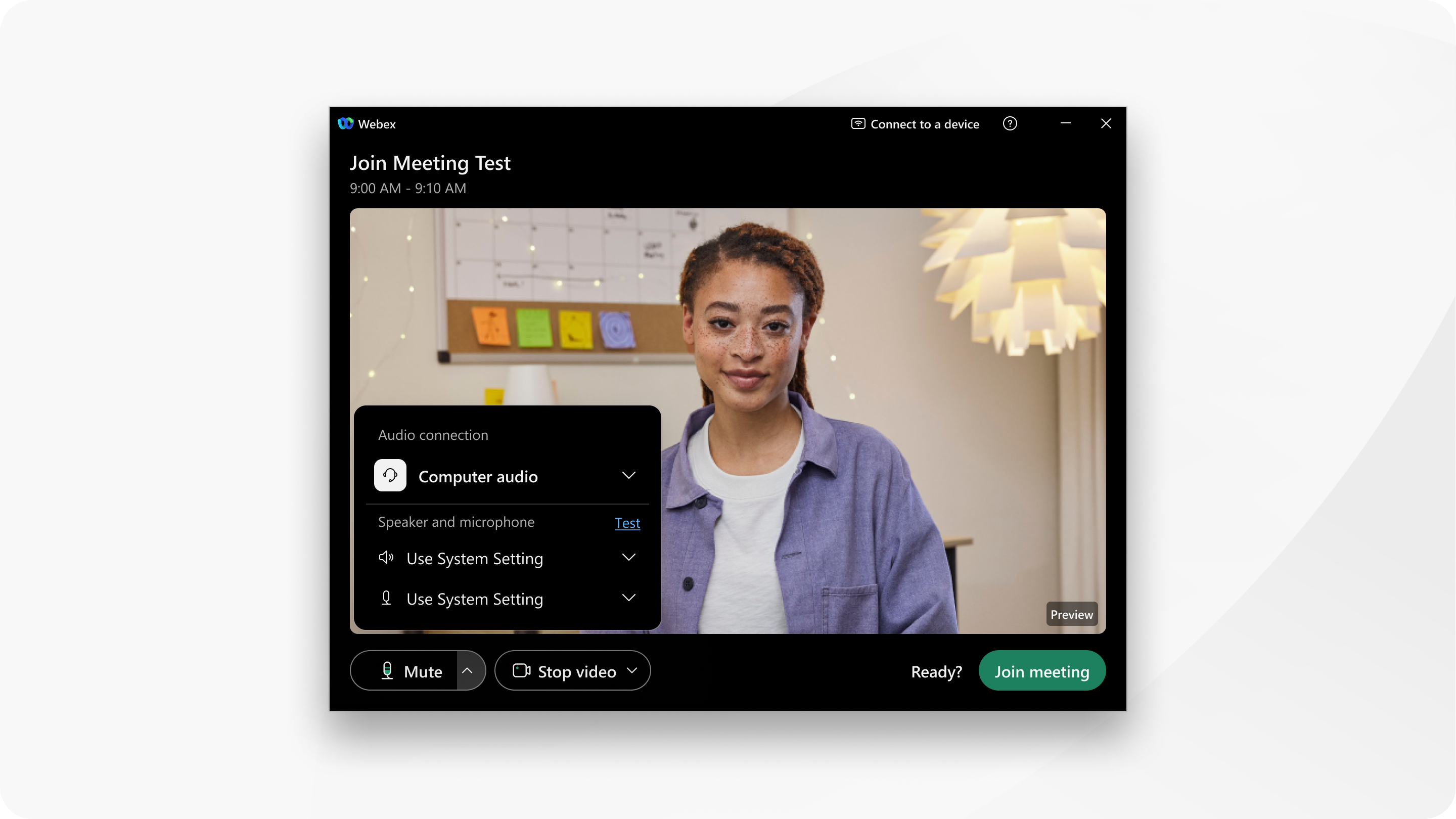
Ensuite, choisissez comment vous souhaitez entendre les participants à la réunion. Cliquez sur Options audio
|
| 5 |
Si vous souhaitez participer avec votre microphone coupé, cliquez sur Couper le son Vous voyez |
| 6 |
Si vous souhaitez rejoindre la réunion avec votre vidéo désactivée, cliquez sur Arrêter la vidéo Vous voyez Vous devrez peut-être cliquer sur Autoriser l'accès pour permettre à Webex d'utiliser votre caméra. |
| 7 |
(Facultatif) Si vous n'avez pas désactivé votre vidéo à l'étape précédente et que vous souhaitez utiliser un arrière-plan virtuel, cliquez sur Options vidéo |
| 8 |
Cliquez sur Rejoindre la réunion. |
| 9 |
Essayez les options disponibles. |
| 10 |
Lorsque vous avez terminé, cliquez sur Quitter la réunion |
 .
.

 lorsque le son de votre micro est coupé. Cliquez
 lorsque votre vidéo est désactivée. Cliquez


