
Merci pour votre commentaire.
Application Webex | Démarrez une conférence téléphonique
 Un commentaire ?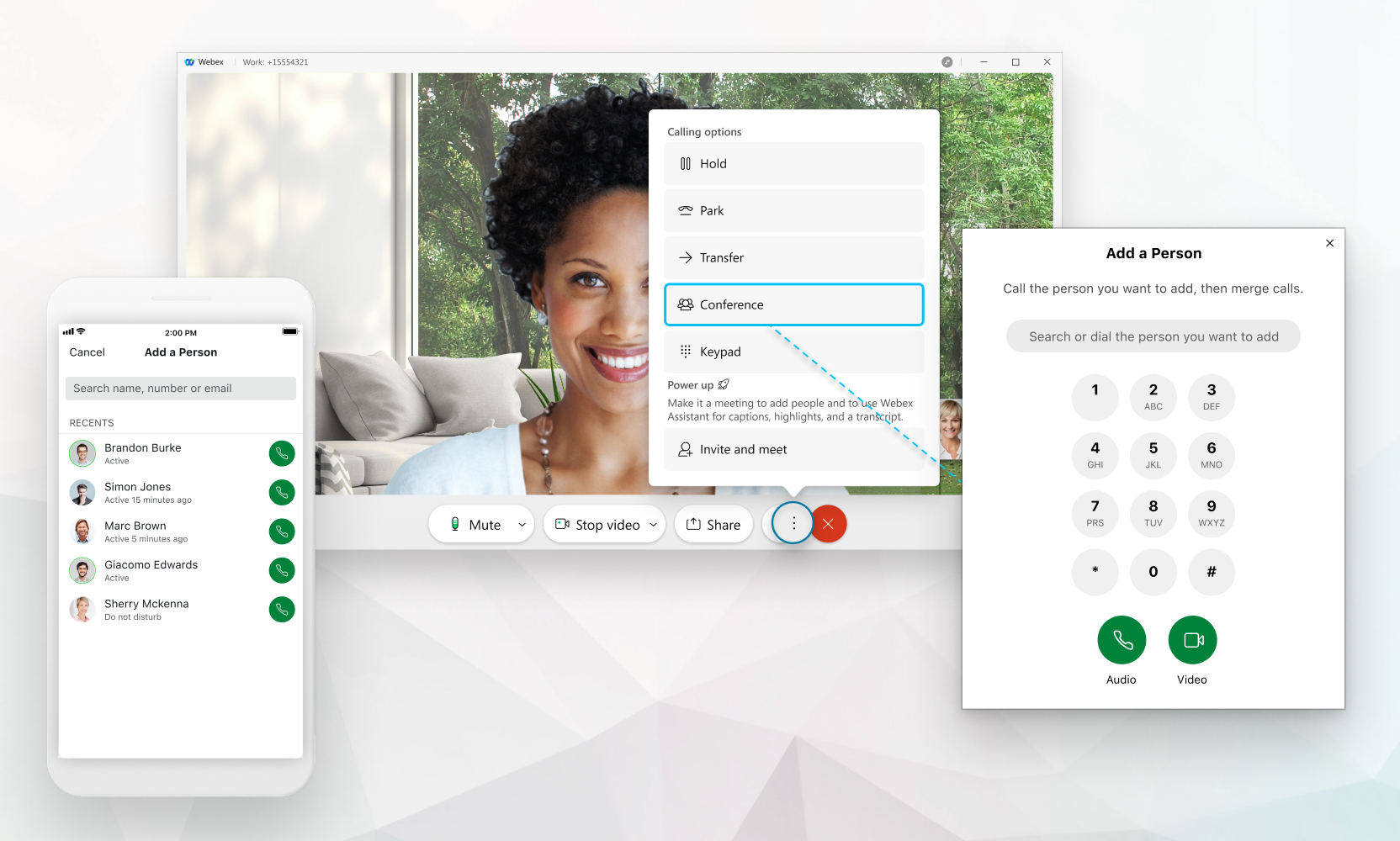
Vous ne pouvez ajouter des personnes à l'appel que si vous disposez d'un service d'appel tel que Unified CMWebex Calling, ou si vos appels sont hébergés par un fournisseur de services. Si vous n'êtes pas sûre de votre configuration, vous pouvez vous renseigner sur le service d'appel dont vous disposez.
Le nombre de personnes que vous pouvez ajouter à un appel dépend de votre service d'appel. Si vous avez configuréWebex Calling, le nombre maximum est de 6. Si c'est votre casUnified CM, le nombre de personnes que vous pouvez ajouter dépend de la manière dont votre administrateur a configuré les ressources de conférence pour vous. Si vos appels sont hébergés par votre fournisseur de services, le numéro est déterminé par celui-ci (il peut être compris entre 3 et 15).
| 1 |
Lorsque vous êtes en contact avec quelqu'un, cliquez sur Plus
Faites savoir à la personne qui reçoit le premier appel qu'elle sera mise en attente. |
| 2 |
Entrez un numéro ou un nom, puis choisissez si vous voulez en faire un fichier
audio
|
| 3 |
Sélectionnez Tout le monde participe à une conférence téléphonique et vous pouvez voir tous les participants en les
sélectionnant |
 puis sélectionnez
  ou
ou  appel.
 pour participer aux deux appels téléphoniques.
 . Vous pouvez
 Vous pouvez également démarrer une conférence lorsque vous êtes connectée ou associée à votre téléphone de bureau.
Lorsque les participants quittent la conférence téléphonique et qu'il n'en reste que deux, l'appel revient à un appel individuel normal où le transfert d'appel et le parking de groupe (si activés) sont disponibles.
Si vous préférez une expérience de réunion complète avec des vidéos de haute qualité, des fonctionnalités de partage et des fonctionnalités de réunion avancées, vous pouvez également sélectionner Inviter et rencontrer et l'appel sera converti enWebex Meetings. Cette option n'est disponible que si vous possédez une Webex Meetings licence. Pour en savoir plus, voir Transférer un appel en réunion
| 1 |
Lorsque vous êtes en contact avec quelqu'un, touchez Plus
Faites savoir à la personne qui reçoit le premier appel qu'elle sera mise en attente. |
| 2 |
Entrez un numéro ou un nom, puis choisissez si vous voulez en faire un fichier
audio
|
| 3 |
Sélectionnez Tout le monde participe à une conférence téléphonique et vous pouvez voir tous les participants en les
sélectionnant Lorsque les participants quittent la conférence téléphonique et qu'il n'en reste que deux, l'appel revient à un appel individuel normal où le transfert d'appel et le parking de groupe (si activés) sont disponibles. |


