
Merci pour votre commentaire.
Application Webex | Masquer les espaces les moins importants
 Un commentaire ?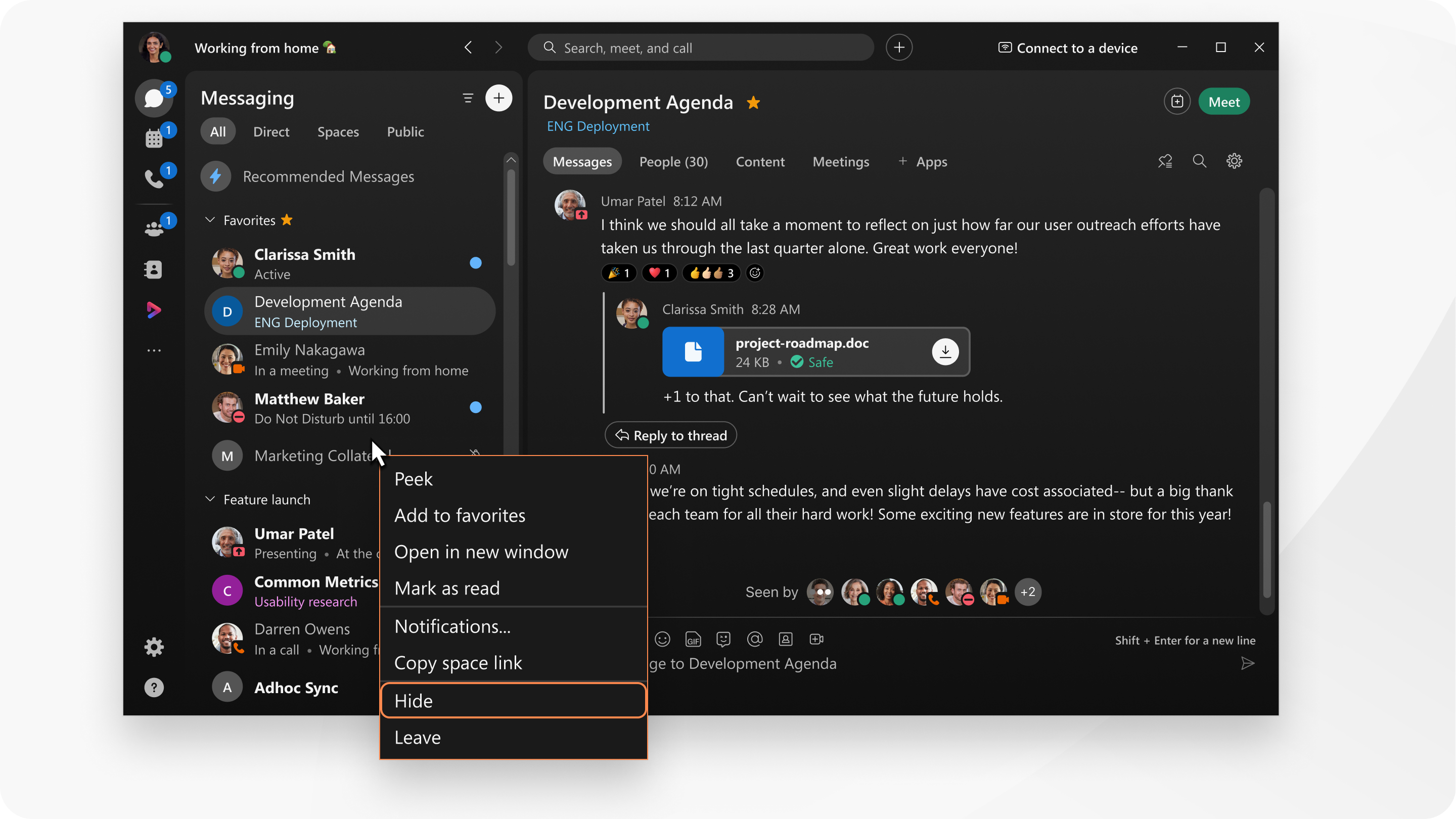
Vous pouvez masquer tous les types d'espaces qui ne vous semblent plus importants, y compris les espaces de groupe et les espaces de messagerie directe.
|
Dans la liste des espaces, cliquez dessus avec le bouton droit de la souris et sélectionnez Masquer. Ou, une fois dans l'espace, accédez à Informations sur l'espace
Quand vous cachez un espace :
Cependant, vous pouvez toujours voir des espaces cachés dans les résultats de recherche et dans la liste des espaces de votre équipe. Pour afficher un espace |
 , cliquez sur
  , sélectionnez
 |
Dans la liste des espaces, appuyez longuement sur l'espace et touchez Masquer. Vous pouvez également masquer un espace dans le menu des raccourcis, balayer un espace vers la gauche, appuyer sur Plus, puis sur Masquer. Quand vous cachez un espace :
Cependant, vous pouvez toujours voir des espaces cachés dans les résultats de recherche et dans la liste des espaces de votre équipe. Pour afficher un espace |
 , sélectionnez
 |
Dans la liste des espaces, appuyez longuement sur l'espace et touchez Masquer. Quand vous cachez un espace :
Cependant, vous pouvez toujours voir des espaces cachés dans les résultats de recherche et dans la liste des espaces de votre équipe. Pour afficher un espace, touchez |


