Cet article était-il utile ?

Merci pour votre commentaire.
Application Webex | Afficher ou masquer l'application Webex lors du partage d'écran
 Un commentaire ?
Par défaut, nous incluons vos fenêtres Webex App lorsque vous partagez votre écran lors d'une réunion. Pour empêcher votre application Webex d'être visible par les autres participants, veillez à la masquer.
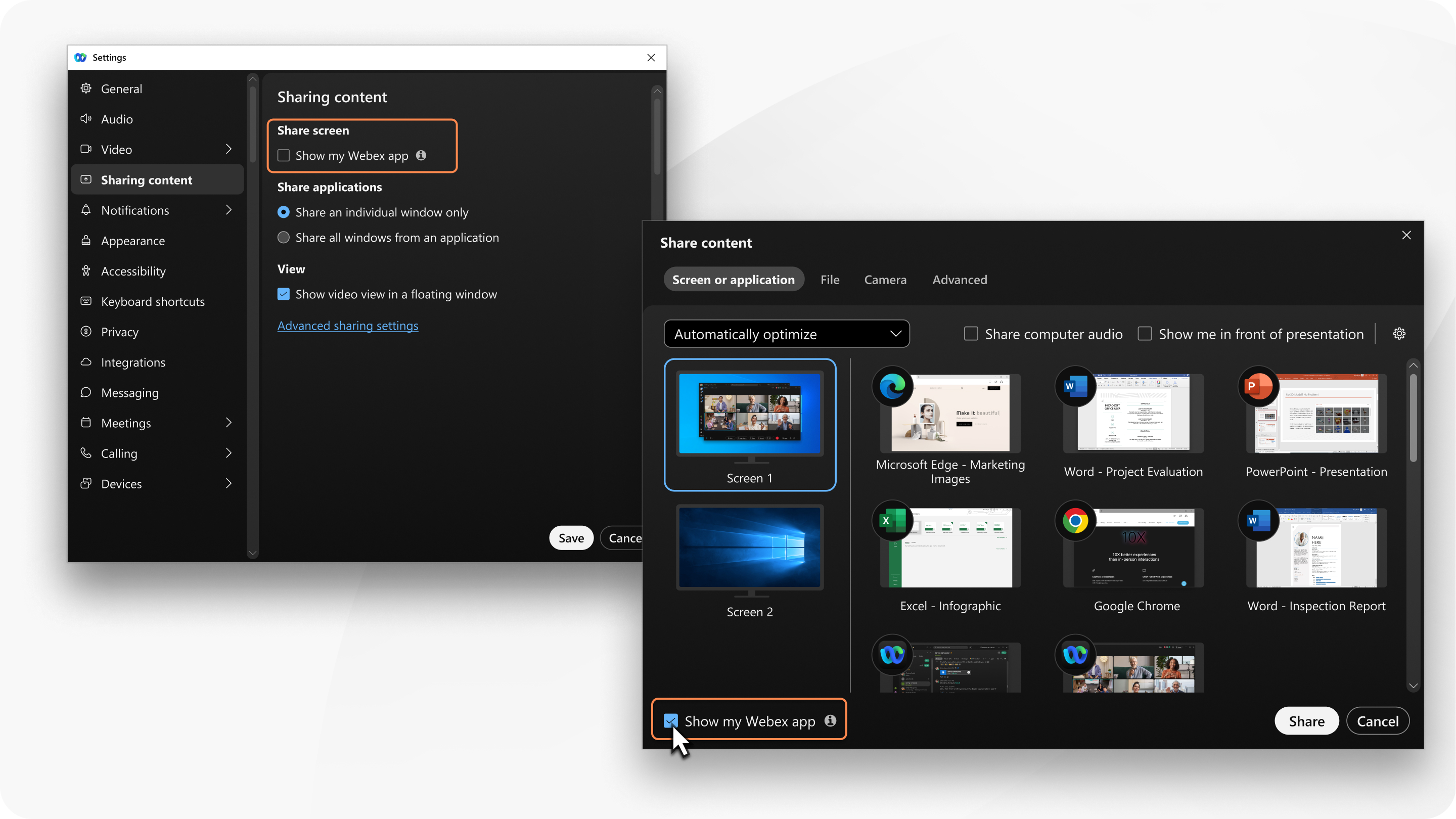
Si vous souhaitez uniquement partager l'application Webex et non l'intégralité de votre écran, partagez plutôt votre application.
| 1 |
Utilisez l'une des options suivantes pour afficher ou masquer votre application Webex :
|
| 2 |
Cochez Afficher mon application Webex pour afficher l'application Webex pendant que vous partagez votre écran ou décochez Afficher mon application Webex pour masquer l'application Webex pendant que vous partagez votre écran. Nous enregistrons vos paramètres pour les réunions futures.
|

 . Ensuite, dans la boîte de dialogue
Cet article était-il utile ?


