
תודה על המשוב.
הצטרפות לפגישות Webex מסדרות דירקטוריון, שולחן עבודה וחדר
 משוב?
משוב?תכונה זו מופעלת כ ברירת מחדל. ניתן להסתיר את הלחצן הצ טרף ל- Webex מממשק המשתמש. קרא הס ר לחצני ברירת מחדל מהמאמר ממשק המשתמש לקבלת מידע נוסף.
| 1 |
הקש על הצ טרף ל- Webex
|
| 2 |
הזן את מספר הפגישה המופיע בהזמנה Webex Meetings והקש על הצטרף כדי להצטרף לפגישה. כאשר אתה מצטרף לפגישה בחדר אישי, תוכל להשתמש בשם או בכתובת הדוא"ל של האדם כדי לחפש את החדר האישי שלו. אם מדובר בפגישת Webex המשויכת למרחב Webex, תוכל גם למצוא את פרטי הפגישה במרחב. פתח את החלל, לחץ על פגישות ובחר את הפגישה. הפרטים מופיעים תחת פרטי פגישה. 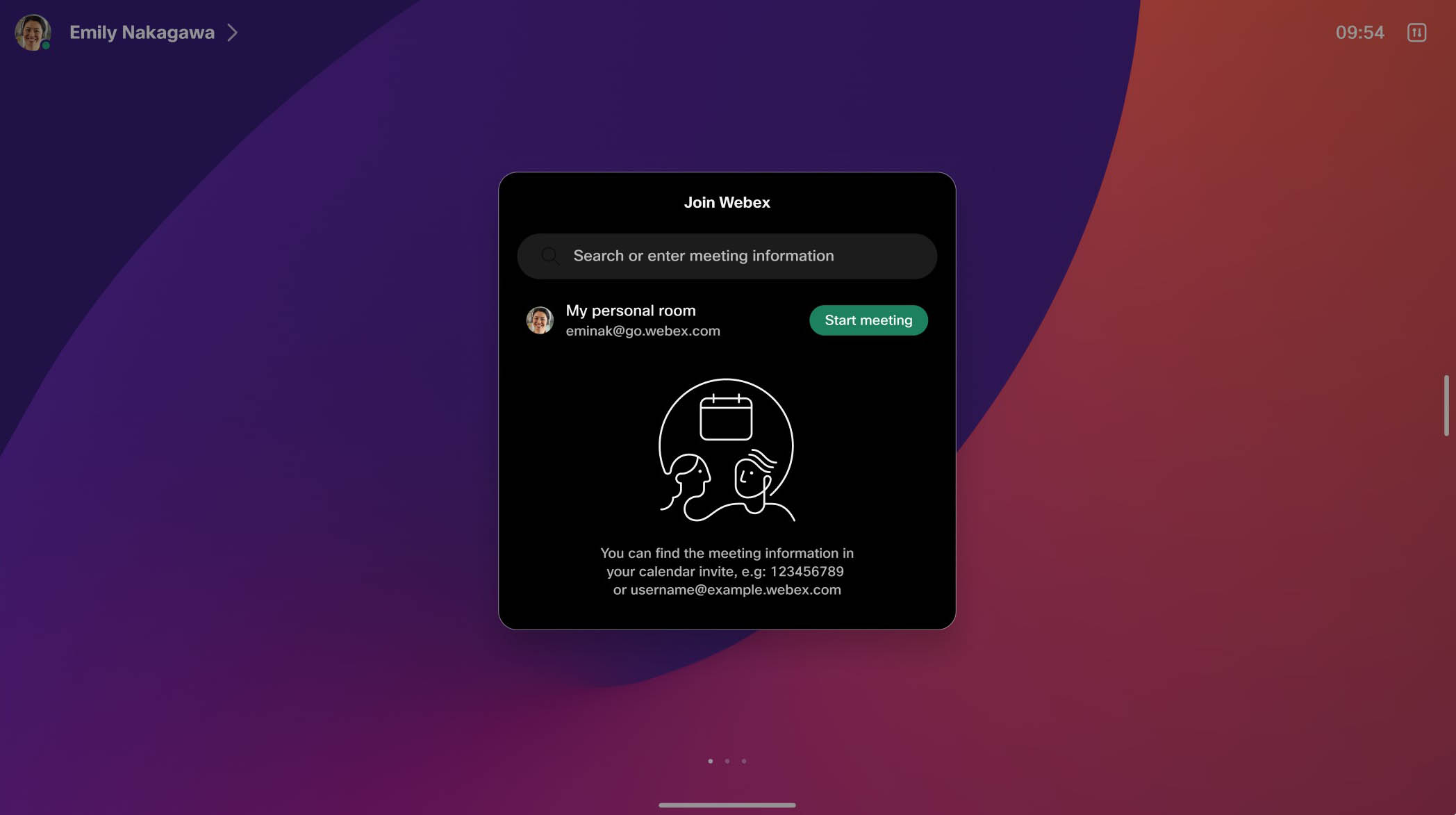
DX80 הקש על הצטרף לאחר הזנת פרטי הפגישה. כאשר אתה מצטרף לפגישה בחדר אישי, תוכל להשתמש בשם או בכתובת הדוא"ל של האדם כדי לחפש את החדר האישי שלו. 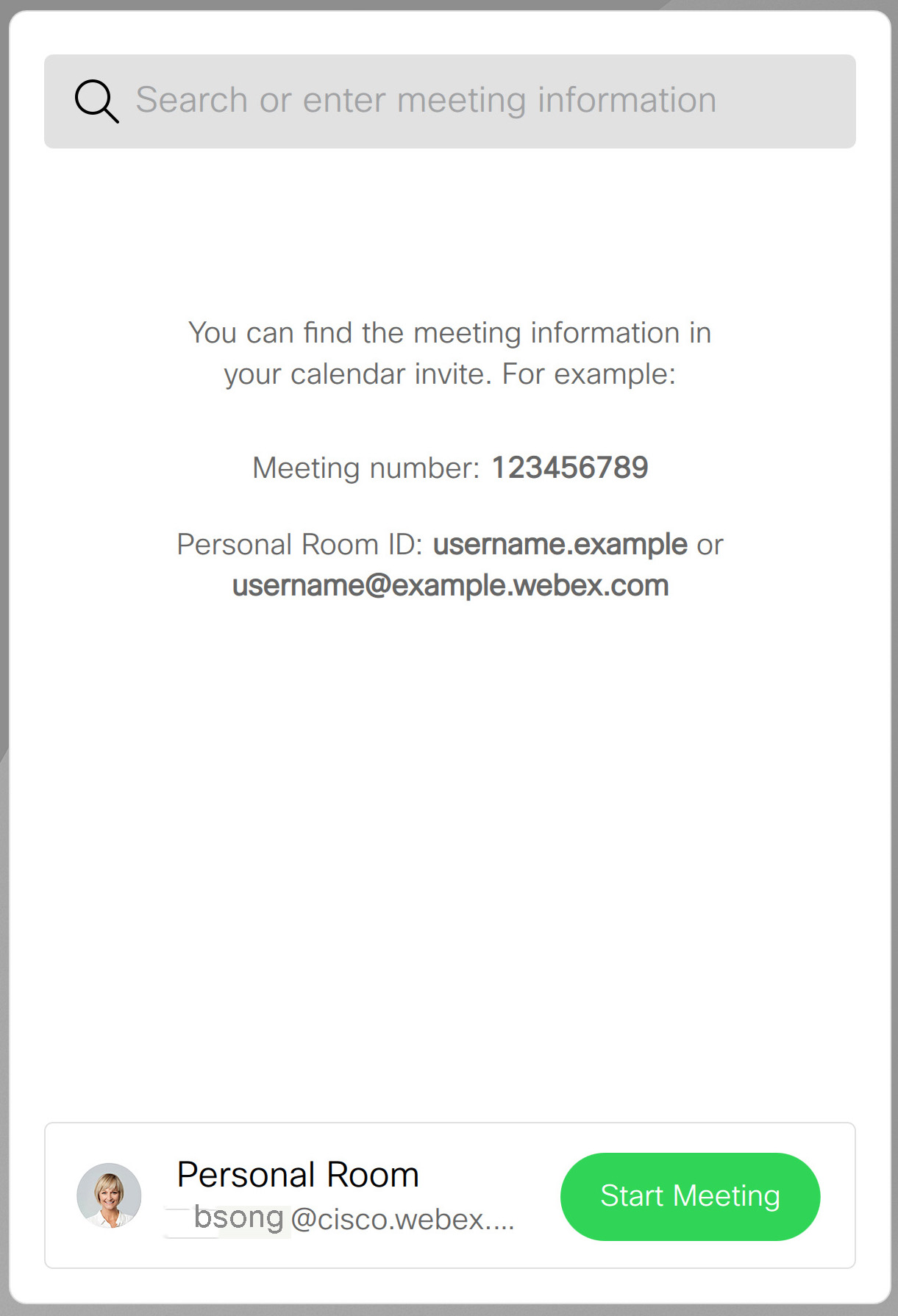
|
 כפתור במכשיר או במסך הבית של בקר המגע.
 החדר האישי שלך הוא חלל פגישות וירטואלי משלך הפתוח כל הזמן, ללא צורך בהזמנה. אחרים יכולים להצטרף אליך בקלות באמצעות קישור החדר האישי, הדוא"ל או מספר הטלפון שלך. הפעלת פגישה בחדר אישי מהתפריט הצטרף ל- Webex זמינה רק למכשירים במצב אישי.
ראה כאן כדי ללמוד כיצד להגדיר את העדפות החדר האישי שלך. שים לב שצריך להפעיל מחדש את המכשיר כדי לשקף שינויים בחדר האישי.
כאשר יש רק משתתף אחד, הפגישה מסתיימת לאחר 30 דקות אם אין אינטראקציה.
| 1 |
הקש על הצטרף ל- Webex
|
| 2 |
הקש על התחל פגישה.
DX80 הקש על התחל פגישה.
|
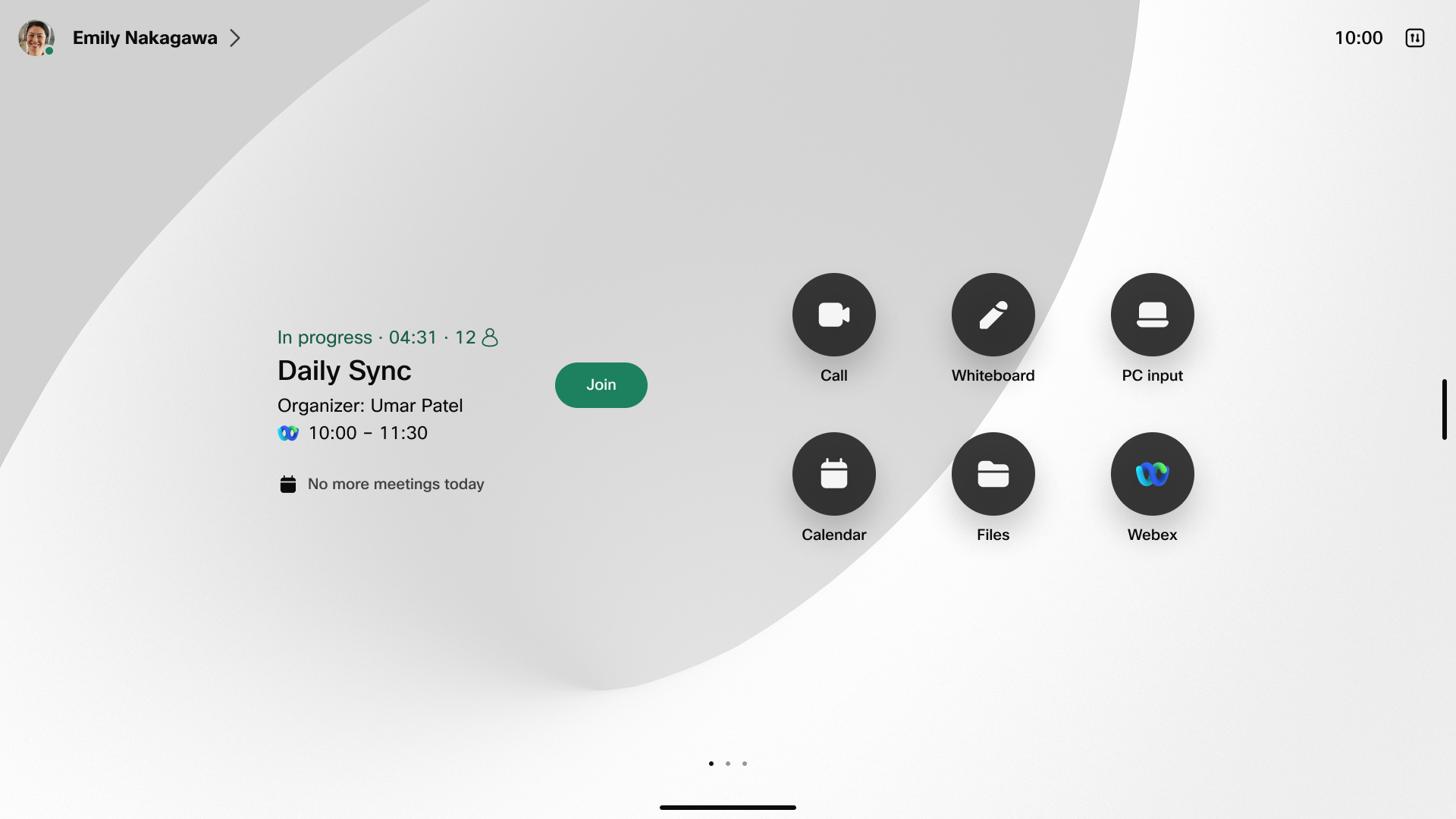
כאשר מופיעה פגישה מתוזמנת במסך המכשיר, ההתקן מתעורר מהמתנה. הפגישה מופיעה 5 דקות לפני שעת ההתחלה שלה. הקש על הצטרף כדי להשתתף בפגישה. אתה יכול להצטרף לפגישה בכל עת, גם אם הפגישה כבר החלה.
-
מנהלי מערכת יכולים לאפשר הצטרפות מוקדמת כך שכפתור ההצטרפות יהיה זמין לכל פגישה שתוכננה באותו יום. זה זמין במכשירים משותפים.
-
מנהלי מערכת יכולים להסתיר פגישות מהוססות במכשירים משותפים.
-
מנהלי מערכת יכולים להסתיר את פרטי הפגישה כך שכותרת הפגישה מוסתרת.


