
תודה על המשוב.
שתף תוכן בפגישות ובסמינרים מקוונים
 משוב?
משוב?
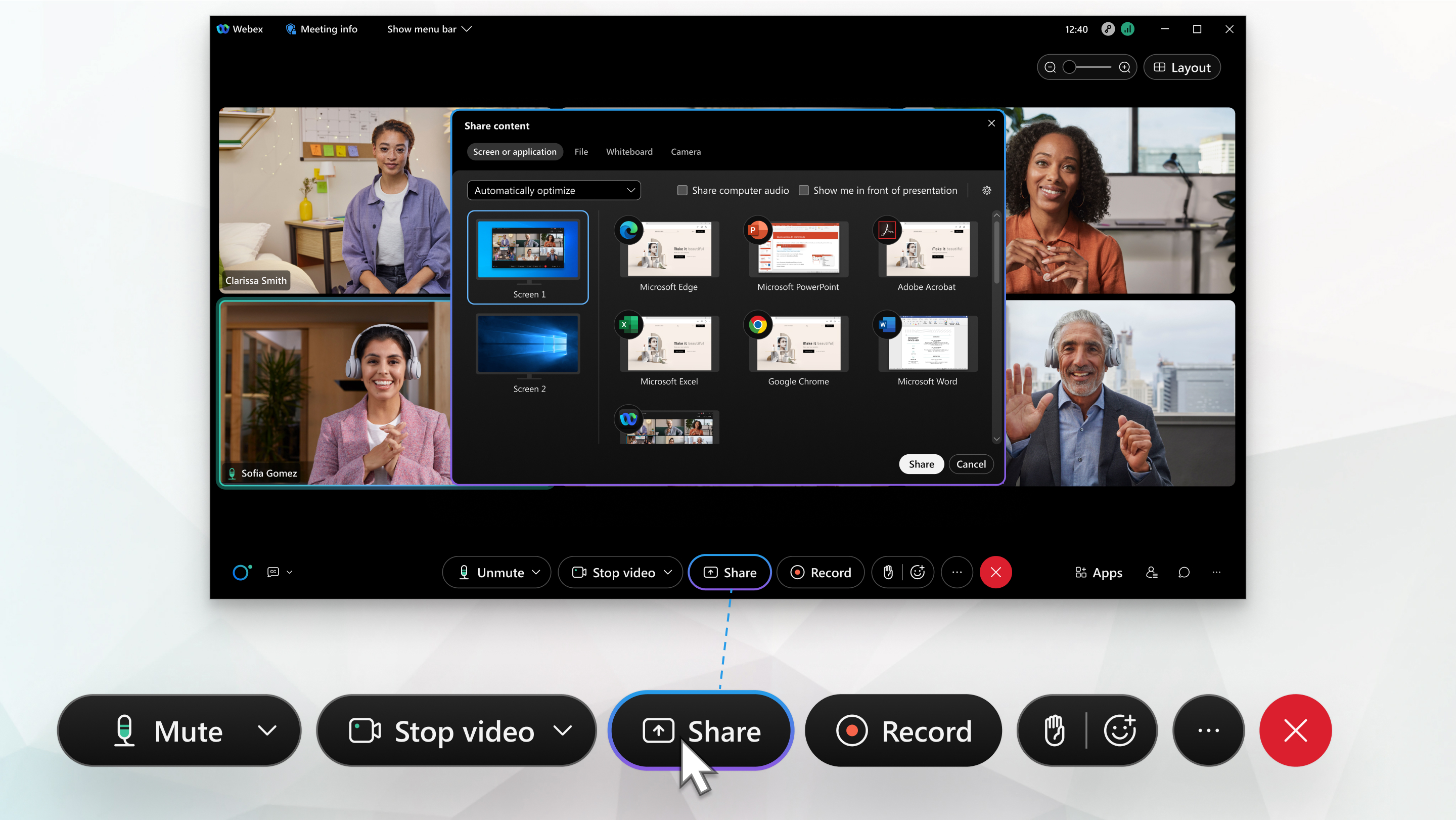
כל אחד בפגישה, כמו גם מגיש בסמינר מקוון או באירוע, יכול לשתף תוכן עד 4k. אם אתה מעביר חלון פתוח מעל היישום המשותף, אף אחד לא יכול לראות אותו, אבל אתה יכול להציג את סרטון המצלמה שלך על היישום המשותף.
ניתן להרחיב או להקטין את חלון שתף תוכן לכל גודל לצורך הצגת יישומים רבים ככל שתצטרך. כאשר תלחץ על שת ף כדי לפתוח את חלון שתף תוכן, העבר את העכבר מעל קצה החלון ולאחר מכן לחץ וגרור לגודל המועדף עליך.
שתף את המסך שלך
כאשר אתה משתף את המסך שלך, כולם יכולים לראות את מה שאתה רואה. אם יש לך מסמך Word או שקופית PowerPoint, או אפילו אתר אינטרנט או חלון צ'אט פתוח, הם רואים את זה.
לפני הפגישה, השתק התראות וסגור מסמכים אישיים או רגישים. בדרך זו, אינך צריך לדאוג לשיתוף בטעות מידע פרטי או מסיח את הדעת.
בעת שיתוף תוכן, אתה יכול לגשת לסרגל הכלים של השיתוף על ידי הזזת העכבר למקום שבו כתוב 'אתה משתף את המסך הזה'. רשימה נפתחת מציגה את האפשרויות שלך. כדי להסתיר אותו שוב, הרחק את העכבר.
|
לחץ על שתף
|
 ובחר את המסך שברצונך לשתף.
שתף רק יישום ספציפי
כאשר אתה משתף יישום ספציפי, אחרים לא יכולים לראות שום דבר מלבד היישום המשותף. לדוגמה, אם הדפדפן שלך ו- PowerPoint פתוחים ואתה בוחר לשתף את PowerPoint, הם לא יכולים לראות את כרטיסיות הדפדפן. אבל אם יש לך כמה מצגות PowerPoint פתוחות, אתה יכול לעבור ביניהן. אם תזיז יישום אחר לפני היישום שאתה משתף, המשתתפים עדיין יכולים לראות רק את היישום המשותף שלך.
אם תלחץ בטעות על יישום שאינו משותף, הם עדיין יראו רק את היישום המשותף.
|
שתף אפליקציה, בין אם היא פתוחה ובין אם לאו:
|

שתף יישומים מרובים
שתף יישומים מרובים מתפריט שתף תוכן.
|
לחץ על שתף תוכן
|
 .
.שיתוף חלון משורת המשימות
אם אתה משתמש ב- Windows 11, שתף את החלון של כל יישום פתוח ישירות מש ורת המשימות מבלי שתצטרך לבחור אותו מבין אפשרויות השיתוף בפגישה או בסמינר המקוון שלך.
תכונה זו זמינה רק בזמינות מוגבלת. כדי להפעיל תכונה זו, פתח מארז.
|
העבר את העכבר מעל יישום בשורת המשימות ולחץ על שתף חלון זה בחלון הקופץ של חלון היישום. |
שתף תוכן וידאו
שיתוף תוכן וידאו שונה במקצת משיתוף כל סוג אחר של תוכן. כדי להתמודד עם ההבדל הזה, לפגישות וסמינרים מקוונים יש מבחר אופטימיזציה במיוחד לתנועה ווידאו.
|
לחץ על שתף סמן את תיבת השמע שתף את המחשב שלך כך שצליל הווידאו יגיע ישירות דרך ועידת השמע. |
שתף קובץ
שיתוף קבצים מאפשר לך לשתף קובץ יחיד. זה יכול להיות כל דבר, כמו מסמך או קובץ וידאו המאוחסן במחשב שלך.
אם הקובץ כבר פתוח, שתף את המסך או היישום שלך. ייתכן ששיתוף קבצים לא יעבוד כאשר אתה מנסה לשתף מצגת PowerPoint עם וידאו מוטבע.
| 1 |
לחץ על שתף תוכן |
| 2 |
בחר את הקובץ שברצונך לשתף. |
שיתוף לוח לבן
לשיתוף לוח לבן, ראה שימוש בלוח לבן ב. Webex Meetings
שתף וידאו מהמצלמה
במהלך פגישה או סמינר מקוון, שתף את המצלמה המובנית של המחשב או מצלמת USB חיצונית בדיוק כמו שאתה משתף את שולחן העבודה שלך. כאשר אתה משתף, המשתתפים יכולים לראות את כל מה ש המצלמה שלך רואה. הם עדיין יכולים לראות את ההשקפה העצמית שלך.
| 1 |
לחץ על שתף |
| 2 |
בחר את המצלמה שברצונך לשתף ולחץ על שת ף. סרטון המצלמה שלך מופיע בחלון הפגישה.
|
| 3 |
(אופציונלי) אם בחרת במצלמה הלא נכונה או שברצונך להחליף מצלמות, לחץ על החלף מצלמה ובחר מצלמה. |
ראה מה אתה משתף
כשאתה משתף תוכן, אתה רוצה לוודא שאתה משתף רק את מה שאתה רוצה וש כולם בפגישה יכולים לראות אותו. כאשר אתה משתף את המסך שלך או יישום, בדוק מה כולם רואים על ידי פתיחת חלון שמראה לך את מה שאתה משתף.
|
בזמן השיתוף, עבור אל הכרטיסייה בסרגל בקרת הפגישות בחלק העליון של המסך ולחץ על החץ. 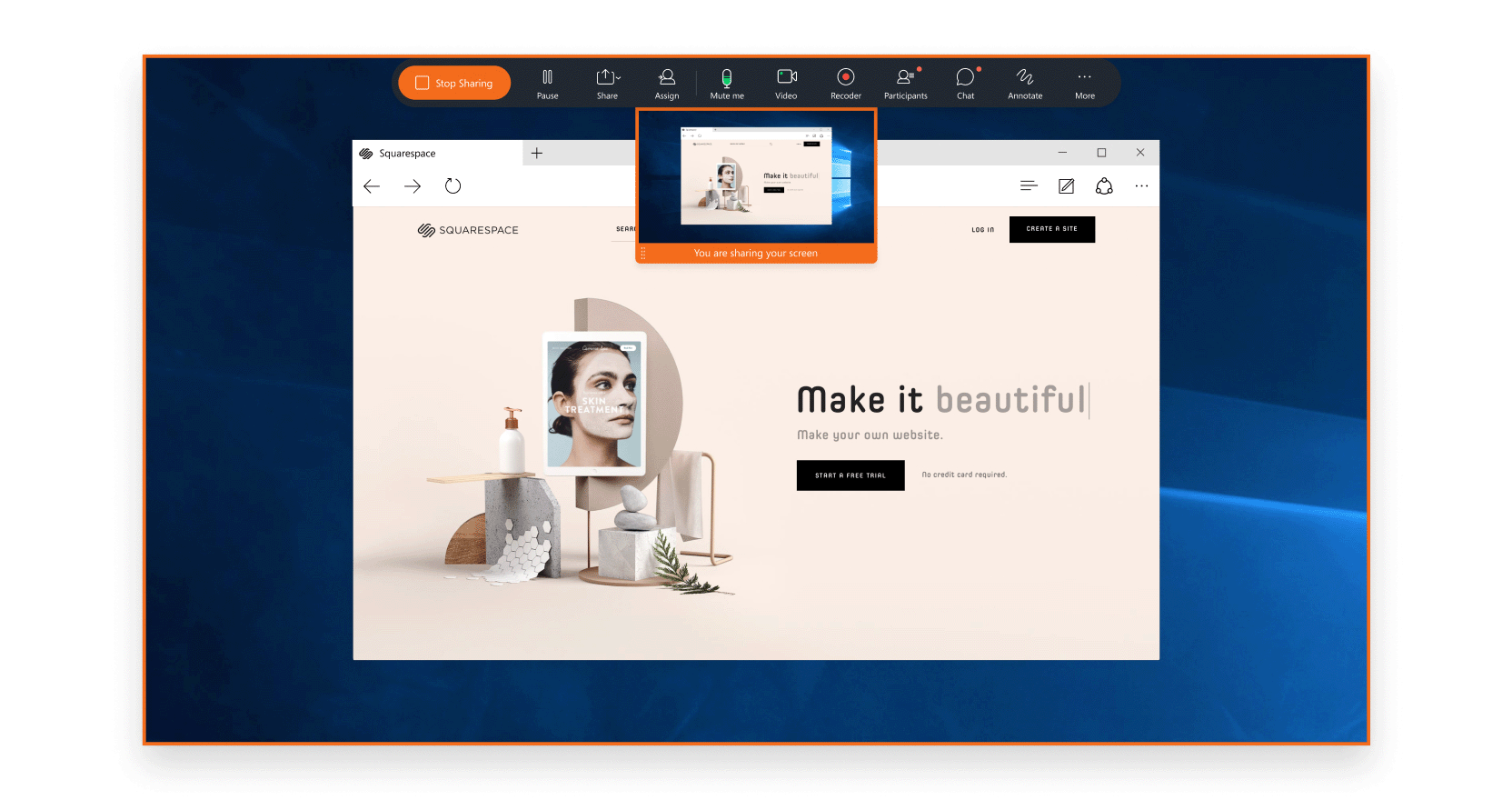 כדי להרחיב או לצמצם את סרגל הבקרה בחלק העליון של המסך, לחץ על החץ. אם סרגל בקרת השיתוף מכסה את התוכן המשותף, באפשרותך לגרור את הסרגל לכל קצה אחר של המסך. |


