
תודה על המשוב.
שינוי גודל הבמה בפגישות ובסמינרים מקוונים
 משוב?
משוב?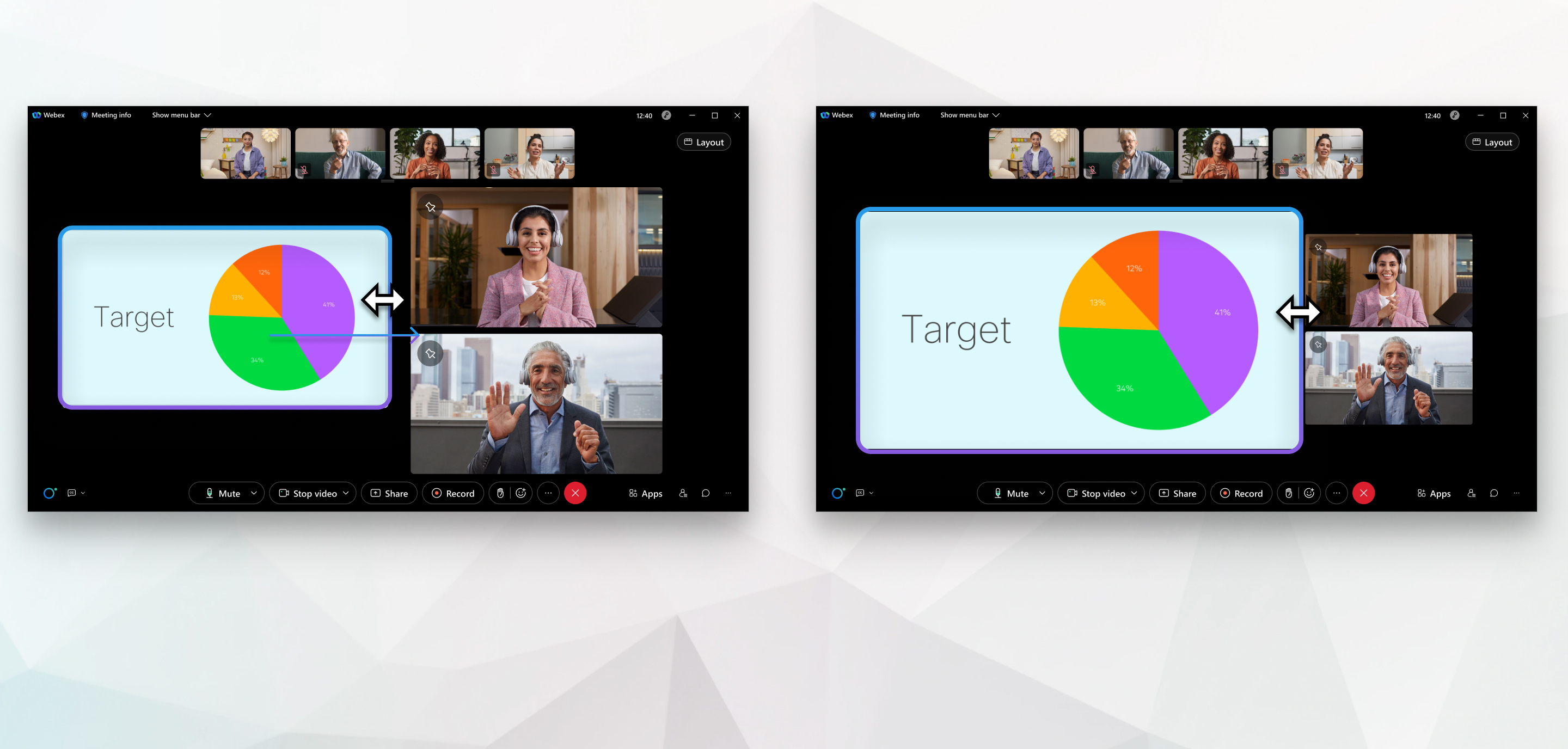
כאשר אתה משתמש בתצוגה Stack או Side by Side, הרמקול הפעיל או התוכן המשותף מופיעים בסרטון הראשי, הנקרא הבמה. לקבלת מידע נוסף על הבמה, ראה פריסות וידאו בפגישות ו סמינרים מקוונים או ב - Webex App | שינוי פריסת הווידאו שלך במהלך פגישה.
אם אתה מעביר אנשים לבמה, האנשים שהוספת והדובר הפעיל או התוכן המשותף ישתפו את הבמה. הדובר הפעיל או התוכן המשותף מופיעים בצד שמאל והאנשים שהוספת מופיעים בצד ימין. ניתן להגדיל או להקטין את הגודל של כל צד של הבמה. הגדלת צד אחד של הבמה הופכת את הצד השני של הבמה לקטן יותר.
תכונה זו זמינה עבור סביבות תשתית שולחן עבודה וירטואלית (VDI) עבור אפליקציית Webex בלבד.
| 1 |
העבר את העכבר בין שני צידי הבמה עד שתראה את הסמל 'שינוי גודל'. |
| 2 |
גרור את סמל שינוי גודל ימינה כדי להגדיל את גודל הרמקול הפעיל או התוכן המשותף. |
| 3 |
גרור את הסמל שינוי גודל שמאלה כדי להגדיל את גודל האנשים שהוספת לבמה. |
ניתן לשנות את גודל הבמה באמצעות האפליקציה לנייד פגישות עבור טאבלטים של iPad ו- Android.
| 1 |
גרור את סמל שינוי גודל ימינה כדי להגדיל את גודל הרמקול הפעיל או התוכן המשותף. |
| 2 |
גרור את הסמל שינוי גודל שמאלה כדי להגדיל את גודל האנשים שהוספת לבמה. |


