
Ďakujeme za vašu spätnú väzbu.
Zmena veľkosti pódia na stretnutiach a webinároch
 Spätná väzba?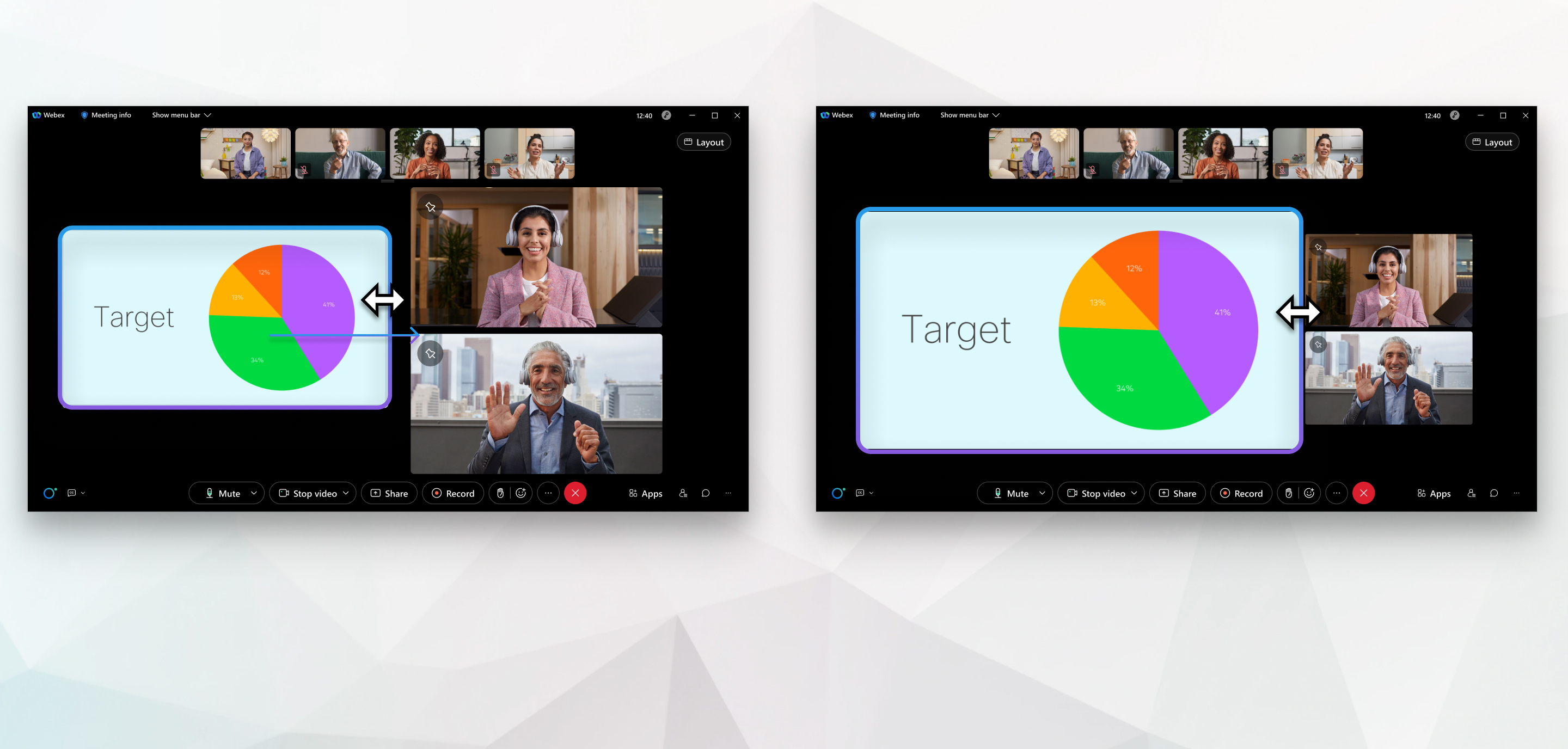
Keď používate zobrazenie Stack alebo Side by side, aktívny reproduktor alebo zdieľaný obsah sa zobrazí v hlavnom videu nazývanom pódium. Ďalšie informácie o pódiu nájdete v téme Roz loženie videa na schôdzach a webiná roch alebo aplikácia Webex | Zmena rozloženia videa počas schôdze.
Ak presuniete ľudí na pódium, ľudia, ktorých ste pridali, a aktívny rečník alebo zdieľaný obsah zdieľajú pódium. Aktívny reproduktor alebo zdieľaný obsah sa zobrazí vľavo a ľudia, ktoré ste pridali, sa zobrazia vpravo. Môžete zväčšiť alebo zmenšiť veľkosť každej strany pódia. Zväčšením jednej strany pódia sa druhá strana javiska zmenší.
Táto funkcia je k dispozícii iba pre prostredia virtuálnej infraštruktúry pracovnej plochy (VDI) pre aplikáciu Webex.
| 1 |
Umiestnite kurzor myši medzi dvoma stranami pódia, kým sa nezobrazí ikona Zmeniť veľkosť. |
| 2 |
Presuňte ikonu Zmeniť veľkosť doprava a zvýšiť veľkosť aktívneho reproduktora alebo zdieľaného obsahu. |
| 3 |
Presuňte ikonu Zmeniť veľkosť doľava, aby ste zvýšili veľkosť ľudí, ktoré ste pridali do pódia. |
Veľkosť pódia môžete zmeniť pomocou mobilnej aplikácie Schôdze pre iPad a tablety so systémom Android.
| 1 |
Presuňte ikonu Zmeniť veľkosť doprava a zvýšiť veľkosť aktívneho reproduktora alebo zdieľaného obsahu. |
| 2 |
Presuňte ikonu Zmeniť veľkosť doľava, aby ste zvýšili veľkosť ľudí, ktoré ste pridali do pódia. |


