- בית
- /
- מאמר

תודה על המשוב.

 במאמר זה
 משוב?
משוב?כמארח או מארח שותף ב- Webex Meetings או Webex Webinars, השתמש בסקרים כדי ליצור ולשתף שאלונים. סקרים יכולים להיות שימושיים לאיסוף משוב, קבלת קולות או בדיקת ידע.
כדי להשתמש בסקרים בפגישה או בסמינר המקוון שלך , לחץ ולאחר מכן בחר Slido (סקרים ושאלות ותשובות).
חלונות
| 1 |
במהלך הפגישה או הסמינר המקוון שלך, אם לוח הסקרים עדיין לא פתוח, הצג אותה באחת מהדרכים הבאות:
|
| 2 |
בחר את סוג השאלה מהרשימה הנפתחת בקט ע שאלה בחלונית הסקרים.
|
| 3 |
לחץ על חדש כדי ליצור שאלה חדשה. |
| 4 |
הקלד את השאלה שלך בתיבת הטקסט ולחץ |
| 5 |
לחץ על תשובה, הקלד את התשובה שלך בתיבת הטקסט ולחץ
|
| 6 |
(אופציונלי) חזור על שלבים אלה עבור כמה שאלות ותשובות שתרצה. כדי ליצור סקרים נוספים, לחץ על סמל סקר חדש ולאחר מכן צור את השאלות והתשובות שלך. |
| 7 |
בחר את הסקר שלך ולאחר מכן לחץ על פתח סקר. |
 , ולאחר מכן בחר
 מה לעשות הלאה
מאק
| 1 |
לאחר תחילת הפגישה או הסמינר המקוון שלך, אם החלונית הסקרים עדיין לא פתוחה, תוכל להציג אותה באחת מהדרכים הבאות:
|
| 2 |
עבור אל החלונית סקרים עבור כל שאלה ותשובה שברצונך ליצור.
|
| 3 |
בחר את סוג השאלה מהרשימה הנפתחת בקטע שאלה בחלונית סקרים עבור כל שאלה שתיצור.
|
| 4 |
לחץ על חדש כדי ליצור שאלה חדשה. |
| 5 |
הקלד את השאלה שלך בתיבת הטקסט ולחץ |
| 6 |
לחץ על תשובה, הקלד את התשובה שלך בתיבת הטקסט ולחץ
|
| 7 |
(אופציונלי) חזור על שלבים אלה עבור כמה שאלות ותשובות שתרצה. כדי ליצור סקרים נוספים, לחץ על סמל ס
קר חדש ולאחר מכן צור את השאלות והתשובות שלך. |
| 8 |
לחץ על פתח סקר. |
 כדי להוסיף שאלה חדשה.
 כדי להוסיף תשובה חדשה.
מה לעשות הלאה
משימות התייחסות מהירות
|
משימה |
פעולה |
|---|---|
|
פתח קובץ שאלון סקר כדי להציג את השאלון בחלונית הסקרים שלך |
בחר , או לחץ על פתח |
|
שינוי סוג השאלה |
Windows: בחר את השאלה שברצונך לשנות ולאחר מכן בחר את סוג השאלה החדש מהרשימה הנפתחת. לחץ על שנה סוג. Mac: בחר לחץ כאן כדי לשנות את סוג השאלה, המוצ ג מתחת לכל שאלה. |
|
עריכת שאלה או תשובה |
בחר את השאלה או התשובה, לחץ על ערוך |
|
מחיקת שאלה או תשובה |
בחר את השאלה או התשובה ולאחר מכן לחץ על מחק |
|
סדר מחדש שאלות או תשובות |
בחר את השאלה או התשובה ולאחר מכן לחץ על הז ז למעלה |
|
מחיקת שאלון שלם |
לחץ על נ קה הכל בתחתית החלונית סקרים. |
|
הצגת טיימר במהלך הסקרים |
|
|
שמירת שאלון סקר |
בחר , או לחץ על ש מור |
|
פתיחת סקר |
לחץ על פתח סקר. |
|
סגירת סקר |
לחץ על סגור סקר. |
|
שתף את תוצאות הסקר עם המשתתפים |
במקטע שתף עם משתתפים, סמן את תיבת הסימון תוצאות סקר או את תיבת הסימון תוצאות בוד דות ולאחר מכן לחץ על החל. |
|
ציין אפשרויות לתוצאות הסקר |
|
|
שמירת תוצאות סקר |
ניתן לשמור תוצאות סקר במהלך פגישה או סמינר מקוון או אחריה.
באפשרותך לשמור את תוצאות הסקר בסיום הפגישה או הסמינר המקוון. סמן שמור קבצי פגישה ולאחר מכן ס מן שאלות סקר וציין את המיקום שבו ברצונך לשמור את הקבצים. |
|
הורד דוח פעילות לצ'אט, שאלות ותשובות וסקרים |
כמארח, אם הקלטת את הסמינר המקוון, תוכל להוריד את דוח הפעילות בסמינר המקוון לשאלות ותשובות, צ'אט וסקרים לאחר השלמת ההקלטה. כדי להוריד דוח, היכנס לרכזת המשתמשים ולחץ על לוח שנה > הושלם. בחר את הסמינר המקוון שלך. לחץ על פעילות ולאחר מכן לחץ על הור ד דו ח לצד הדוח הרצוי. אם אתה משתמש ב- Slido לשאלות ותשובות או לסקרים, תוכל למצוא מידע זה בדוח של Slido. |
 .
. ולאחר מכן בצע את השינויים שלך.
 .
. או
או  .
. על
על 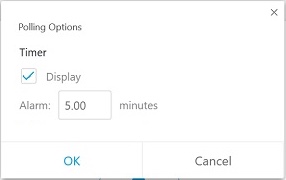
 . לשמות הקבצים של שאלון הסקר יש סיומת


