- Početak
- /
- Članak

Hvala na povratnim informacijama.

 U ovom članku
 Povratne informacije?
Kao domaćin ili kohost u Webex Meetings ili Webex Webinars, koristite ankete za kreiranje i deljenje upitnika. Ankete mogu biti korisne za prikupljanje povratnih informacija, uzimanje glasova ili testiranje znanja.
Da biste koristili ankete na sastanku ili vebinaru, kliknite , a zatim izaberite Slido (anketiranje i pitanja i odgovori).
Vindouz
| 1 |
Tokom sastanka ili vebinara, ako birački panel već nije otvoren, pokažite ga na jedan od sledećih načina:
|
| 2 |
Izaberite vrstu pitanja sa padajuće liste u odelj ku Pit anja na biračkom panelu.
|
| 3 |
Kliknite na N ovo da biste kreirali novo pitanje. |
| 4 |
Unesite svoje pitanje u okvir za tekst i pritisnite |
| 5 |
Kliknite na Odgovor, unesite odgovor u okvir za tekst i pritisnite
|
| 6 |
(Opcionalno) Ponovite ove korake za onoliko pitanja i odgovora koliko želite. Da biste kreirali dodatne ankete, kliknite na ikonu Nova anketa, a zatim kreirajte svoja pitanja i odgovore. |
| 7 |
Izaberite svoju anketu, a zatim kliknite na Otvori anket u. |
 , zatim izaberite
 Šta dalje raditi
Mac
| 1 |
Kada vaš sastanak ili vebinar započne, ako izborni panel već nije otvoren, možete ga prikazati na jedan od sledećih načina:
|
| 2 |
Idite na panel za glasanje za svako pitanje i odgovor koji želite da kreirate.
|
| 3 |
Izaberite vrstu pitanja sa padajuće liste u odeljku Pitanja na izbornoj tabli za svako pitanje koje kreirate.
|
| 4 |
Kliknite na N ovo da biste kreirali novo pitanje. |
| 5 |
Unesite svoje pitanje u okvir za tekst i pritisnite |
| 6 |
Kliknite na Odgovor, unesite odgovor u okvir za tekst i pritisnite
|
| 7 |
(Opcionalno) Ponovite ove korake za onoliko pitanja i odgovora koliko želite. Da biste kreirali dodatne ankete, kliknite na ikonu
Nova anketa, a zatim kreirajte svoja pitanja i odgovore. |
| 8 |
Kliknite na Otvori anket u. |
 da biste dodali novo pitanje.
 da biste dodali novi odgovor.
Šta dalje raditi
Brzi referentni zadaci
|
Zadatak |
Akcija |
|---|---|
|
Otvorite datoteku upitnika za anketu da biste prikazali upitnik na vašem izbornom panelu |
Izaberite ete ili kliknite na Otvor i |
|
Promenite vrstu pitanja |
Vindovs: Izaberite pitanje koje želite da promenite, a zatim izaberite novi tip pitanja sa padajuće liste. Kliknite na Promeni tip. Mac: Izaberite Kliknite ovde da biste promenili tip pitanja, koji se prikazuje ispod svakog pitanja. |
|
Uredite pitanje ili odgovor |
Izaberite pitanje ili odgovor, kliknite na Uredi |
|
Izbrišite pitanje ili odgovor |
Izaberite pitanje ili odgovor, a zatim kliknite na dugme Izbriši |
|
Preuredite pitanja ili odgovore |
Izaberite pitanje ili odgovor, a zatim kliknite Pom eri gore |
|
Izbrišite ceo upitnik |
Kliknite na Obriši sve na dnu panela za glasanje. |
|
Prikažite tajmer tokom glasanja |
|
|
Sačuvajte upitnik za anketu |
Izaberite ili kliknite na dugme S ačuvaj |
|
Otvorite anketu |
Kliknite na Otvori anket u. |
|
Zatvorite anketu |
Kliknite Zat vori anket u. |
|
Podelite rezultate ankete sa učesnicima |
U odeljku Deli sa učesnicima potvrdite polje za potvrdu Rezultati ank ete ili Po jedinačni rezultati, a zatim kliknite na Pri meni. |
|
Navedite opcije za rezultate ankete |
|
|
Sačuvajte rezultate ankete |
Možete da sačuvate rezultate ankete tokom ili posle sastanka ili vebinara.
Rezultate ankete možete sačuvati kada završite sastanak ili vebinar. Označite Sačuvaj datoteke sast anaka, zatim označ ite Pitanja ankete i odredite lokaciju na kojoj želite da sačuvate datoteke. |
|
Preuzmite izveštaj o aktivnostima za ćaskanje, pitanja i odgovore i anketu |
Kao domaćin, ako ste snimili vebinar, možete preuzeti izveštaj o aktivnosti na vebinaru za pitanja i odgovore, ćaskanje i anketiranje kada se snimanje završi. Da biste preuzeli izveštaj, prijavite se Korisničko središte i kliknite na dug me Kalendar > Završeno. Izaberite svoj vebinar. Kliknite na Aktiv nost, a zatim kliknite na dug me Pre uzmi izveštaj pored željenog izveštaja. Ako koristite Slido za pitanja i odgovore ili anketu, te informacije možete pronaći u Slidovom izveštaju. |
 .
. , a zatim izvršite promene.
 .
. ili Pom
  .
. na
na 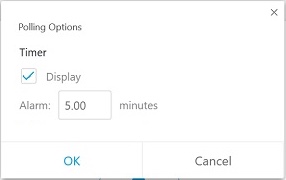
 . Imena datoteka upitnika za anketu imaju ekstenziju


