- Home
- /
- Articolo

Grazie per il feedback.

 In questo articolo
 Feedback?
Come host o cohost in Webex Meetings o Webex Webinars, usi i sondaggi per creare e condividere questionari. I sondaggi possono essere utili per raccogliere feedback, votare o testare le conoscenze.
Per utilizzare i sondaggi nella riunione o nel webinar, faccia clic , quindi selezioni Slido (sondaggi e domande e risposte).
Windows
| 1 |
Durante la riunione o il webinar, se il pannello dei sondaggi non è già aperto, lo mostri in uno dei seguenti modi:
|
| 2 |
Seleziona il tipo di domanda dall'elenco a discesa nella sezione Domanda del pannello dei sondaggi.
|
| 3 |
Faccia clic su Nuovo per creare una nuova domanda. |
| 4 |
Digiti la sua domanda nella casella di testo e prema |
| 5 |
Faccia clic su Risposta, digiti la sua risposta nella casella di testo e prema
|
| 6 |
(Facoltativo) Ripeti questi passaggi per tutte le domande e risposte che desidera. Per creare sondaggi aggiuntivi, faccia clic sull'icona Nuovo sondaggio, quindi crei le sue domande e risposte. |
| 7 |
Selezioni il suo sondaggio, poi faccia clic su Apri sondaggio. |
 , quindi seleziona
 Cosa fare dopo
Mac
| 1 |
Una volta iniziata la riunione o il webinar, se il pannello dei sondaggi non è già aperto, può mostrarlo in uno dei seguenti modi:
|
| 2 |
Vada al pannello Sondaggi per ogni domanda e risposta che desidera creare.
|
| 3 |
Seleziona il tipo di domanda dall'elenco a discesa nella sezione Domanda del pannello Sondaggi per ogni domanda che crea.
|
| 4 |
Faccia clic su Nuovo per creare una nuova domanda. |
| 5 |
Digiti la sua domanda nella casella di testo e prema |
| 6 |
Faccia clic su Risposta, digiti la sua risposta nella casella di testo e prema
|
| 7 |
(Facoltativo) Ripeti questi passaggi per tutte le domande e risposte che desidera. Per creare sondaggi aggiuntivi, faccia clic sull'icona Nuovo
sondaggio, quindi crei le sue domande e risposte. |
| 8 |
Faccia clic su Apri sondaggio. |
 per aggiungere una nuova domanda.
 per aggiungere una nuova risposta.
Cosa fare dopo
Attività di riferimento rapido
|
Compito |
Azione |
|---|---|
|
Aprire un file di questionario di sondaggio per visualizzare il questionario nel suo pannello Polling |
Seleziona o faccia clic su Apri |
|
Modificare il tipo di domanda |
Windows: selezioni la domanda che desidera modificare, quindi selezioni il nuovo tipo di domanda dall'elenco a discesa. Faccia clic su Cambia tipo. Mac: Seleziona Fai clic qui per modificare il tipo di domanda, che viene visualizzato sotto ogni domanda. |
|
Modificare una domanda o una risposta |
Selezioni la domanda o la risposta, faccia clic su Modifica |
|
Eliminare una domanda o una risposta |
Selezioni la domanda o la risposta, quindi faccia clic su Elimina |
|
Riorganizzare le domande o le risposte |
Selezioni la domanda o la risposta, quindi faccia clic su Sposta su |
|
Eliminare un intero questionario |
Fai clic su Cancella tutto nella parte inferiore del pannello Sondaggi. |
|
Mostra un timer durante i sondaggi |
|
|
Salva un questionario di sondaggio |
Seleziona o faccia clic su Salva |
|
Aprire un sondaggio |
Faccia clic su Apri sondaggio. |
|
Chiudi un sondaggio |
Faccia clic su Chiudi sondaggio. |
|
Condividi i risultati del sondaggio con i partecipanti |
Nella sezione Condividi con i partecipanti, seleziona la casella di controllo Risultati del sondaggio o la casella di controllo Risultati individuali, quindi fai clic su Applica. |
|
Specifica le opzioni per i risultati del sondaggio |
|
|
Salva i risultati di un sondaggio |
Può salvare i risultati del sondaggio durante o dopo una riunione o un webinar.
Può salvare i risultati del sondaggio quando termina la riunione o il webinar. Seleziona Salva i file della riunione, quindi seleziona Domande del sondaggio e specifica la posizione in cui desidera salvare i file. |
|
Scarica il rapporto sulle attività per chat, domande e risposte e sondaggi |
In qualità di organizzatore, se ha registrato il webinar, può scaricare il rapporto sull'attività in-webinar per domande e risposte, chat e sondaggi una volta completata la registrazione. Per scaricare un rapporto, acceda a User Hub e faccia clic su Calendario > Completato. Selezioni il suo webinar. Fai clic su Attività, quindi su Scarica rapporto accanto al rapporto che desidera. Se usa Slido per domande e risposte o sondaggi, può trovare queste informazioni nel rapporto di Slido. |
 .
. e apporti le modifiche.
 .
. o
o  .
. su
su 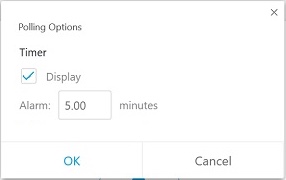
 .
. 


