
תודה על המשוב.
השתמש ב- Webex Share עם אפליקציית Webex
 משוב?
משוב?התחברות למ Webex Share כשיר
לאחר שמנהל המערכת שלך קבע את Webex Share התצורה של המכשיר שלך, תוכל למצוא את המכשיר ולהתח בר אליו כפי שאתה עושה כעת עם כל מכשיר Webex אחר.
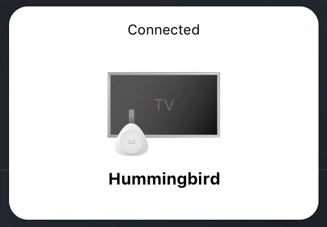
שתף תוכן באופן אלחוטי באמצעות Webex Share
לאחר שתתחבר למ Webex Share כשיר, תוכל לשתף תוכן באופן אלחוטי מאפליקציית Webex.
החיבור האלחוטי שלך הוא בין אפליקציית Webex App לבין Webex Share המכשיר, אף יישום אחר לא יכול לראות את היישום שאתה משתף. משתמשים אחרים יכולים להתחבר למכשיר ולשתף את המסך או היישום שלהם על גבי השיתוף שלך, אך רק שיתוף אחד פעיל בכל עת.
שימוש Webex Share לפגישות או לשיחות
אתה יכול להשתמש במ Webex Shareכשיר שלך לפגישות ושיחות . התחל את השיחה או הפגישה שלך באפליקציית Webex והמ Webex Share כשיר מצטרף גם לשיחה. במהלך השיחה או הפגישה, השמע והווידאו שלך נמצאים במכשיר שלך. לאחר שאתה או משתתף אחר בו חרים לשתף תוכן במהלך הפגישה או השיחה, תוכן זה מוצג Webex Share במכשיר ובמחשב שלך.
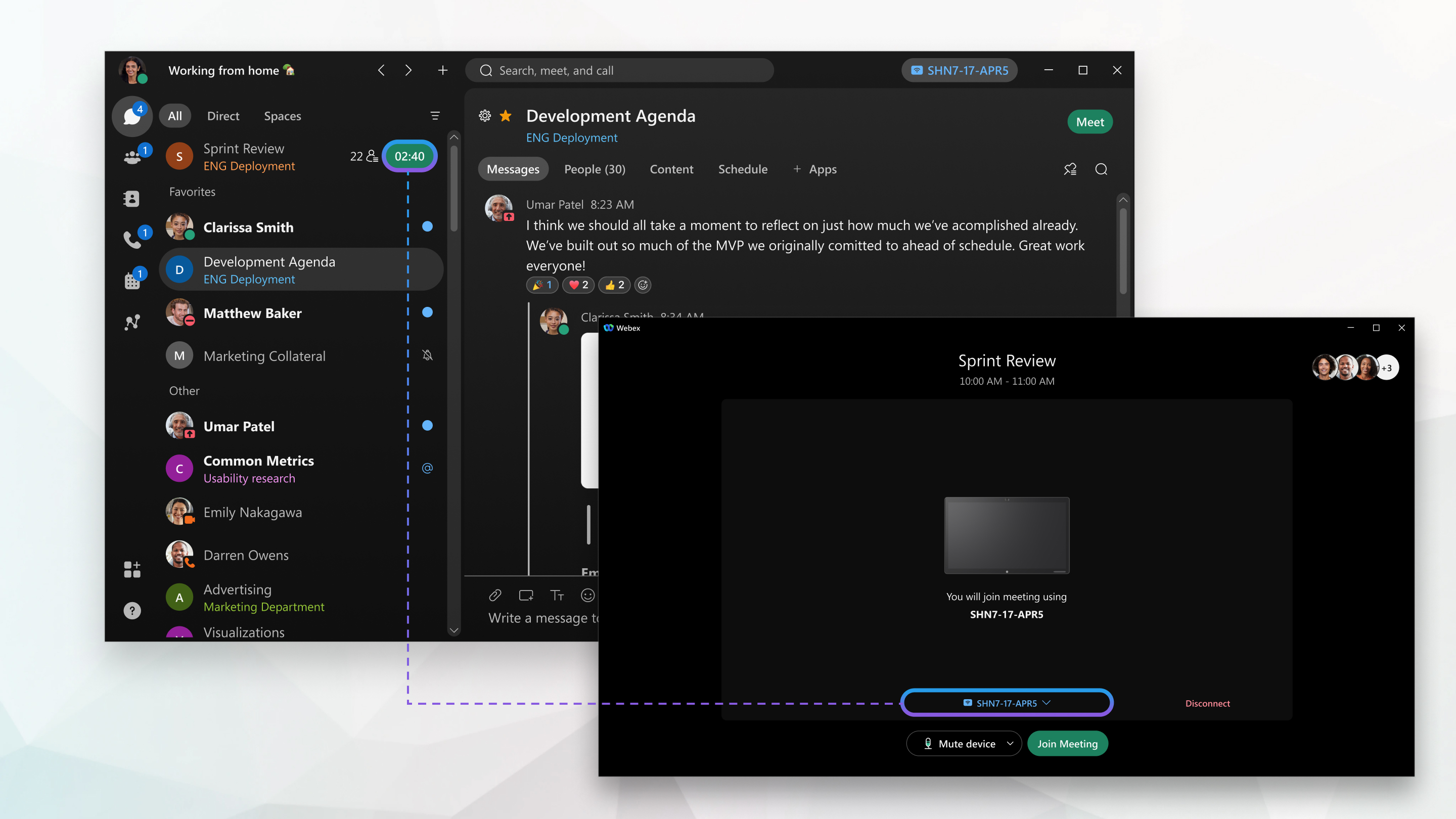
משתתפים אחרים יכולים להתחבר למ Webex Share כשיר במהלך השיחה או הפגישה. כאשר הם מצטרפים לשיחה או לפגישה, הם יכולים לשתף תוכן, להציג תוכן משותף, לעזוב את השיחה או הפגישה או לסיים את השיחה או הפגישה עבור כל מי שמחובר אליו, Webex Share אך הם לא יכולים לשלוט בעוצמת הקול.
השתמש בטלפון שלך לאודיו עם Webex Share
אם אתה משויך Webex Share למכשיר, תוכל לבחור להשתמש בטלפון לאודיו. לאחר הצטרפות לפגישה, ב - Webex App תוכל לבחור באחת מהאפשרויות הבאות:
-
התקשרות — מהטלפון שלך, חייג לאחד מהמספרים הרשומים, ולאחר שתתבקש, הזן את מספר הפגישה ואת מזהה המשתתף.
-
התקשר אלי — הזן את פרטי הקשר שלך ולאחר מכן בחר Connect Audio.
אפליקציית Webex זוכרת אוטומטית את המספר שלך ועבור פגישות או שיחות עוקבות, האפליקציה מציגה את המספר שהזנת.
הסרטון שלך נמצא במחשב או בנייד והמ Webex Share כשיר מצטרף לשיחה כמכשיר משני המציג את פרטי הפגישה.
אם מארח הפגישה כבר הצטרף, אתה מחובר לפגישה. אם מארח הפגישה עדיין לא הצטרף, אתה ממוקם בלובי עד שהמארח יגיע. לקבלת מידע נוסף, ראה בחירת הגדרות השמע והווידאו שלך לפני הצטרפות לפגישה .


