
Děkujeme za vaši zpětnou vazbu.
Použijte Webex Share s aplikací Webex
 Zpětná vazba?
Připojení k Webex Share zařízení
Poté, co správce nakonfiguroval vaše Webex Share zařízení, můžete toto zařízení najít a připojit se k němu jako nyní s jakýmkoli jiným zařízením Webex.
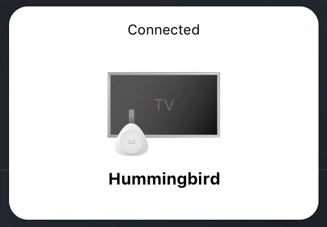
Bezdrátové sdílení obsahu pomocí Webex Share
Po připojení k Webex Share zařízení můžete obsah bezdrátově sdílet z aplikace Webex.
Vaše bezdrátové připojení je mezi aplikací Webex App a Webex Share zařízením, žádná jiná aplikace nevidí aplikaci, kterou sdílíte. Ostatní uživatelé se mohou připojit k zařízení a sdílet svou obrazovku nebo aplikaci nad vaší sdílenou složkou, ale kdykoli je aktivní pouze jedno sdílení.
Použití Webex Share pro schůzky nebo hovory
Zařízení můžete používat pro Webex Share schůzky a hovory . Zahajte hovor nebo schůzku v aplikaci Webex a Webex Share zařízení se také připojí k hovoru. Během hovoru nebo schůzky jsou vaše audio a video na vašem zařízení. Poté, co se vy nebo jiný účastník rozhodnete sdílet obsah během schůzky nebo hovoru , zobrazí se tento obsah na Webex Share zařízení a v počítači.
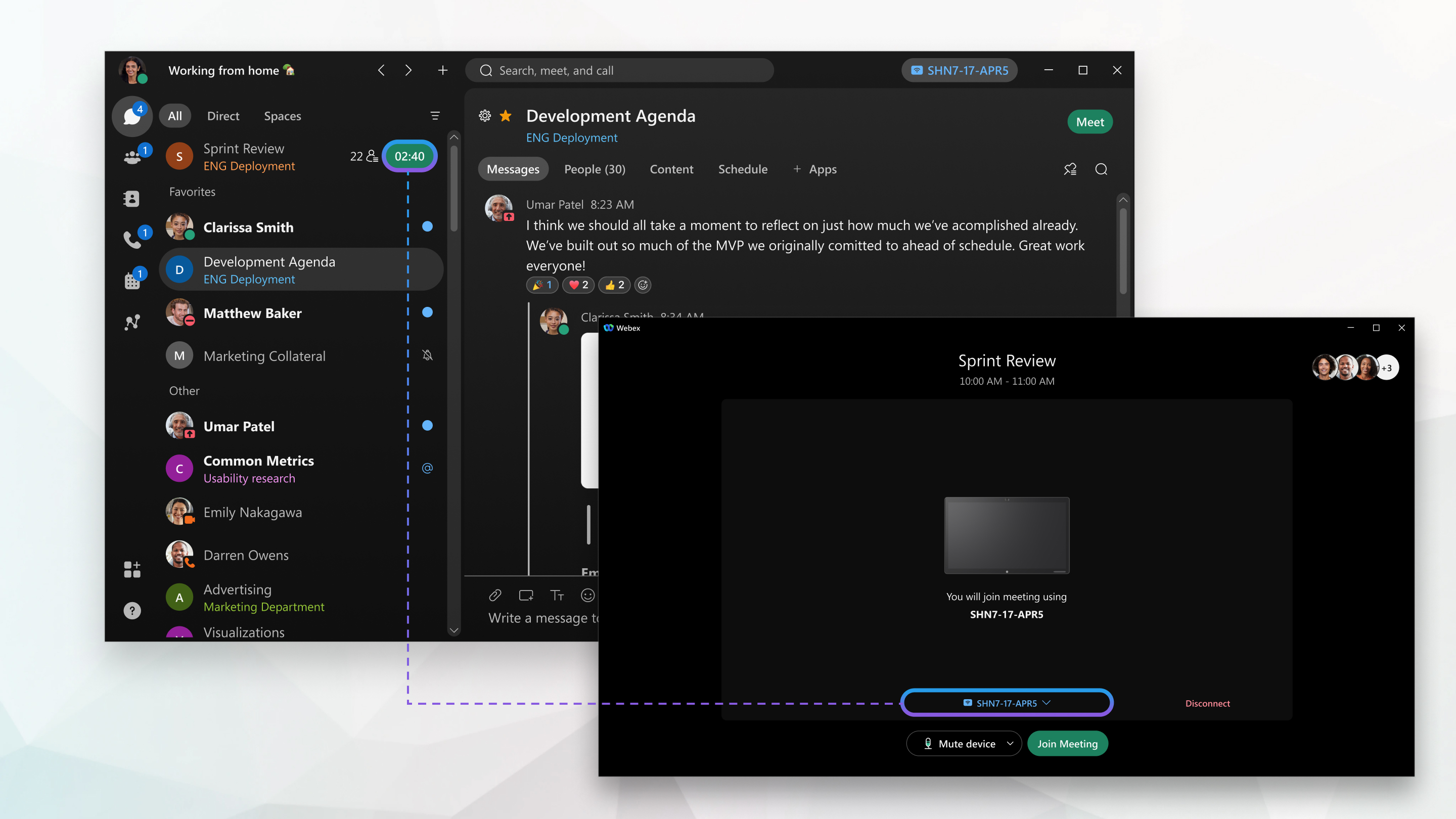
Ostatní účastníci se mohou připojit k Webex Share zařízení během hovoru nebo schůzky. Když se připojí k hovoru nebo schůzce, mohou sdílet obsah, prohlížet sdílený obsah, opustit hovor nebo schůzku nebo ukončit hovor nebo schůzku pro všechny, kteří jsou k němu připojeni, Webex Share ale nemohou ovládat hlasitost.
Používejte telefon pro zvuk s Webex Share
Pokud jste spárováni se Webex Share zařízením, můžete pro zvuk použít telefon. Po připojení ke schůzce můžete v aplikaci Webex zvolit jednu z následujících možností:
-
Volání — z telefonu vytočte jedno z uvedených čísel a po zobrazení výzvy zadejte číslo schůzky a ID účastníka.
-
Zavolejte mi — zadejte své kontaktní údaje a vyberte Při poj it zvuk.
Aplikace Webex si automaticky pamatuje vaše číslo a pro následné schůzky nebo hovory aplikace zobrazí číslo, které jste zadali.
Vaše video je v počítači nebo mobilu a Webex Share zařízení se připojí k hovoru jako sekundární zařízení zobrazující informace o schůzce.
Pokud se hostitel schůzky již připojil, jste připojeni ke schůzce. Pokud se hostitel schůzky ještě nepřipojil, budete umístěni do lobby, dokud hostitel nedorazí. Další informace naleznete v tématu Výběr nastavení zvuku a videa před připojením ke schůzce .


