- בית
- /
- מאמר

תודה על המשוב.

שתף פעולה עם Webex בסיילספורס
 במאמר זה
 משוב?
משוב?קבל את כל מה שאתה צריך מ- Webex מבלי לעזוב את Salesforce. אחד את האינטראקציות עם הלקוחות החשובות למקום אחד. גש לתכונות Webex עם הקשר המסופק על-ידי רשומת Salesforce או דף הבית. ראה הודעות, בצע שיחות ונהל את רשומות Salesforce שלך בכל עת. Webex מקל על קישור שיחות נכנסות ויוצאות עם אובייקטים של Salesforce.
היכנס ל-Webex מ-Salesforce
| 1 |
מהדף הבית של Salesforce, לחץ על היכנס בווידג'ט Webex . |
| 2 |
הזן את כתובת הדוא"ל שלך ולחץ על הבא. |
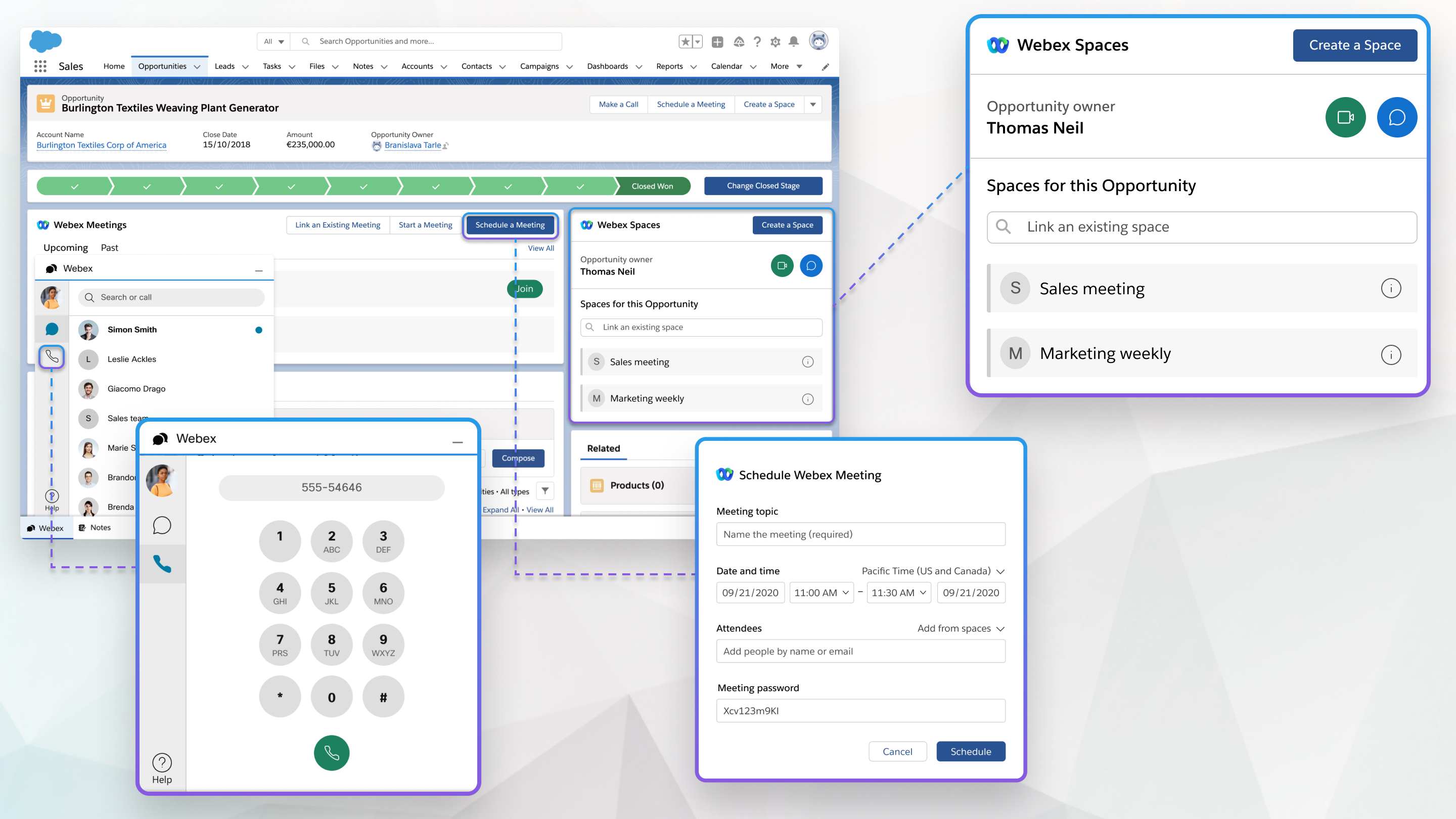
באפשרותך ליצור ב- Salesforce רווחים של יישומי Webex המבוססים על אובייקטים. אובייקטים הם טבלאות מסד נתונים המאפשרות ל- Salesforce לאחסן נתונים ספציפיים לארגון ב- Salesforce.
אתה יכול לראות כל חלל שאתה חבר בו בסיילספורס. בעת יצירת רווח המבוסס על אובייקט Salesforce, הבעלים של אובייקט זה מתווסף באופן אוטומטי לשטח שאתה יוצר.
| 1 |
מהדף הבית של Salesforce, צור אובייקט כגון הזדמנות או מקרה, או בחר אובייקט שכבר יצרת. |
| 2 |
בחר צור רווח. |
| 3 |
בחר מילוי אוטומטי עם פרטים כדי לתת שם אוטומטי למרחב ולהוסיף את כל חברי הצוות מצוותים המשויכים לאובייקט זה. |
| 4 |
בחר כלול בוט התראות כדי לקבל הודעות בוט במרחב כאשר מתבצעים שינויים באובייקט. מנהל המערכת שלך קובע כיצד ומתי בוט ההודעות שולח הודעות לשטח. |
| 5 |
הזן שםשטח , הוסף אנשים למרחב ולחץ על צור. |
באפשרותך לקשר רווחים קיימים של יישומי Webex לאובייקט של Salesforce, כגון הזדמנות או מקרה, כך שכולם יהיו מודעים למה שנדון.
| 1 |
מהדף הבית של Salesforce, בחר אובייקט. |
| 2 |
חפש את שם הרווח שברצונך לקשר בשדה קישור מרחב קיים. |
| 3 |
בחר קישור לצד השטח שברצונך לקשר. ניתן לקשר רווחים מרובים לאותו אובייקט. |
באפשרותך להתחיל פגישת חלל עם חברי חלל אחרים, לבטל את הקישור של רווח מאובייקט, לשנות את שם הרווח או להוסיף ולהסיר אנשים מהמרחב מ- Salesforce.
| 1 |
מתוך הדף הבית של Salesforce, בחר את האובייקט עם השטח המקושר אליו שברצונך לנהל. |
| 2 |
בחר את המידע i. |
| 3 |
בחר:
סמלי שיחת הווידאו והצ'אט מופיעים גם הם לצד בעל האובייקט, ובאפשרותך להשתמש בהם כדי ליצור קשר ישירות עם הבעלים. |
| 4 |
בחר שמור. |
באפשרותך לתזמן פגישת Webex הקשורה לאובייקט.
| 1 |
מהדף הבית של Salesforce, בחר את האובייקט שעבורו ברצונך לתזמן פגישה. |
| 2 |
בחר תזמן פגישה. |
| 3 |
הזן נושאפגישה. |
| 4 |
בחר תאריך ושעה לפגישה. |
| 5 |
הוסף משתתפים לפגישה. בחר הוסף מתוך שטח או צוות כדי להוסיף את כל האנשים מאחד מהרווחים או הצוותים שקישרת לאובייקט זה. |
| 6 |
השתמש בלוח השנה כדי לבדוק את הזמינות של המשתתפים שאתה מוסיף. לא תוכל להציג את הזמינות של משתתפים מחוץ לארגון שלך. |
| 7 |
בחר לוח זמנים. פרטי הפגישה מופיעים. |
|
מתוך דף הבית של Salesforce בחר אחת מהאפשרויות הבאות:
|
באפשרותך לקשר פגישת Webex קיימת מלוח השנה שלך לאובייקט של Salesforce, כגון הזדמנות או מקרה, אם עליך לדון במשהו הקשור לאובייקט.
| 1 |
מהדף הבית של Salesforce, בחר אובייקט. |
| 2 |
בחר קשר פגישהקיימת. |
| 3 |
השתמש בשדות 'מפה' ו'אל ' כדי להציג את כל פגישות ה- Webex שלך המתרחשות במהלך מסגרת זמן זו. |
| 4 |
בחר קישור לצד הפגישה שברצונך לקשר. באפשרותך לקשר פגישות Webex מרובות לאותו אובייקט. |
| 1 |
מהדף הבית של Salesforce, בחר את האובייקט שעבורו רשמת פגישה. |
| 2 |
בחר עבר ובחר את תמליל ההקלטה. |
| 1 |
מכל דף בסיילספורס, בחר Webex. |
| 2 |
לחץ על התקשרות, הזן את מספר הטלפון ובחר שיחתשמע. כאשר אתה מתחיל להזין מספר טלפון, מופיעים אנשי קשר של Salesforce עם מספר תואם. |
| 3 |
אשר שברצונך לבצע את השיחה באפליקציית Webex. |
באפשרותך להתקשר לכל איש קשר המשויך לכל אובייקט של Salesforce.
| 1 |
מתוך דף הבית של Salesforce, בחר את האובייקט עם איש הקשר המשויך שאליו ברצונך להתקשר. |
| 2 |
בחר בצע שיחה ובחר קריאת שמע עבור איש הקשר שאליו ברצונך להתקשר. |
בזמן שאתה נמצא בשיחה נכנסת או יוצאת, אתה יכול לנהל את רשומות Salesforce שלך. אם אתה מדבר עם מישהו שהוא איש קשר או הפניה חדשים, באפשרותך להוסיף אותם למסד הנתונים שלך וליצור עבורם אובייקטים קשורים בו-זמנית.
| 1 |
אם לא קיימת רשומת Salesforce עבור האדם בשיחה, בחר איש קשר חדש או הפניה חדשה. שם איש הקשר או ההפניה מופיע באופן אוטומטי אם רשומה כבר קיימת עבורם. |
| 2 |
חפש ובחר את הרשומה בשדה איש קשר/הפניה כדי לקשר אותם לרשומת Salesforce. |
| 3 |
אם ברצונך ליצור אובייקט חדש הקשור למקרה זה, כגון מקרה או הזדמנות, בחר חדש <object>. |
| 4 |
חפש ובחר את האובייקט בשדה קשור אל כדי לקשר אותו לאיש הקשר או להפניה. |
| 5 |
ניתן גם להוסיף נושא והערות הקשורות לשיחה. |
| 6 |
השתמש בכרטיסיה פעילות כדי לסקור את היסטוריית השיחות עבור איש קשר או הפניה אלה. באפשרותך לבחור את שם איש הקשר כדי לפתוח את דף החשבון שלו. אם אין להם חשבון, דף יצירת הקשר שלהם מוצג במקום זאת. |
| 7 |
השתמש בכרטיסיה מידע נוסף כדי להציג את כל האובייקטים הקשורים לאיש קשר או להפניה זו. באפשרותך לבחור אובייקט כדי לפתוח את הדף הקשור אליו. מנהל המערכת שלך שולט במה שאתה רואה בכרטיסיה מידע נוסף. |
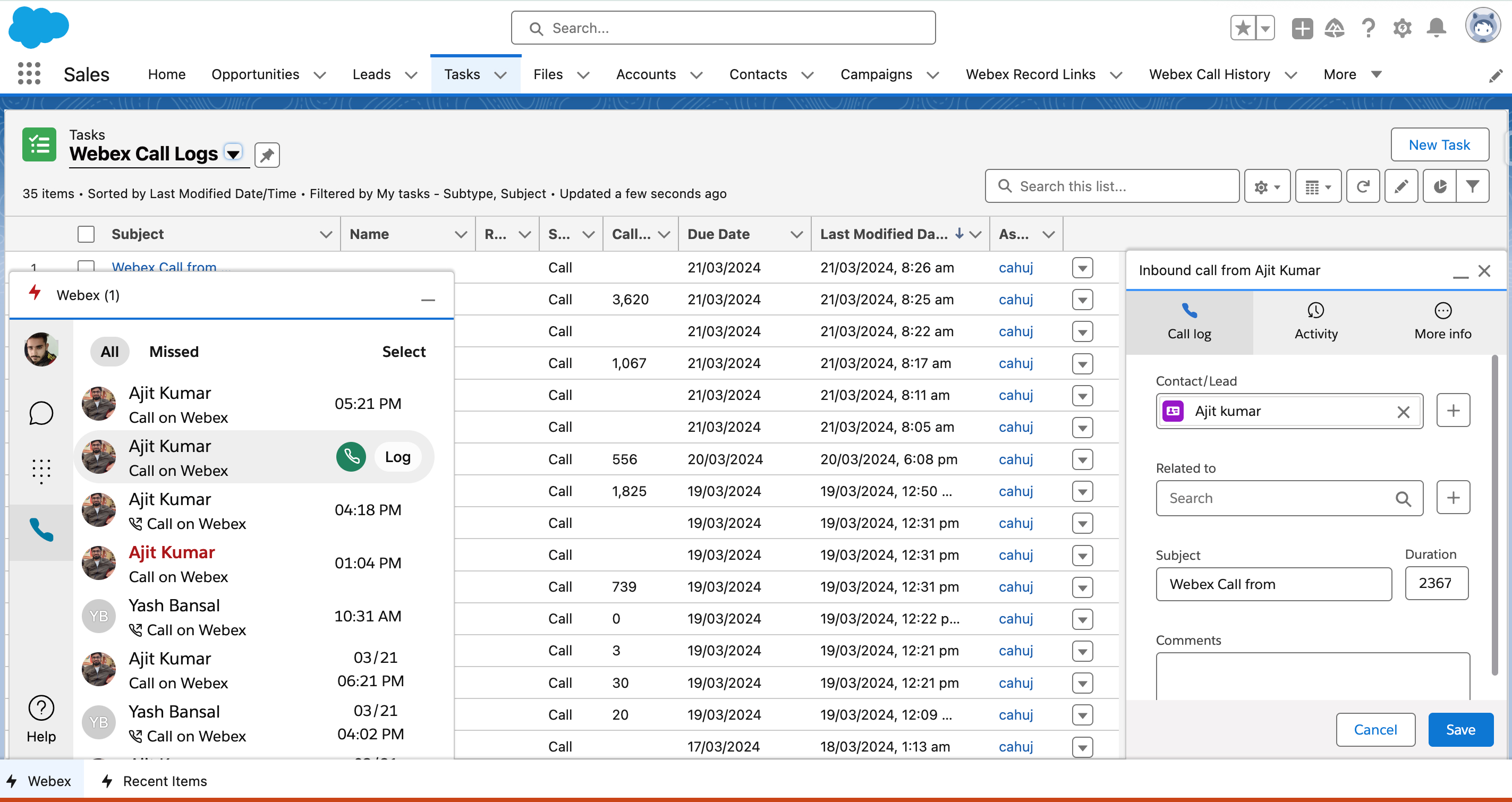
באמצעות התכונה היסטוריית שיחות של שילוב Webex עבור Salesforce, באפשרותך לראות יומן מלא של שיחות אחרונות ושיחות שלא נענו, לתעד שיחה בודדת או מספר שיחות בו זמנית, ולהחזיר שיחות ישירות מערכי היסטוריית השיחות.
סקירת שיחות אחרונות ושיחות שלא נענו
כדי לסקור את השיחות האחרונות והשיחות שלא נענו:
- בחר את רכיב כלי השירות Webex בתחתית כל תצוגת עמוד ובחר את סמל שפופרת הטלפון כדי להציג את היסטוריית השיחות שלך.
- ניתן לגלול בין כל השיחות או לבחור בכרטיסייה שיחות שלא נענו כדי להציג שיחות שלא נענו.שיחות שלא נענו מוצגות גם בכרטיסייה כל השיחות בגופן אדום מודגש.
- בחר רשומת שיחה כדי לראות פרטים נוספים, כולל רשימה של incoming/outgoing שיחות לאיש הקשר.
רישום שיחה
כדי לתעד שיחה בודדת:
- בחר את רכיב כלי השירות Webex בתחתית כל תצוגת עמוד ובחר את סמל שפופרת הטלפון כדי להציג את היסטוריית השיחות שלך.
- רחף מעל רשומת יומן השיחות שמעניינת אותך ובחר יומן ליד הרשומה.רשומות שיחותשכבר נרשמו מסומנות על ידי סמל תיקייה קטנה ליד הרשומה בתצוגה יומן שיחות.
- הזן את הפרטים הרצויים בערך יומן שיחות ובחר שמור.המתקשר משויך אוטומטית לאיש קשר או ליד של Salesforce, אם קיים כזה.
- באפשרותך לצפות בשיחות הרשומות שלך על ידי חיפוש משימות בתיבת החיפוש חיפוש אפליקציות ופריטים או בחר בכרטיסייה משימות מסרגל הניווט של אפליקציית המכירות אם הוספת אותו שם, ובחר יומני שיחות Webex מרשימת סוגי המשימות.
רישום שיחות מרובות
כדי לתעד מספר שיחות:
- בחר את רכיב כלי השירות Webex בתחתית כל תצוגת עמוד ובחר את סמל שפופרת הטלפון כדי להציג את היסטוריית השיחות שלך.
- בחר בחר, סמן את תיבות הסימון שליד השיחות שברצונך לרשום ובחר רישום שיחות מרובות.
- השיחות נרשמות ומותאמות אוטומטית לאיש קשר או ליד קיימים של Salesforce, אם קיימים כאלה.
- באפשרותך לצפות בשיחות הרשומות שלך על ידי חיפוש משימות בתיבת החיפוש חיפוש אפליקציות ופריטים או בחר בכרטיסייה משימות מסרגל הניווט של אפליקציית המכירות אם הוספת אותו שם, ובחר יומני שיחות Webex מרשימת סוגי המשימות.תקבלו גם הודעת Salesforce שתוכלו לבחור כדי להציג את רשומות היומן.
החזרת שיחה מההיסטוריה
כדי להחזיר שיחה מהיסטוריית השיחות שלך:
- בחר את רכיב כלי השירות Webex בתחתית כל תצוגת עמוד ובחר את סמל שפופרת הטלפון כדי להציג את היסטוריית השיחות שלך.
- רחף מעל איש הקשר שברצונך להתקשר אליו ובחר בסמל הטלפון הירוק כדי לבצע שיחה.
ניתן לייבא נתוני משתתפים מקווניברים מתוזמנים והושלמו של Webex ולצרף אותם גם לקמפיין Salesforce.
כדי לייבא נתוני משתתפים מהוובינר שלך ב-Webex:
- מצא את רכיב הוובינר של Webex בדף הבית שלך, ובחר את תחום Webex שבו יצרת את הוובינרים שלך:
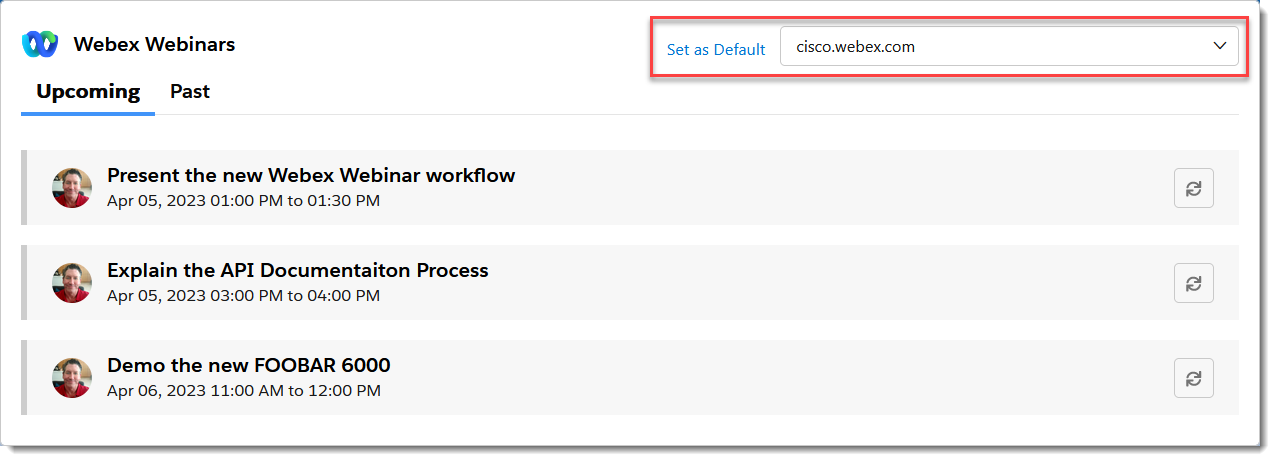
- בחרו מבין וובינרים עתידיים או וובינרים קודמים :
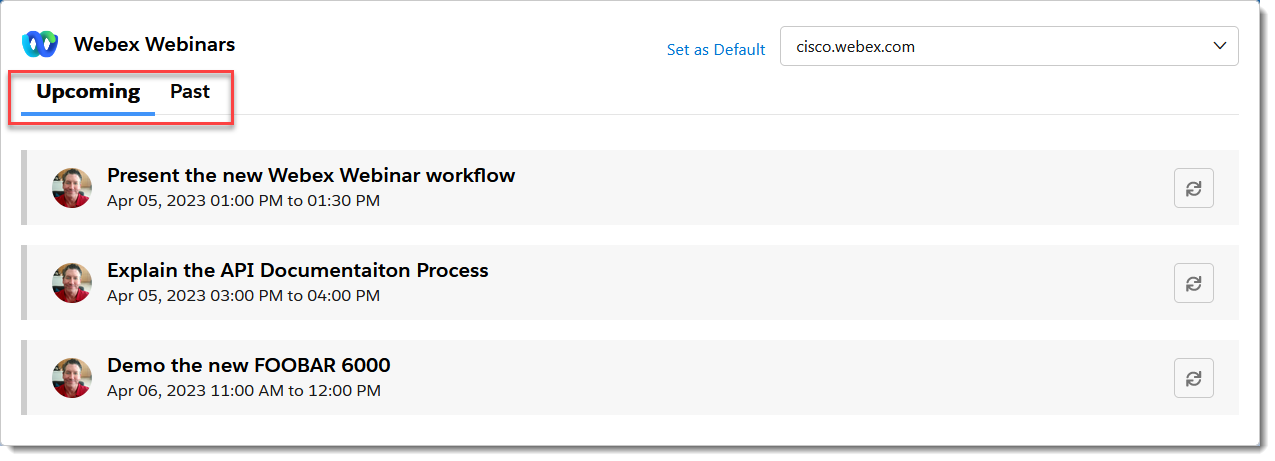
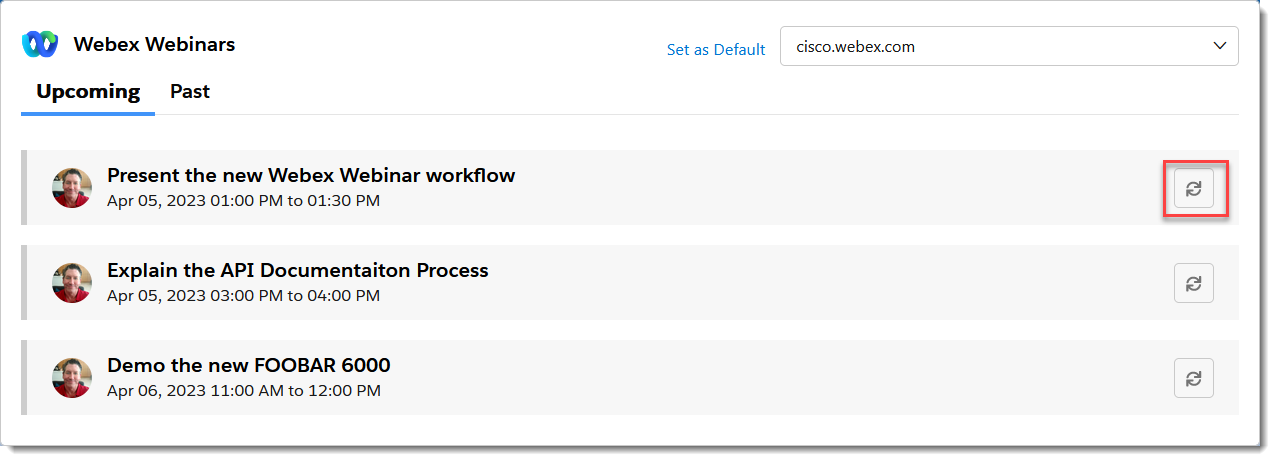
- לחץ על כפתור הייבוא ליד הוובינר שאת הנתונים שלו ברצונך לייבא:
- במידת הצורך, חפש קמפיין קיים או לחץ על בתיבת הדו-שיח ייבוא + כדי ליצור קמפיין חדש שאליו ברצונך לייבא את נתוני הוובינר:
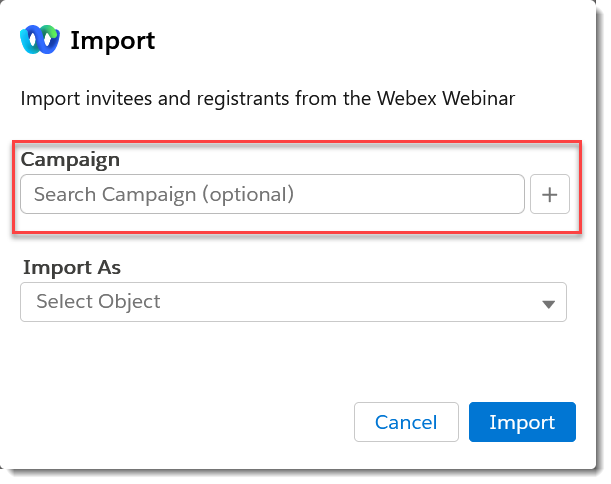
הערה : תזדקקו להרשאות Salesforce המתאימות כדי ליצור קמפיינים חדשים.
- אם אתם מייבאים נתונים מוובינר Upcoming, בחרו את סוג אובייקט Salesforce מתוך Import As ולאחר מכן לחצו על Import.
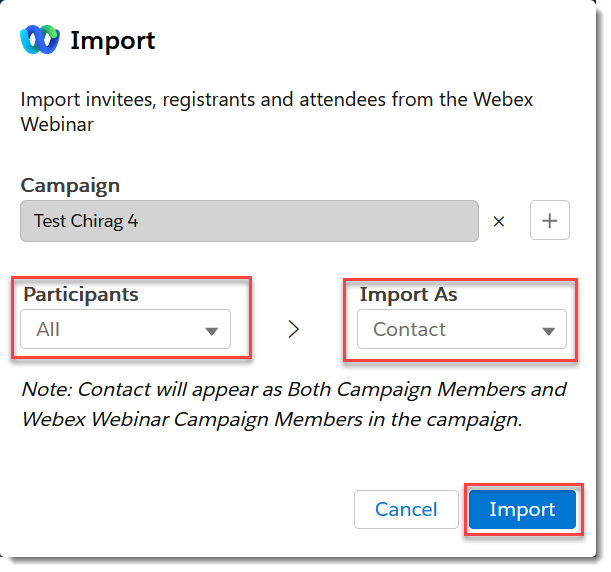 ההערה למטה ייבוא כ- מציינת היכן המידע המיובא יופיע בקמפיינים, בהתאם להגדרות הייבוא שמופה על ידי מנהל המערכת שלך.
 - אם אתם מייבאים נתונים מוובינר קודם, תוכלו לבחור את הסטטוס של רשומות הוובינר המשתתפים שברצונכם לייבא (הכל, השתתפואו לא הופיעו), ולאחר מכן לבחור את סוג אובייקט Salesforce מתוך ייבוא כ. לחץ על ייבוא: ההערה למטה ייבוא כ- מציינת היכן המידע המיובא יופיע בקמפיינים, בהתאם להגדרות הייבוא שמופה על ידי מנהל המערכת שלך.
- אם אתם מייבאים נתונים מוובינר Upcoming, בחרו את סוג אובייקט Salesforce מתוך Import As ולאחר מכן לחצו על Import.
- תראה באנר המציין שהנתונים מיובאים ותקבל הודעה לאחר השלמת הייבוא:

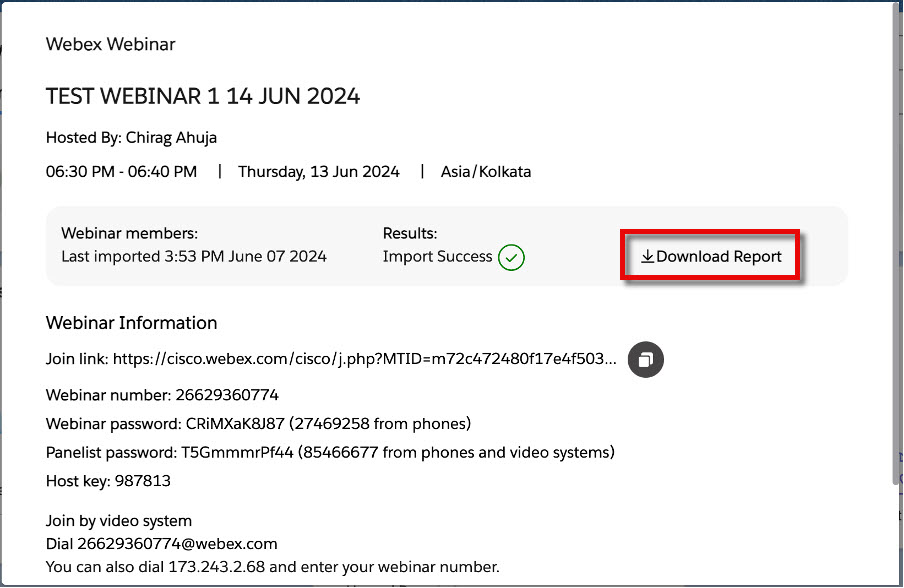
- תהליך הייבוא יוצר קובץ דוח ערכים מופרדים בפסיקים (CSV) עבור כל הייבוא, כולל ייבואים מוצלחים, ייבואים שנכשלו חלקית ונכשלו. הדוח מפרט כל כישלון או הצלחה וכולל קישורים לרשומות Salesforce הממופות עבור כל שורה שיובאה בהצלחה. בחר הורד דוח כדי להוריד ולסקור את דוח ה-CSV:
-
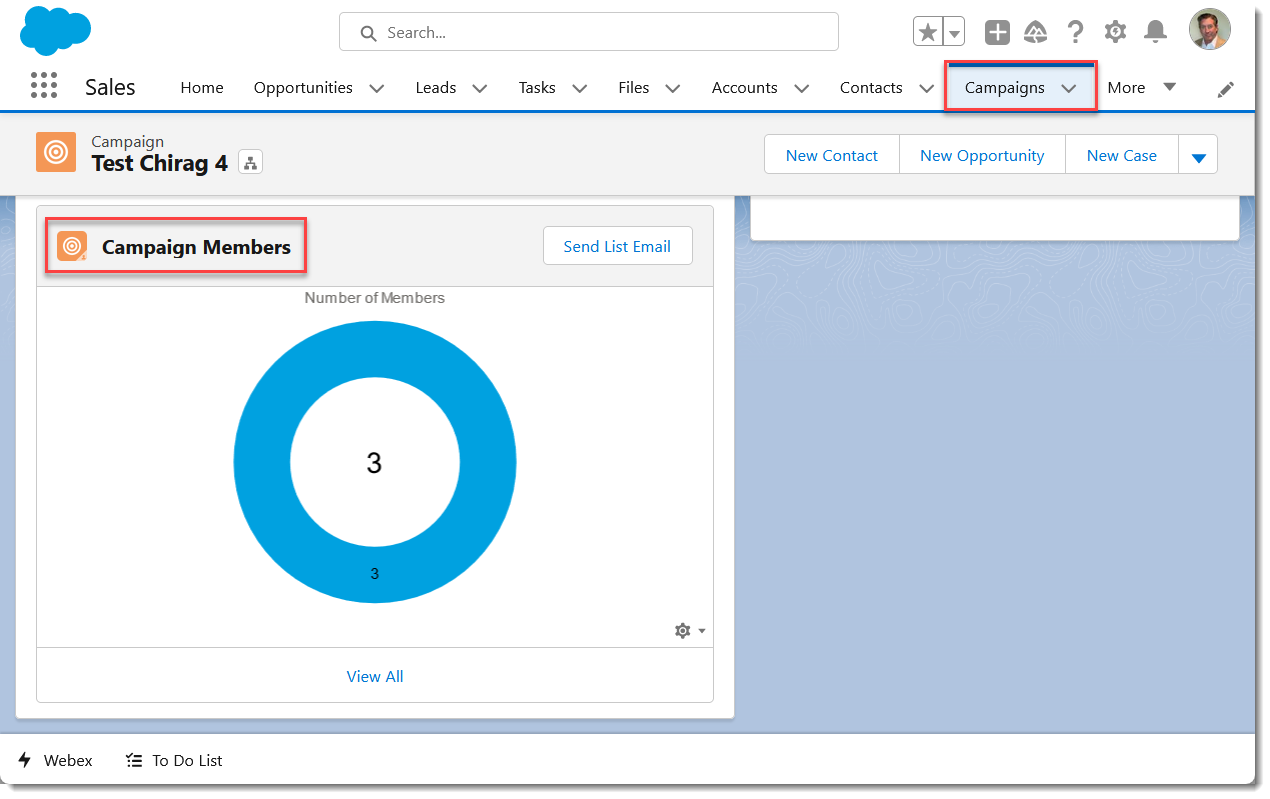
נתוני הוובינר מיובאים כסוג אובייקט Salesforce שנבחר, והם זמינים בחלונית חבר קמפיין Webex Webinar או חברי קמפיין בכרטיסייה קמפיין Salesforce, אם נבחר קמפיין בעת הייבוא, ובהתאם לאופן שבו ייבוא נתוני הוובינר הוגדר על ידי מנהל המערכת שלך.
מהדוגמה שלמעלה, נתוני הוובינר מיובאים כאובייקטי איש קשר של Salesforce וזמינים, כפי שמוסבר בהערה, הן בלוח חברי קמפייןוהן בלוח חברי קמפיין של Webex Webinar (רק לוח חברי קמפיין מוצג למטה):