- Kezdőlap
- /
- Cikk

Köszönjük visszajelzését.

Együttműködés a Webex-szel a Salesforce-ban
 Ebben a cikkben
 Visszajelzés?
Szerezzen be mindent, amire szüksége van a Webex-től anélkül, hogy elhagyná a Salesforce-t. Konszolidálja a fontos ügyfél-interakciókat egy helyre. A Webex funkcióit a Salesforce rekord vagy a kezdőlap által biztosított környezetben érheti el. Bármikor megtekintheti az üzeneteket, hívásokat kezdeményezhet és kezelheti a Salesforce-rekordokat. A Webex megkönnyíti a bejövő és kimenő hívások összekapcsolását a Salesforce objektumokkal.
Bejelentkezés a Webexbe a Salesforce-tól
| 1 |
A Salesforce kezdőlapján kattintson a Bejelentkezés gombra a Webex widgeten. |
| 2 |
Adja meg e-mail-címét, majd kattintson a Következő lehetőségre. |
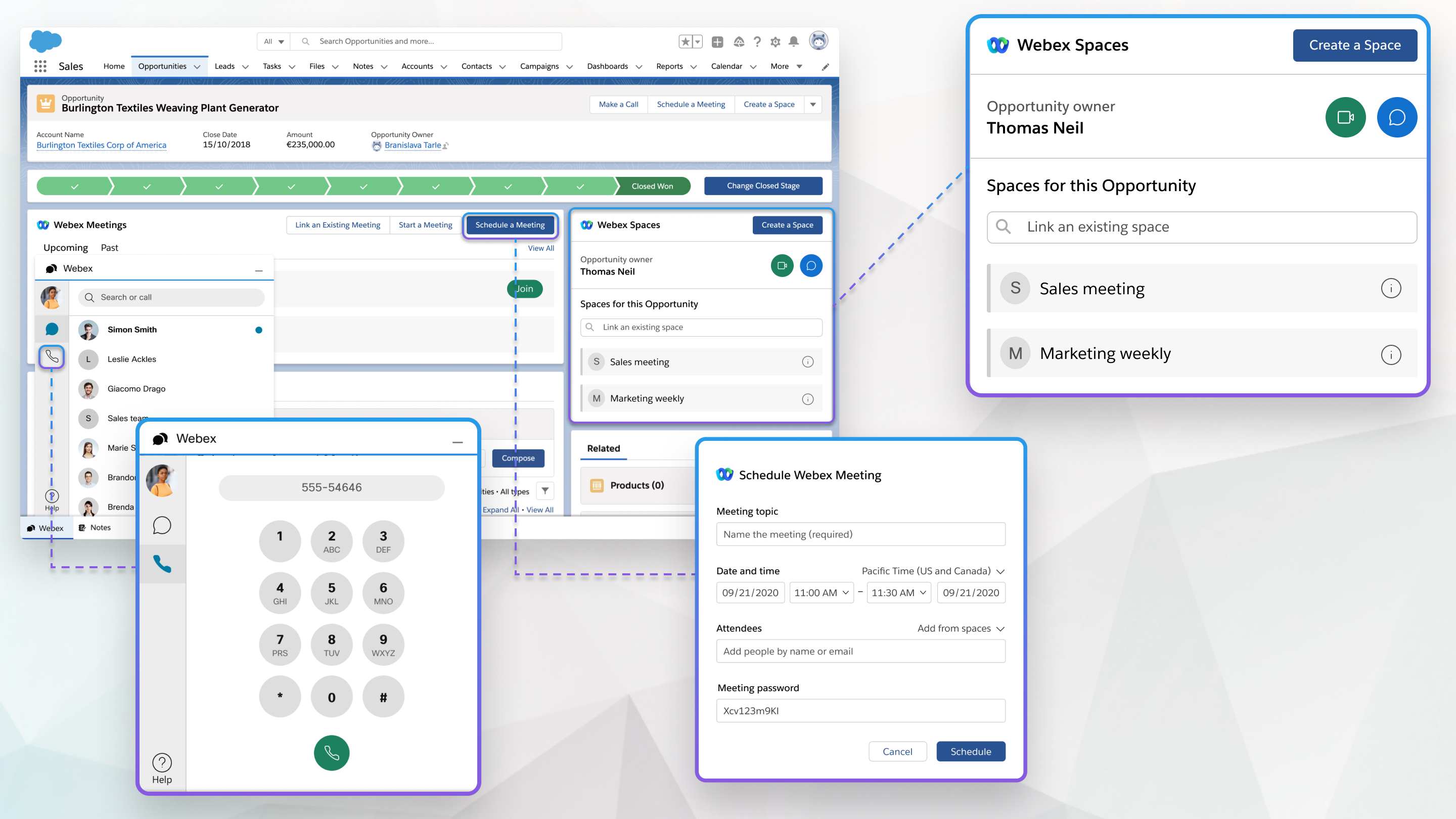
Az objektumokon alapuló Webex app spaceseket hozhat létre a Salesforce-ban. Az objektumok olyan adatbázistáblák, amelyek lehetővé teszik a Salesforce számára, hogy a Salesforce szervezetre jellemző adatokat tároljon.
A Salesforce-ban minden olyan helyet láthat, amelyhez tagja. Ha Salesforce-objektumon alapuló szóközt hoz létre, az objektum tulajdonosa automatikusan hozzáadódik a létrehozott térhez.
| 1 |
A Salesforce kezdőlapon hozzon létre egy objektumot, például egy lehetőséget vagy esetet, vagy válasszon egyet, amelyet már létrehozott. |
| 2 |
Válassza a Szóköz létrehozásalehetőséget. |
| 3 |
Válassza az Automatikus kitöltés a részleteket lehetőséget a terület automatikus elnevezéséhez és az objektumhoz társított csapatok összes csapattagjának hozzáadásához. |
| 4 |
Válassza az Értesítések befoglalása bot lehetőséget, ha az objektum módosításakor robot-értesítéseket szeretne kapni a térben. A rendszergazda beállítja, hogy az értesítési robot hogyan és mikor küld üzeneteket a térnek. |
| 5 |
Írjon be egy szóköznevet, adjon hozzá személyeket a térhez, majd kattintson a Létrehozásgombra. |
A meglévő Webex alkalmazástereket összekapcsolhatja egy Salesforce objektummal, például lehetőséggel vagy esettel, így mindenki tisztában van azzal, hogy miről van szó.
| 1 |
A Salesforce kezdőlapján jelöljön ki egy objektumot. |
| 2 |
Keresse meg annak a területnek a nevét, amelyet csatolni szeretne a Meglévő szóköz csatolása mezőben. |
| 3 |
Válassza a Csatolás lehetőséget a csatolni kívánt hely mellett. Több szóközt is csatolhat ugyanahhoz az objektumhoz. |
Elindíthat egy tér-értekezletet más űrtagokkal, leválaszthat egy szóközt egy objektumról, módosíthatja a tér nevét, vagy hozzáadhat és eltávolíthat embereket a space all-ból a Salesforce-ból.
| 1 |
A Salesforce kezdőlapján jelölje ki azt az objektumot, amelyhez a kezelni kívánt terület kapcsolódik. |
| 2 |
Válassza ki az i. |
| 3 |
Választ:
A Videohívás és a Csevegés ikonok is megjelennek az objektum tulajdonosa mellett, és felhasználhatja őket, hogy közvetlenül kapcsolatba lépjen a tulajdonossal. |
| 4 |
Válassza a Mentéslehetőséget . |
Ütemezhet egy objektumhoz kapcsolódó Webex-értekezletet.
| 1 |
A Salesforce kezdőlapján jelölje ki azt az objektumot, amelyhez értekezletet szeretne ütemezni. |
| 2 |
Válassza az Értekezlet ütemezéselehetőséget. |
| 3 |
Adjon meg egy értekezlettéma. |
| 4 |
Válassza ki az értekezlet dátumát és időpontját. |
| 5 |
Résztvevők hozzáadása az értekezlethez. Válassza a Hozzáadás a térből vagy a csapatból lehetőséget az objektumhoz csatolt terek vagy csapatok egyikének összes tagjának hozzáadásához. |
| 6 |
A naptár segítségével ellenőrizheti a hozzáadott résztvevők elérhetőségét. A szervezeten kívüli résztvevők elérhetőségét nem tekintheti meg. |
| 7 |
Válassza az Ütemezéslehetőséget . Megjelenik az értekezlet adatai. |
|
A Salesforce kezdőlapján válasszon az alábbiak közül:
|
A naptárból meglévő Webex-értekezleteket egy Salesforce-objektumhoz kapcsolhatja, például egy lehetőséghez vagy esethez, ha az objektummal kapcsolatos dolgokat meg kell beszélnie.
| 1 |
A Salesforce kezdőlapján jelöljön ki egy objektumot. |
| 2 |
Válassza a Meglévő értekezlet csatolásalehetőséget. |
| 3 |
A From és To mezők segítségével megjelenítheti az adott időkeret alatt előforduló összes Webex-értekezletet. |
| 4 |
Válassza a Csatolás lehetőséget a csatolni kívánt értekezlet mellett. Több Webex-értekezletet is csatolhat ugyanahhoz az objektumhoz. |
| 1 |
A Salesforce kezdőlapján jelölje ki azt az objektumot, amelyhez értekezletet rögzített. |
| 2 |
Válassza a Korábbi lehetőséget, és válassza ki a felvétel átiratát. |
| 1 |
A Salesforce bármely lapján válassza a Webexlehetőséget. |
| 2 |
Kattintson a Hívásgombra, adja meg a telefonszámot, és válassza a Hanghíváslehetőséget. Amikor elkezdi megadni a telefonszámot, megjelennek a Salesforce-kapcsolattartók egy megfelelő számmal. |
| 3 |
Ellenőrizze, hogy a hívást a Webex alkalmazásban szeretné kezdeményezni. |
Bármely Salesforce objektumhoz társított partnert hívhatja.
| 1 |
A Salesforce kezdőlapján jelölje ki a hívni kívánt társított partner objektumát. |
| 2 |
Válassza a Hívás kezdeményezés lehetőséget, és válassza a hívni kívánt partner Hanghívás lehetőséget. |
Bejövő vagy kimenő hívás közben kezelheti a Salesforce rekordjait. Ha új partnerrel vagy érdeklődővel beszél, hozzáadhatja őket az adatbázishoz, és egyidejűleg létrehozhat hozzájuk kapcsolódó objektumokat.
| 1 |
Ha a hívásban lévő személy számára nincs Salesforce-rekord, válassza a Új kapcsolattartó vagy az Új érdeklődő lehetőséget. A partner vagy érdeklődő neve automatikusan megjelenik, ha már létezik számukra rekord. |
| 2 |
Keresse meg és jelölje ki a rekordot a Partner/Érdeklődő mezőben, hogy összekapcsolja őket a Salesforce rekordhoz. |
| 3 |
Ha új objektumot szeretne létrehozni az esethez kapcsolódóan, például esetet vagy lehetőséget, válassza az Új <object>lehetőséget. |
| 4 |
Keresse meg és jelölje ki a Kapcsolódó mezőben található objektumot, hogy összekapcsolja azt a partnerrel vagy érdeklődővel. |
| 5 |
A híváshoz kapcsolódó tárgyat és megjegyzéseket is hozzáadhat. |
| 6 |
A Tevékenység lapon áttekinti a partner vagy érdeklődő híváselőzményeit. Kiválaszthatja a partner nevét a fióklap megnyitásához. Ha nincs fiókja, akkor a kapcsolattartó oldaluk jelenik meg. |
| 7 |
A További információ lapon megtekintheti az ehhez a névjegyhez vagy érdeklődőhöz kapcsolódó összes objektumot. Kijelölhet egy objektumot a hozzá kapcsolódó oldal megnyitásához. A rendszergazda szabályozza, hogy mit lát a További információk lapon. |
A Webex for Salesforce integráció Hívásnapló funkciójával megtekintheti a legutóbbi és a nem fogadott hívások teljes naplóját, naplózhat egyetlen hívást vagy több hívást egyszerre, és közvetlenül a hívásnapló-bejegyzésekből hívhat vissza.
Legutóbbi és nem fogadott hívások áttekintése
A legutóbbi és nem fogadott hívások áttekintéséhez:
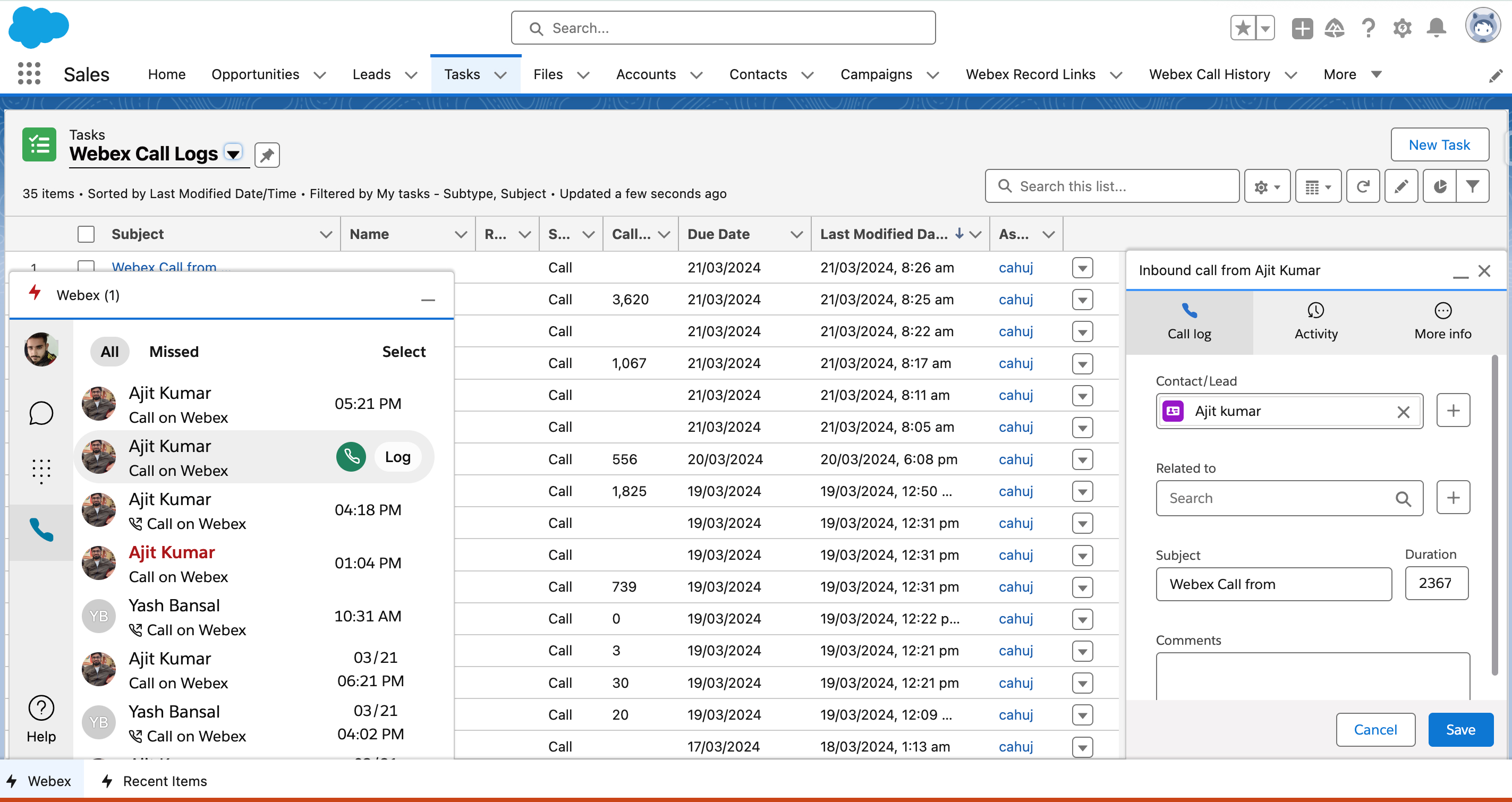
- Válassza ki a Webex segédprogram összetevőt bármelyik oldal nézet alján, és válassza ki a telefonkagyló ikont a híváselőzmények megjelenítéséhez.
- Görgethet az Összes hívás között, vagy kiválaszthatja a Nem fogadott hívások fület a nem fogadott hívások megtekintéséhez.A nem fogadott hívások a Összes hívás lapon is megjelennek, piros, félkövér betűtípussal.
- Válasszon ki egy hívásbejegyzést a további részletek, többek között a hívások listájának megtekintéséhez. incoming/outgoing hívások a kapcsolattartóhoz.
Hívás naplózása
Egyedi hívás naplózásához:
- Válassza ki a Webex segédprogram összetevőt bármelyik oldal nézet alján, és válassza ki a telefonkagyló ikont a híváselőzmények megjelenítéséhez.
- Vigye az egérmutatót a kívánt hívásnapló-bejegyzés fölé, és válassza a bejegyzés melletti Napló lehetőséget.A már naplózott hívásbejegyzéseket egy kis mappa ikon jelöli a bejegyzés mellett a Hívásnapló nézetben.
- Írjon be bármilyen kívánt adatot a Hívásnapló bejegyzésbe, majd válassza a Mentéslehetőséget.A hívó fél automatikusan párosul egy Salesforce-kapcsolattartóval vagy érdeklődővel, ha létezik ilyen.
- A naplózott hívásokat úgy tekintheti meg, hogy a Alkalmazások és elemek keresése [ keresőmezőben rákeres a Feladatok kifejezésre, vagy kiválasztja a Feladat fület az Értékesítési alkalmazás navigációs sávjából, ha hozzáadta oda, majd a feladattípus-listából a Webex hívásnaplók lehetőséget választja.
Több hívás naplózása
Több hívás naplózása:
- Válassza ki a Webex segédprogram összetevőt bármelyik oldal nézet alján, és válassza ki a telefonkagyló ikont a híváselőzmények megjelenítéséhez.
- Válassza a Válassza alehetőséget, jelölje be a naplózni kívánt hívások melletti jelölőnégyzeteket, majd válassza a Több hívás naplózásalehetőséget.
- A hívásokat a rendszer naplózza, és automatikusan egy meglévő Salesforce-kapcsolattartóhoz vagy érdeklődőhöz rendeli, ha létezik ilyen.
- A naplózott hívásokat úgy tekintheti meg, hogy a Alkalmazások és elemek keresése [ keresőmezőben rákeres a Feladatok kifejezésre, vagy kiválasztja a Feladat fület az Értékesítési alkalmazás navigációs sávjából, ha hozzáadta oda, majd a feladattípus-listából a Webex hívásnaplók lehetőséget választja.Emellett kapni fog egy Salesforce értesítést is, amelyet kiválasztva megtekintheti a naplóbejegyzéseket.
Visszahívás az előzményekből
Hívás visszahívása a hívásnaplóból:
- Válassza ki a Webex segédprogram összetevőt bármelyik oldal nézet alján, és válassza ki a telefonkagyló ikont a híváselőzmények megjelenítéséhez.
- Vigye az egérmutatót a felhívni kívánt partner fölé, és válassza a zöld telefon ikont a hívás kezdeményezéséhez.
A résztvevők adatait importálhatja az ütemezett és befejezett Webex webináriumokból, és csatolhatja azokat egy Salesforce kampányhoz is.
Résztvevői adatok importálása a Webex webináriumról:
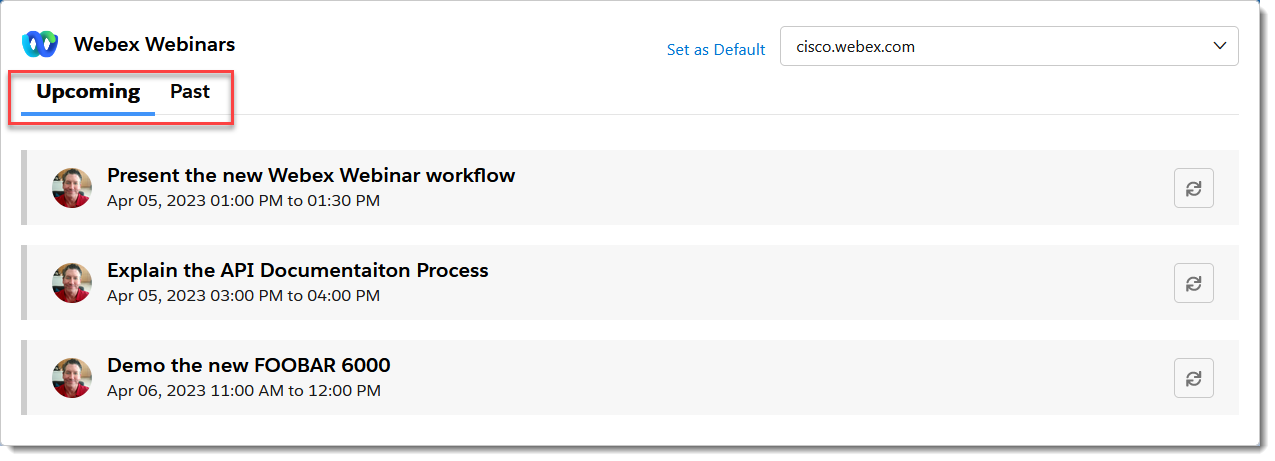
- Keresd meg a Webex webinárium összetevőt a kezdőlapodon, és válaszd ki azt a Webex domaint, amelyben létrehoztad a webináriumokat:
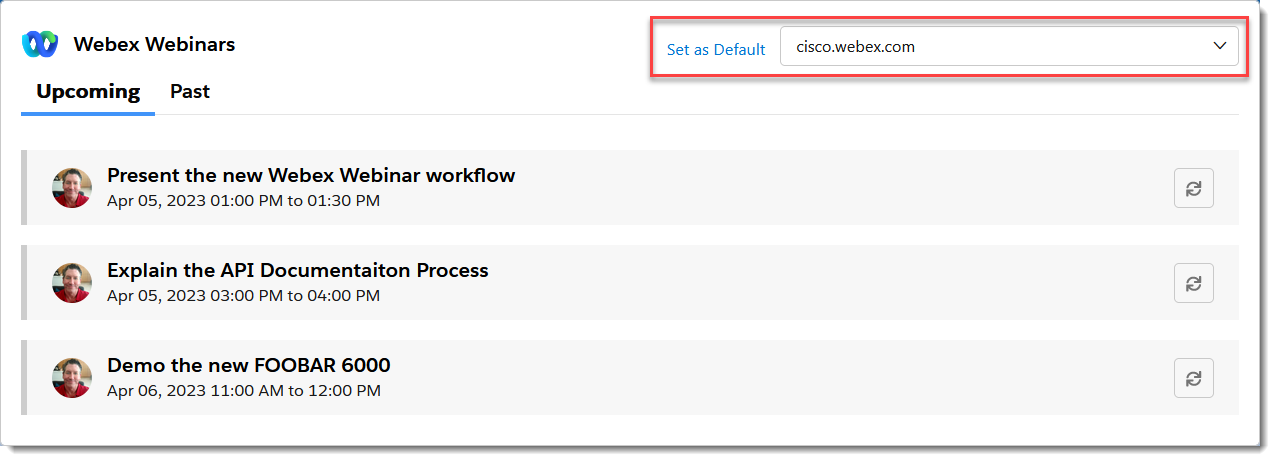
- Válasszon a Közelgő vagy a Korábbi webináriumok közül:
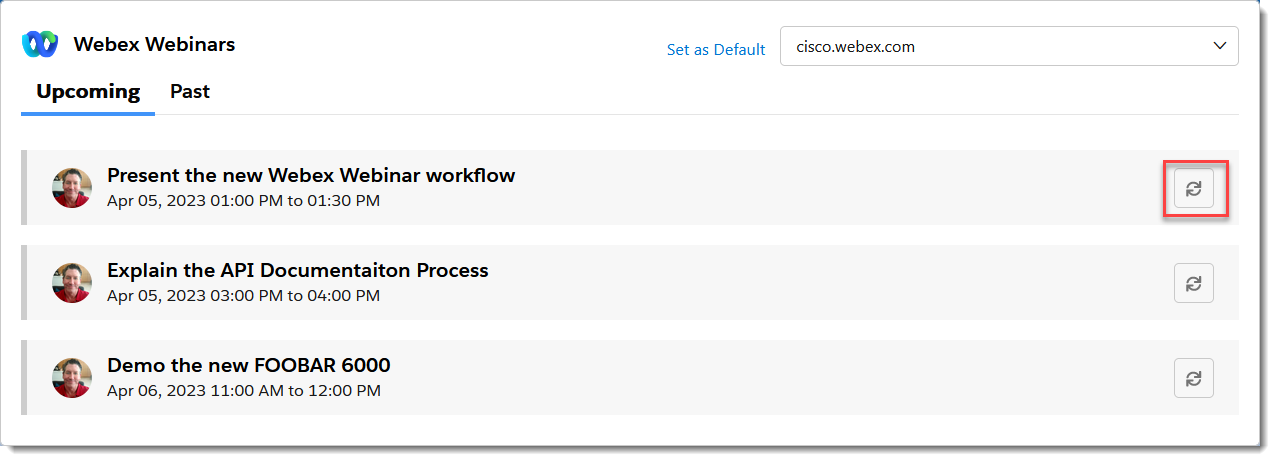
- Kattintson az importálás gombra a webinárium mellett, amelynek adatait importálni szeretné:
- Az Importálás párbeszédpanelen szükség esetén keressen egy meglévő kampányt, vagy kattintson a gombra. + egy új kampány létrehozásához, amelybe importálni szeretné a webinárium adatait:
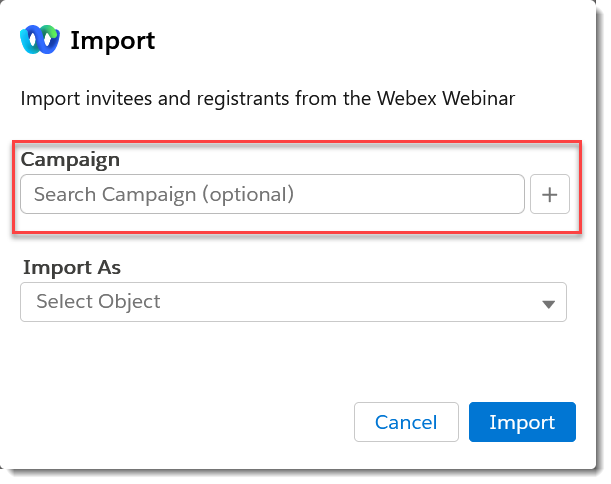
MEGJEGYZÉS: Új kampányok létrehozásához a megfelelő Salesforce-engedélyekre lesz szüksége.
- Ha egy Közelgő webináriumról importál adatokat, válassza ki a Salesforce objektum típusát az Importálás másként menüpontból, majd kattintson az Importálásgombra.
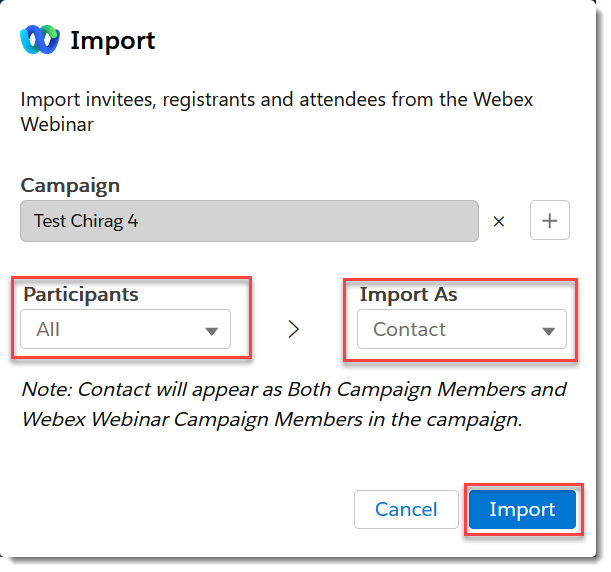 Az alábbi Importálás másként megjegyzés azt jelzi, hogy az importált információk hol jelennek meg a kampányokban, a rendszergazda által beállított importálási beállításoktól függően.
 - Ha egy Korábbi webináriumról importál adatokat, kiválaszthatja az importálni kívánt webinárium Résztvevői rekordok állapotát (Összes, Részt vett, vagy Nem jelent meg), majd kiválaszthatja a Salesforce objektum típusát az Importálás máskéntmenüpontból. Kattintson az Importálásgombra : Az alábbi Importálás másként megjegyzés azt jelzi, hogy az importált információk hol jelennek meg a kampányokban, a rendszergazda által beállított importálási beállításoktól függően.
- Ha egy Közelgő webináriumról importál adatokat, válassza ki a Salesforce objektum típusát az Importálás másként menüpontból, majd kattintson az Importálásgombra.
- Egy szalagcím jelzi, hogy az adatok importálása folyamatban van, és értesítést kap, amint az importálás befejeződött:

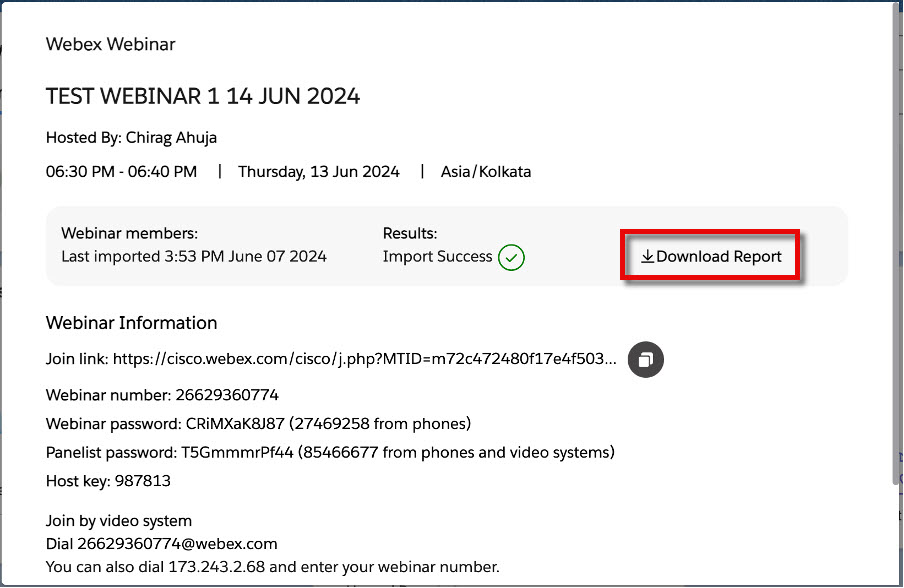
- Az importálási folyamat egy vesszővel elválasztott értékeket tartalmazó (CSV) jelentésfájlt generál az összes importálásról, beleértve a sikeres, a részben sikertelen és a sikertelen importálásokat is. A jelentés részletezi az egyes sikertelen vagy sikeres műveleteket, és hivatkozásokat tartalmaz a sikeresen importált sorok leképezett Salesforce-rekordjaira. A CSV-jelentés letöltéséhez és megtekintéséhez válassza a Jelentés letöltése lehetőséget:
-
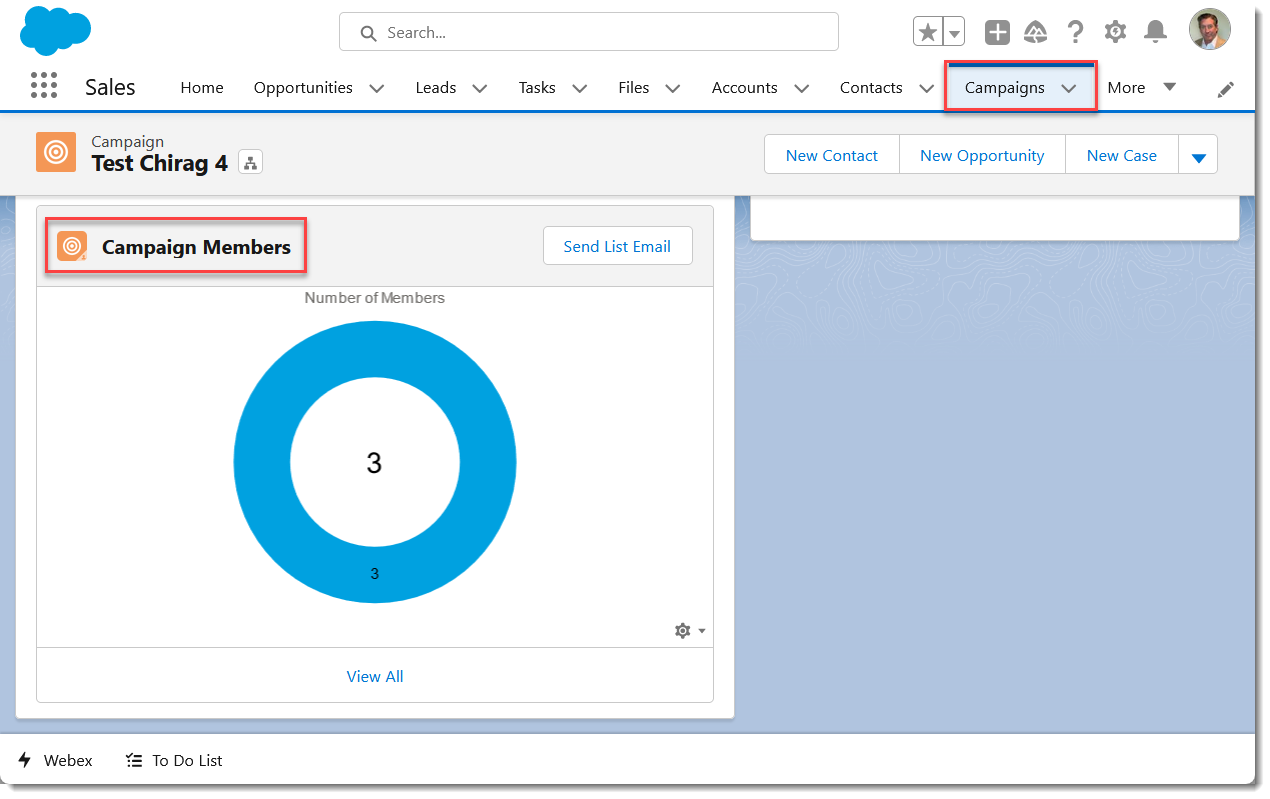
A webinárium adatai a kiválasztott Salesforce objektumtípusként lesznek importálva, és a Salesforce Kampány lapon a Webex Webinárium Kampánytag vagy a Kampánytagok panelen érhetők el, ha az importálás során kampányt választottak ki, és attól függően, hogy a rendszergazda hogyan állította be a webinárium adatainak importálását.
A fenti példából a webinárium adatai Salesforce Contact objektumokként vannak importálva, és a megjegyzésben leírtak szerint mind a Campaign Members, mind a Webex Webinar Campaign Members paneleken elérhetők (az alábbiakban csak a Campaign Members panel látható):