
תודה על המשוב.
שינוי העדפת הווידאו בתצוגה עצמית
 משוב?
משוב?הצגת סרטון התצוגה העצמית שלך עם סרטוני התמונות הממוזערות האחרים מאפשרת לך לראות את אותה תצוגה של עצמך שאחרים רואים.
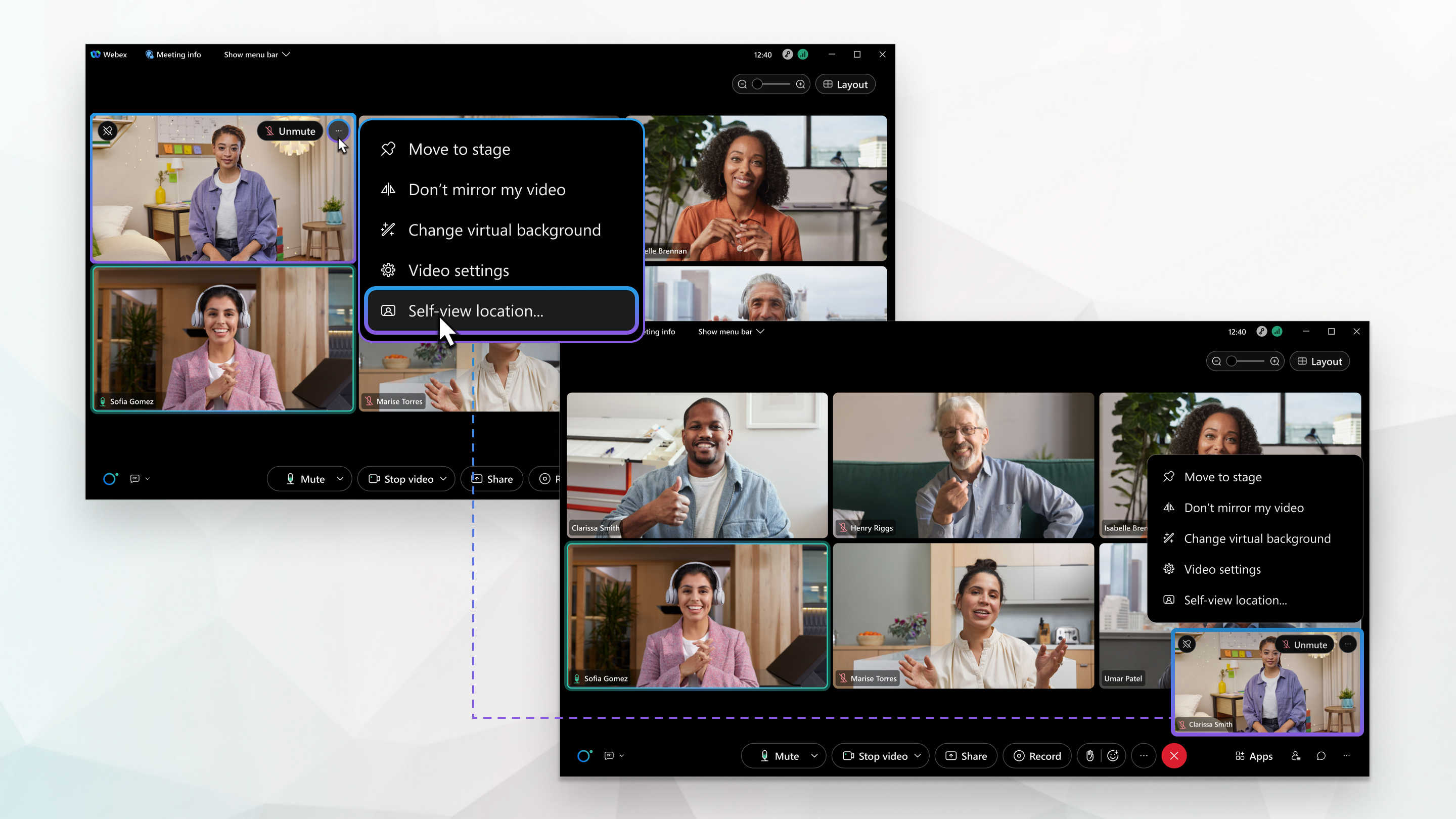
הצג את סרטון התצוגה העצמית שלך עם המשתתפים האחרים או בחלון צף שתוכל לגרור למיקום אחר או למזער אותו, אם הוא תופס יותר מדי מקום על המסך שלך. הסתר את התצוגה העצמית שלך אם אתה מעדיף לא להסתכל על עצמך, גם אם אתה אוהב להיות בוידאו.
| 1 |
במהלך פגישה, סמינר מקוון או אירוע, לחץ על אפשרויות וידאו אתה יכול גם לגשת למיקום תצוגה עצמית מאפשרויות וידאו  . . |
| 2 |
תחת תצוגה עצמית, בחר אחת מהאפשרויות הבאות:
|
| 3 |
סמן הצג רק כאשר הסרטון שלי מופעל כדי להציג את התצוגה העצמית שלך רק כאשר אתה מפעיל את הסרטון שלך. זה חוסך מקום במסך כשאתה מכבה את הסרטון שלך. אם לא תסמן אפשרות זו ותכבה את הסרטון שלך, התצוגה העצמית שלך מציגה את תמונת הפרופיל שלך או את שם התצוגה שלך.
|
 בתצוגה העצמית שלך ולאחר מכן לחץ על
 כאשר אתה מציג את סרטון התצוגה העצמית שלך בחלון צף, אתה יכול למזער את החלון כדי לפנות יותר מקום על המסך שלך. המשתתפים האחרים בפגישה, בסמינר המקוון או באירוע עדיין רואים אותך אלא אם תכ בה את הסרטון שלך.
|
במהלך פגישה, סמינר מקוון או אירוע, לחץ על צמצם את סרטון התצוגה העצמית שלי לחץ על שח זור סרטון התצוגה העצמית שלי |
 בסרטון התצוגה העצמית שלך.
 כדי
כדי
בחר להציג תמיד את התצוגה העצמית שלך כדי שלא תצטרך להפעיל את הסרטון שלך בכל פעם שאתה מצטרף לפגישה. הגדר את המצלמה הקדמית או האחורית של המכשיר כברירת מחדל.
| 1 |
הקש . |
| 2 |
הפעל וידאו עצמי ולאחר מכן בחר מצלמה קדמית או מצלמה אחורית. |
| 3 |
במהלך פגישה, הפעל את האפשרות הצג תצוגה עצמית רק כאשר הסרטון שלי מופ על כדי להציג את התצוגה העצמית שלך רק כשאתה מפעיל את הסרטון שלך. זה חוסך מקום במסך כשאתה מכבה את הסרטון שלך. אם לא תסמן אפשרות זו ותכבה את הסרטון שלך, התצוגה העצמית שלך מציגה את תמונת הפרופיל שלך או את שם התצוגה שלך.
|
כאשר אתה מציג את סרטון התצוגה העצמית שלך בחלון צף, אתה יכול למזער את החלון כדי לפנות יותר מקום על המסך שלך. המשתתפים האחרים בפגישה, בסמינר המקוון או באירוע עדיין רואים אותך אלא אם תכ בה את הסרטון שלך.
|
במהלך פגישה, סמינר מקוון או אירוע, לחץ על צמצם את סרטון התצוגה העצמית שלי לחץ על שח זור סרטון התצוגה העצמית שלי |


