
Grazie per il feedback.
Modifichi le sue preferenze per i video di visualizzazione personale
 Feedback?
Mostrare il suo video di visione personale con gli altri video in miniatura Le consente di vedere la stessa visione di sé che vedono gli altri.
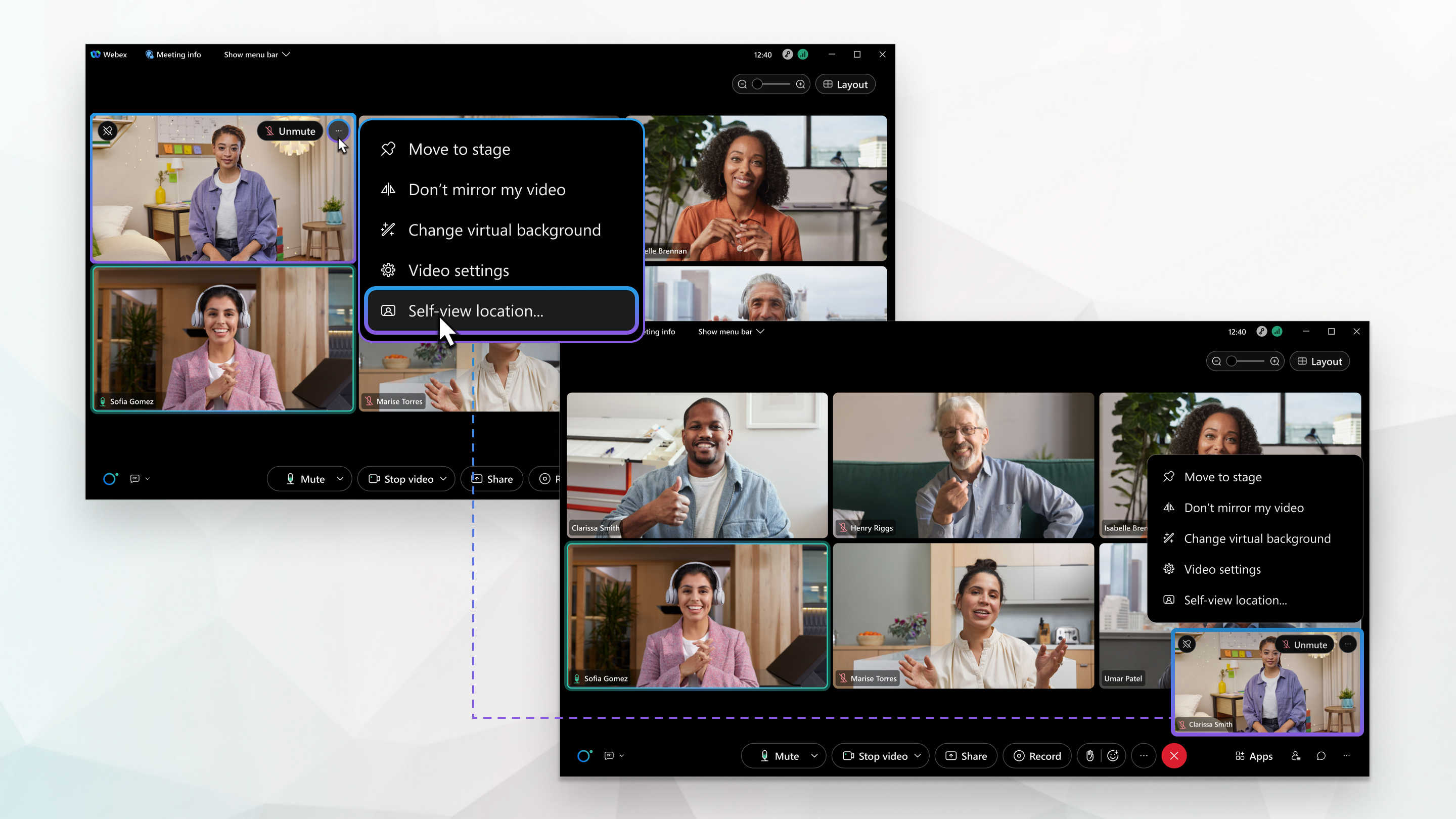
Mostri il video che vede da sé con gli altri partecipanti o in una finestra mobile che può trascinare in un'altra posizione o minimizzare, se occupa troppo spazio sullo schermo. Nasconda la sua visione di sé se preferisce non guardarsi, anche se Le piace essere in video.
| 1 |
Durante una riunione, un webinar o un evento, faccia clic su Opzioni video Può accedere alla posizione con visualizzazione automatica anche dalle opzioni Video  . . |
| 2 |
In Vista personale, scelga una delle seguenti opzioni:
|
| 3 |
Seleziona Mostra solo quando il mio video è acceso per mostrare la sua vista solo quando accende il suo video. Ciò consente di risparmiare spazio sullo schermo quando spegne il video. Se non seleziona questa opzione e spegne il video, la sua visualizzazione personale mostra la sua foto del profilo o il suo nome visualizzato.
|
 nella vista personale, quindi faccia clic su
 Quando mostra il suo video autovedente in una finestra mobile, può ridurre al minimo la finestra per fare più spazio sul suo schermo. Gli altri partecipanti alla riunione, al webinar o all'evento La vedono ancora a meno che Lei non spenga il suo video.
|
Durante una riunione, un webinar o un evento, faccia clic su Riduci al minimo il mio video di visualizzazione personale Faccia clic su Ripristina il mio video |
 nel suo video che si vede da sé.
 di visualizzazione personale
Scelga di mostrare sempre la sua opinione personale in modo da non dover accendere il video ogni volta che partecipa a una riunione. Imposta la fotocamera anteriore o posteriore del suo dispositivo come predefinita.
| 1 |
Tocca . |
| 2 |
Attiva Self video e poi scegli Fotocamera anteriore o Fotocamera posteriore. |
| 3 |
Durante una riunione, attivi Mostra la vista personale solo quando il mio video è attivo per mostrare la vista personale solo quando accende il suo video. Ciò consente di risparmiare spazio sullo schermo quando spegne il video. Se non seleziona questa opzione e spegne il video, la sua visualizzazione personale mostra la sua foto del profilo o il suo nome visualizzato.
|
Quando mostra il suo video autovedente in una finestra mobile, può ridurre al minimo la finestra per fare più spazio sul suo schermo. Gli altri partecipanti alla riunione, al webinar o all'evento La vedono ancora a meno che Lei non spenga il suo video.
|
Durante una riunione, un webinar o un evento, faccia clic su Riduci al minimo il mio video di visualizzazione personale Faccia clic su Ripristina il mio video |


