
Merci pour votre commentaire.
Modifier vos préférences en matière de vidéo de visualisation personnelle
 Un commentaire ?
La diffusion de votre vidéo de vous-même avec les autres vignettes vous permet de voir la même vue de vous-même que les autres.
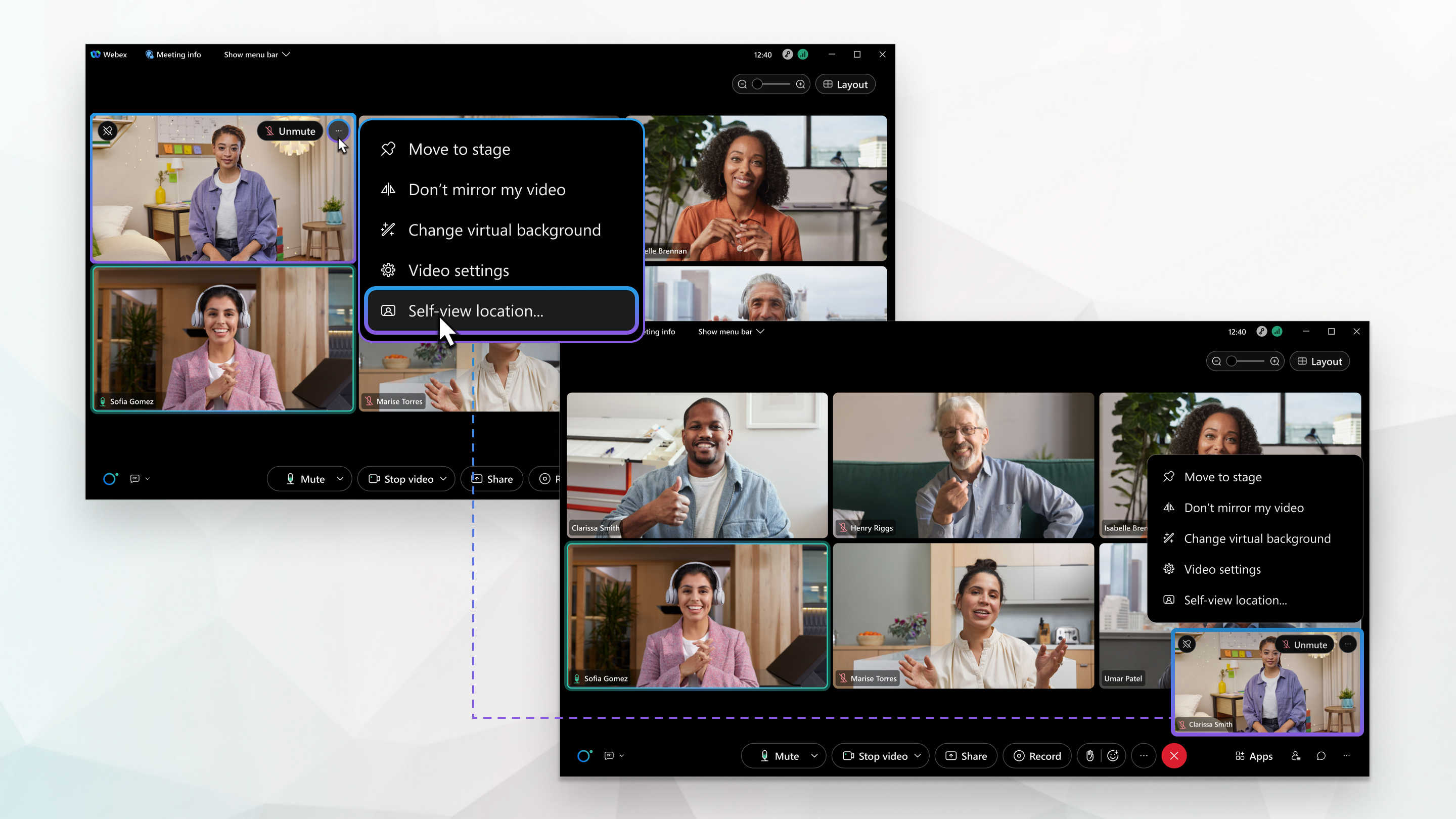
Montrez votre vidéo aux autres participants ou dans une fenêtre flottante que vous pouvez faire glisser vers un autre endroit ou la minimiser, si elle prend trop de place sur votre écran. Cachez votre vision de vous-même si vous préférez ne pas vous regarder, même si vous aimez être filmée.
| 1 |
Lors d'une réunion, d'un webinaire ou d'un événement, cliquez sur Options vidéo Vous pouvez également accéder à Self-view Location depuis les options vidéo  . . |
| 2 |
Dans Self View, choisissez l'une des options suivantes :
|
| 3 |
Cochez Afficher uniquement lorsque ma vidéo est activée pour vous montrer vous-même uniquement lorsque vous allumez votre vidéo. Cela permet de gagner de la place sur l'écran lorsque vous éteignez votre vidéo. Si vous ne cochez pas cette option et que vous désactivez votre vidéo, votre photo de profil ou votre pseudonyme s'affichent sur votre écran.
|
 dans votre vue personnelle, puis cliquez sur
 Lorsque vous diffusez votre vidéo personnelle dans une fenêtre flottante, vous pouvez réduire la fenêtre pour faire plus de place sur votre écran. Les autres participants à la réunion, au webinaire ou à l'événement vous voient toujours, sauf si vous éteignez votre vidéo.
|
Lors d'une réunion, d'un webinaire ou d'un événement, cliquez sur Réduire ma visibilité sur la vidéo Cliquez sur Restaurer la vidéo de ma vue personnelle |
 dans votre vidéo personnelle.
 pour rétablir la vôtre.
Choisissez de toujours montrer votre opinion sur vous-même afin de ne pas avoir à activer votre vidéo à chaque fois que vous participez à une réunion. Réglez la caméra avant ou arrière de votre appareil par défaut.
| 1 |
Appuyez sur . |
| 2 |
Activez la vidéo automatique, puis choisissez Caméra avant ou Caméra arrière. |
| 3 |
Pendant une réunion, activez Afficher la vue personnelle uniquement lorsque ma vidéo est activée pour afficher votre propre vision uniquement lorsque vous allumez la vidéo. Cela permet de gagner de la place sur l'écran lorsque vous éteignez votre vidéo. Si vous ne cochez pas cette option et que vous désactivez votre vidéo, votre photo de profil ou votre pseudonyme s'affichent sur votre écran.
|
Lorsque vous diffusez votre vidéo personnelle dans une fenêtre flottante, vous pouvez réduire la fenêtre pour faire plus de place sur votre écran. Les autres participants à la réunion, au webinaire ou à l'événement vous voient toujours, sauf si vous éteignez votre vidéo.
|
Lors d'une réunion, d'un webinaire ou d'un événement, cliquez sur Réduire ma visibilité sur la vidéo Cliquez sur Restaurer la vidéo de ma vue personnelle |


