- בית
- /
- מאמר

תודה על המשוב.

 במאמר זה
 משוב?
משוב?אפשר למשתמשים לזהות בקלות משתתפי פגישה השייכים לארגון שלהם, השייכים לארגון חיצוני ולא ניתן לאמת את זהותם.
משתתפים בפגישת Webex יכולים לראות במהירות מי הצטרף לפגישה, ללא קשר אם הם הצטרפו מאפליקציית Webex, מדפדפן אינטרנט או מכשיר וידאו. המשתתפים ולוחות הווידיאו מספקים למשתמשים מידע על זהותם של משתתפים אחרים בפגישה.

זהותו של משתתף בפגישה מסווגת כ פנימית, חיצונית או לא מאומתת.
הלו Webex Meetingsבי משתמש גם בקטגוריות הפני מיות, החיצ וניות וה לא מאו מתות כדי ליידע את מארח הפגישה על מצב האימות של כל משתמש לפני שהוא מקבל אותו לפגישה.

פנימי
משתתפים פנימיים הם משת משי Webex שהם חלק מהארגון שלך ונכנסו או אומתו כדי לאמת את זהותם בשירות Webex. כברירת מחדל, משתתפי הפגישה אינם רואים את התחום של משתמשים פנימיים בחלונית המשתתפים בפגישה; כמנהל מערכת, באפשרותך לבחור להציג את שם התחום של משתמשים פנימיים בפגישות שלך.

חיצוני
משתתפים חיצוניים הם משת משי Webex השייכים לארגון שאינו שלך. הם נכנסו או אימתו כדי לאמת את זהותם באמצעות שירות Webex. כברירת מחדל, משתתפי הפגישה יכולים לראות את התחום של משתמשים חיצוניים בחלונית המשתתפים של הפגישה ולזהות בקלות מאיזה ארגון הם מגיעים. כמנהל מערכת, באפשרותך לבחור שלא להציג את שם התחום של משתמשים חיצוניים בפגישות שלך.

לא מאומת
משתתפים לא מאומתים הצטרפו לפגישה מהדפדפן שלהם, או שהם לא נכנסו או אימתו כדי לאמת את זהותם בשירות Webex. משתתף לא מאומת רשאי להכניס כל שם בעת הצטרפות לפגישת Webex. שם זה מוצג בחלונית המשתתפים, אך Webex אינו יכול לאמת את זהותו של משתתף זה. יש להקפיד ולשקול אנשים שמצטרפים לפגישות או רוצים להצטרף אליהם כמשתמשים לא מאומתים. אנו ממליצים בחום למארחי הפגישות לנקוט בצעדים כדי לוודא שמשתתף לא מאומת הוא מי שהם אומרים שהם.
לדוגמה, כמארח הפגישה, אתה יכול להעביר משתתפים לא מאומתים לפריצה ולאמת את זהותם באופן שמיעתי ויזואלי לפני שתקבל אותם לחדר הישיבות הראשי. אנו ממליצים למשתמשים להיות מחוברים או מאומתים, מה שמספק אבטחת פגישות טובה יותר. אם למשתתף אין חשבון Webex, הוא יכול ליצור חשבון בחינם ב-webex.com כדי להפוך למשתמש Webex מאומת.
כברירת מחדל, משתמשים שהצטרפו לפגישה מהדפדפן שלהם, או שלא התחברו כדי לאמת את זהותם, מוצג 'לא מאומת' מתחת לשמם בחלונית המשתתפים בפגישה. כמנהל מערכת, באפשרותך לבחור שלא להציג את התווית לא מאומת עבור משתמשים אלה בפגישות.

הפעלה או כיבוי של תוויות משתתפים
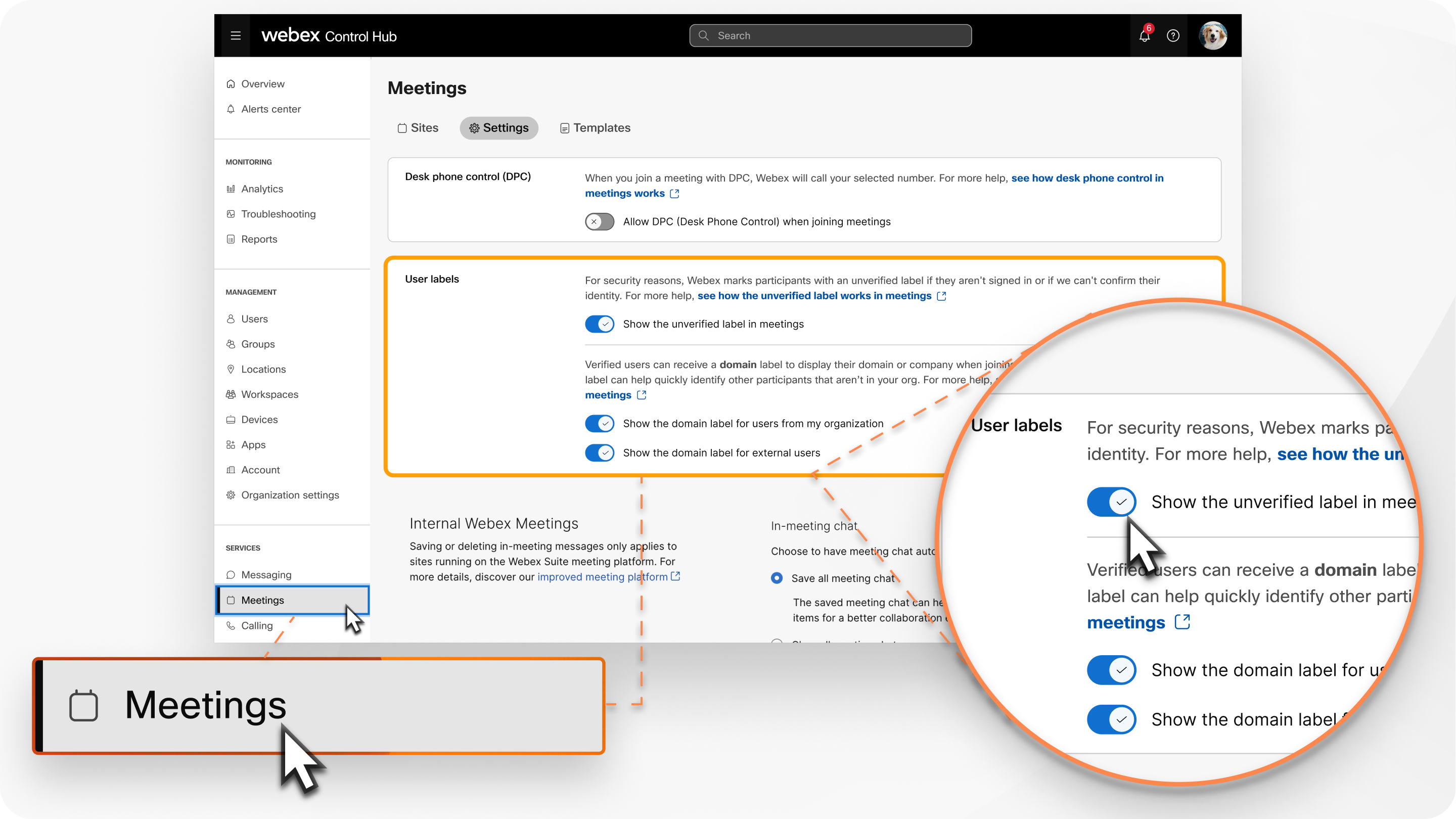
| 1 |
היכנס לרכ זת הב קרה ולאחר מכן תחת שירותים, בחר . |
| 2 |
במקטע תוויות משתמש, הפעל או כבה אפשרויות:
|


