
Hvala na povratnim informacijama.
Napomene o izdanju za Webex Meetings
 Želite li poslati povratne informacije?
Ažuriranja objav Webex Meetings ljena samo uključuju neke manje popravke i optimizacije, više ne dodajemo nove značajke.
Ožujak 2025. (45.3)
Nema novih značajki ili ispravki grešaka u 45.3.
Veljača 2025. (45.2)
Nema novih značajki ili ispravki grešaka u 45.2.
Siječanj 2025. (45.1)
Pridružite se Webex Meetings sastanku pomoću veze za sastanak
Kada ste pozvani na aWebex Meetings, klikom na vezu za sastanak otvorit će se prozor preglednika stranice za pridruživanje sastanku. Ako imate instaliranu aplikaciju Webex, kliknite Otvori Webex da biste se pridružili sastanku iz svoje aplikacije. Ako nemate aplikaciju, odaberite jednu od 2 opcije za preuzimanje i instaliranje Webex aplikacije ili se izravno pridružite iz preglednika.
Dodatne informacije potražite u odjeljku Pridruživanje Webexovom sastanku pomoću veze za sastanak.
Veljača 2025. (45.2)
Nema novih značajki ili ispravki grešaka u 45.2.
Siječanj 2025. (45.1)
Pridružite se Webex Meetings sastanku pomoću veze za sastanak
Kada ste pozvani na aWebex Meetings, klikom na vezu za sastanak otvorit će se prozor preglednika stranice za pridruživanje sastanku. Ako imate instaliranu aplikaciju Webex, kliknite Otvori Webex da biste se pridružili sastanku iz svoje aplikacije. Ako nemate aplikaciju, odaberite jednu od 2 opcije za preuzimanje i instaliranje Webex aplikacije ili se izravno pridružite iz preglednika.
Dodatne informacije potražite u odjeljku Pridruživanje Webexovom sastanku pomoću veze za sastanak.
Nema novih značajki ili ispravki grešaka u 44.10.
Sažetak najnovijih značajki i poboljšanja možete pronaći uWebex Meetings, pomažući vam da razumijete i učinkovito iskoristite novu funkcionalnost.
Sažetak najnovijih značajki i poboljšanja možete pronaći uWebex Meetings, pomažući vam da razumijete i učinkovito iskoristite novu funkcionalnost.
Sažetak najnovijih značajki i poboljšanja možete pronaći uWebex Meetings, pomažući vam da razumijete i učinkovito iskoristite novu funkcionalnost.
Sažetak najnovijih značajki i poboljšanja možete pronaći uWebex Meetings, pomažući vam da razumijete i učinkovito iskoristite novu funkcionalnost.
Sažetak najnovijih značajki i poboljšanja možete pronaći uWebex Meetings, pomažući vam da razumijete i učinkovito iskoristite novu funkcionalnost.
Pogledajte Webex MeetingsWeb AppPoznati problemi i ograničenja za informacije o web aplikaciji.
Dodatak za Mac Outlook u aplikaciji Cisco Webex Desktop zahtijeva nadogradnju na verziju 39.5.1
Dodatak Webex Mac Outlook ne prepoznaje Webex Meetings u programu Mac Outlook 16.23 ili novijiMicrosoft Office 365, a kontrole i dalje prikazuju Dodaj Webex sastanak kada korisnici otvore sast anak i pokušaju ga urediti.
Da biste vratili ovu interoperabilnost između dodatka Webex Mac Outlook i dodatka za Windows Outlook, morate nadograditi dodatak Webex Outlook na WBS39.5.1 ili noviji.
Za ove promjene:
-
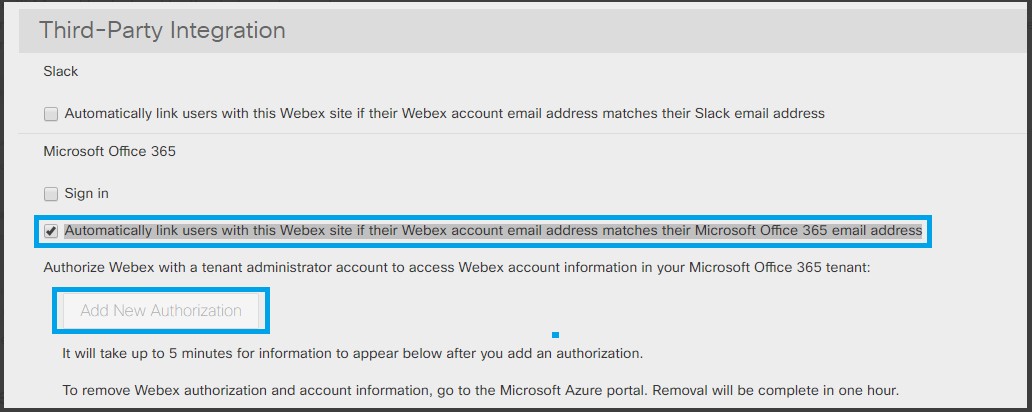
Administrator web mjesta mora provjeriti Automatsko povezivanje korisnika s ovom Webex web-lokacijom odgovara li njihova adresa e-pošte Webex računa u Integracija treće strane. Microsoft Office 365
-
Administrator mora odobriti Webex pristup u Webex administr Microsoft Office 365 aciji web mjesta. Odaberite Dodaj novu autoriz aciju da biste pokrenuli postupak.
-
Dodatne informacije o postavljanju i konfiguriranju programa Cisco Webex Planer za Microsoft 365 potražite u odjeljku Implementacija i konfiguriranje Cisco Webex planera za Microsoft 365.
-
Provjerite je li adresa e-pošte koja se koristi u Webexu jednaka računu Microsoft 365 i da je adresa e-pošte potvrđena u Webe xu.
Za više informacija o provjeri e-pošte pogledajte:
Poznati problemi s dodatkom Webex Outlook WBS39.5.1
-
Interop problem na sastanku osobne sobe: Informacije o sastanku Webex osobne sobe ne mogu se izbrisati kada odaberete Otkaži Webex sastanak Webex Meetings u Mac Outlooku ako sast anak kreira ili ažurira dodatak Webex Outlook za prozore. Zaobilazno rješenje za to je otkazivanje termina u programu Outlook.
-
Interop problem na sastanku PCN: Gumb i dalje prikazuje Dodaj Webex sastanak kada korisnici otvore sast anak u Mac Outlooku ako sastanak kreira ili ažurira dodatak Webex Windows Outlook. Nema zaobilaznog rješenja.
-
Raspored u ime problema na MAC Outlook verziji 16.25 (19051201): Identificiran je nedostatak Mac Outlooka koji utječe na Webex Scheduler. Ovaj Outlook kvar popravljen je u usporenom kanalu Microsoft Office 16.26 (19053000) i brzom kanalu Microsoft Office 16.27 (19060500). Ovaj nedostatak je u tome što kada pomoćnik otvori kalendar druge osobe i pokuša stvoriti sastanak za tu osobu, sastanak se kreira za pomoćnika. Zaobilazno rješenje je nadogradnja na Mac Outlook 16.26 ili noviji.
Ovisnosti
Web lokacije koje su nadogradile na novi dodatak Webex Mac Outlook 39.5.1, ali ne ispunjavaju preduvjete primaju poruku o pogrešci prilikom pokušaja ažuriranja ili uređivanja Webex sastanka.
Kompatibilnost unatrag
Ova nova verzija ne popravlja prethodne sastanke koje su zakazali stari dodaci Webex Windows ili Mac Outlook. Ista poruka o pogrešci pojavljuje se kada korisnici pokušaju ažurirati ili urediti Webex sastanak.
-
Cisco Webexpreusmjerava primarnu uslugu na GSB za ovu promjenu.
-
Bez ove nadogradnje korisnici ne mogu kreirati i ažurirati Webex Meetings pomoću dodatka Webex Mac Outlook.
-
Web stranice automatski primaju ovo ažuriranje samo ako je omogućeno automatsko ažuriranje.
Opći Webex Meetings poznati problemi i ograničenja aplikacije za stolna računala
-
Nakon instaliranja Webex desktop aplikacije, na popisu aplikacija sustava Windows nalaze se dvije stavke. Odabirom bilo koje za deinstalaciju uklanjaju se oboje.
-
Nakon što korisnici započnu sastanak iz desktop aplikacije, na traci zadataka nalaze se dvije Webex ikone. Oni će se kasnije spojiti.
-
Zaslon korisničkog sučelja može izgledati iskrivljeno nakon što se DPI promijeniMicrosoft Windows. Da biste ga ispravili, odjavite se iz sustava Windows i ponovno se prijavite.
-
Zakazivanje Microsoft Outlook s računom postavljenim iz Google kalendara nije podržano.
-
Desktop aplikacija može čitati popis sastanaka samo kada Microsoft Outlook je instalirana i prijavljena. Korisnici Maca moraju konfigurirati svoju adresu e-pošte i lozinku računa Outlook prilikom prvog korištenja aplikacije.
-
Za korisnike sustava Windows 7 i Outlook 2016 aplikacija za radnu površinu možda neće moći izbrisati popis sastanaka iz Outlookovog kalendara jer Windows 7 nema neke datoteke knjižnice koje Outlook 2016 trebaju. Pogledajte Microsoftovo web-mjesto za preuzimanje paketa za redistribuciju Visual C ++. Windows 7 i Outlook 2013 nemaju ovaj problem.
-
Korisnici sustava Windows mogu primiti MAPI pogrešku kada aplikacija za radnu površinu pokuša pročitati popis sastanaka iz Outlook kalendara. Izađite iz aplikacije Outlook i ponovo pokrenite.
-
Kada korisnici pokušaju pokrenuti ili se pridružiti Webex Meetings kojima je potrebna provjera autentičnosti na drugom mjestu, aplikacija za sastanke prvo će preusmjeriti korisnika na preglednik. Korisnici Cisco i Cisco Webex Events (klasičnog) Webex Traininga također se prvo preusmjeravaju na preglednik.
-
Kada se korisnici pokušaju pridružiti sastanku na Webex web lokacijama koje se razlikuju od web-lokacije koja se prijavila putem aplikacije za radnu površinu, početni i pridruženi tokovi prvo se preusmjeravaju na preglednik umjesto pokretanja aplikacije. Webex Meetings
-
Funkcija uparivanja blizine aplikacije za radnu površinu koristi ekskluzivni način rada za pokušaj uparivanja s Ciscovim video uređajima kada korisnici kliknu Poveži se s uređajem u sustavu Windows. To znači da druge aplikacije koje rade u ekskluzivnom načinu blokiraju ili utječu na uparivanje.
-
Funkcija uparivanja blizine možda neće raditi u sustavu Windows ako je omogućena postavka Omogući poboljšanja zvu ka. Da biste to spriječili, slijedite ove korake:
Na kartici S nimanje na zaslonu konfiguracije zvuka sustava Windows odaberite Svoj stva, a zatim onemogućite (poništite) O mogući poboljšanja zvu ka.
-
Ako računalo ima više zaslona, uparenim Cisco video uređajima dijeli se samo sadržaj na glavnom zaslonu.
-
Ako računalo ima priključene slušalice, Cisco video uređaji neće biti otkriveni kroz blizinu.
-
Kada je krajnja točka uparena s aplikacijom za radnu površinu, "Dijeli na uređaju" znači proji cirati radnu površinu na zaslon video sustava bežično bez. Webex Meetings
-
Aplikacija Webex Meetings za radnu površinu ne prikazuje informacije o sastanku koje se dijele iz usluge hibrid nog kalendara.
-
Ako odaberete Webex kao kalendar koji koristite za popis sastanaka, sastanci zakazani u Osobnim sobama neće se prikazati.
-
Webex MeetingsDesktop aplikacija ne može se upariti s uređajem javne IP adrese pomoću Pro ximity iz sigurnosnih razloga.
Ovaj se odjeljak odnosi samo na web- Webex Meetings lokacije na kojima je popis Vrsta medijskog resur sa dostupan u opcijama web-mjesta S oba za sastanke u oblaku za suradnju. Kontaktirajte svog administratora za više informacija.
H.264 video kodek potreban za dijeljenje sadržaja
Dijeljenje sadržaja podržano je samo pomoću H.264 video kodeka. Stariji video sustavi koji ne podržavaju H.264 kodek neće moći dijeliti sadržaj.
Iskustvo sličica videozapisa na sastanku
Sve kaskade u njemu ograni Webex Meetings čene su na do šest potoka odjednom u oba smjera. Na primjer, sudion Webex Meetings ici vide samo do šest video streamova korisnika Webex video platforme povezanih putem WebexaCisco Webex, Webex soba i stolnih uređaja, Skypea za tvrtke i drugih SIP ili H.323 uređaja povezanih na sastanak. Isto tako, korisnici Webex Video Platforme vide samo do šest sudionika koji koriste aplikacije, uključujući Webex Meetings aplikacije za stolna računala, mobilne uređaje i web. Također, svi sudionici koji su povezani putem Webex Video Mesh čvorova imaju isto ograničenje između svog specifičnog Webex Video Mesh čvora i uređaja ili aplikacija koji su povezani izravno s Webex oblakom ili drugim Webex Video Mesh čvorovima.
Popis video uređaja registriranih u lokalnoj lokaciji
Popis video uređaja registriranih u lokalnom prostoru ima ograničenje broja prikazanih sudionika. Stoga taj popis možda neće prikazivati ukupan broj sudionika sastanka, kao što se odražava u aplikaciji za Webex Meetings radnu površinu.
Od nekoliko puta se Webex Meetings traži instalacija
Ako izbrišete kolačiće u pregledniku Google Chrome, Mozilla Firefox ili Safari, možda ćete ponovno vidjeti zaslon za instalaciju sljedeći put kada se pridružite sastanku iz svog web preglednika, čak i ako ste već instalirali aplikaciju za radnu površinu. Ako kliknete instalacijsku datoteku, pokrećete aplikaciju za radnu površinu.
Snimanje reprodukcije na mobilnim uređajima
Ne možete reproducirati mrežnu snimku na mobilnom uređaju.
Zadani predlošci sastanaka
Ako je opcija Prvi su dionik koji će se pridružiti biti prezenter omogućena u Administraciji web mjesta, ova je opcija omogućena prema zadanim postavkama u rasporedu sastanaka na vašim Webex web lokacijama. Također je omogućen u zadanom predlošku sastanka koji koristite u Alati za produktivnost za zakazivanjeWebex Meetings. Microsoft Outlook Prilagođene predloške sastanaka koje su kreirali korisnici nisu utjecali. Ako domaćin zakaže sastanke pomoću prilagođenih predložaka i želi da prvi sudionik koji se pridruži sastancima automatski postane voditelj, domaćin mora ručno omogućiti postavku u prilagođenim predlošcima.
Snimke temeljene na mreži
Snimke temeljene na mreži zahtijevaju minimalnu propusnost od 2,0 Mbps za nesmetano reprodukciju; u suprotnom može doći do pauze.
Reprodukcija MP4 na sastanci Webex Meetings ma koji nisu video koji nisu podržani za Webex Meetings desktop aplikaciju za Linux
Korisnici Linuxa u aplikaciji Webex Meetings za radnu površinu ne mogu pokrenuti ili se pridružiti video sastanku koji nije Webex koji je omogućio reprodukciju MP4. Primaju poruku upozorenja koja pokazuje da njihov operativni sustav nije podržan za ovaj sastanak, jer Linux podržava samo ARF format snimanja.
Korisnicima Linuxa preporučujemo da koriste Webex Meetings web aplikaciju za podršku za reprodukciju MP4 na video sastancima koji nisu Webex.
Reciklirani aktivni sastanci samo za audio
Sastanci samo za audio uređenje recikliraju se prema razdoblju recikliranja sastanaka od 90 dana ili razdoblju recikliranja sastanaka koji se ponavljaju od 180 dana, čak i ako su sastanci bili domaćini ili im se pridružili unutar tog vremena.
Osobne sobe
Telefoni sa sustavom Windows 8 i Webex Meetings desktop aplikacija za Linux — Ne možete pokrenuti ili organiz irati sastanak u osobnoj sobi pomoću uređaja sa sustavom Windows Phone 8 ili Webex Meetings desktop aplikacije za Linux.
Korisnicima Linuxa preporučujemo da koriste Webex Meetings web aplikaciju za pokretanje ili organiziranje sastanaka iz svojih osobnih soba.
Pred@@ vorje osobne sobe — Korisnici sljedećih uređaja ili aplikacija ne mogu čekati u predvorju dok je osobna soba zaključana: Webex Meetings desktop aplikacija za Linux, uređaje TelePresence i uređaje sa sustavom Windows Phone 8. Osim toga, korisnici koji se pridruže samo audio dijelu sastanka ne mogu čekati u predvorju dok je osobna soba zaključana. Ovi korisnici će primiti poruku da je soba zaključana i neće se moći pridružiti dok se soba ne otključa.
Korisnicima Linuxa preporučujemo da koriste Webex Meetings web aplikaciju kako bi čekali u predvorju dok je osobna soba zaključana.
Više problema koji utječu na osobne sobe i Webex Meetings videozapise potražite u odjeljku Značajke na više platformi i poznati problemi.
Webex Meetingsweb aplikacija
Ograničenje videozapisa
VoIP nije podržan kada je na računu domaćina onemoguć Webex Meetings ena videokonferencija.
Sporo vrijeme pridruživanja nakon velike nadogradnje
Nakon velike nadogradnje sustava Webex Meetings Suite koja sadrži više novih značajki od uobičajenog izdanja servisnog paketa, možda ćete naići na dugo vrijeme učitavanja jer je potrebno preuzeti i instalirati više datoteka. Vrijeme učitavanja ovisi o propusnosti vaše mreže i količini prometa u trenutku preuzimanja. Općenito, vrijeme učitavanja može biti u rasponu od 20 sekundi do 3 minute ili više.
Jedan sastanak u isto vrijeme
Korisnici Maca mogu se istovremeno pridružiti samo jednom sastanku.
Iskustvo na sastanku
-
Kada je jezik postavljen na korejski, tema sastanka ponekad može prikazivati netočne znakove.
-
Gumb za postavke videozapisa ne pojavljuje se na ploči Sudionici na Macu kada sudionik gleda zajednički sadržaj u načinu rada preko cijelog zaslona.
-
Podrška za navigaciju na tipkovnici i čitač zaslona:
-
Stavke sličica videozapisa na ploči Sudionik ne podržavaju navigaciju pomoću tipke Tab.
-
Neke stavke u dijeljenju datoteka i na izbornoj ploči ne podržavaju navigaciju pomoću tipke Tab.
-
Stavke unutar prikaza videozapisa preko cijelog zaslona ne podržavaju navigaciju pomoću tipke Tab.
-
Elementi unutar korisničkog sučelja videozapisa ne podržavaju čitače zaslona.
-
Stavke sličica videozapisa ne podržavaju čitače zaslona.
-
Popis sudionika unutar panela Sudionik ne podržava čitače zaslona.
-
Neki elementi za dijeljenje datoteka i na izbornoj ploči ne podržavaju čitače zaslona.
-
-
Alat Pan nije dostupan pri pregledavanju datoteke koja se dijeli pomoću dijeljenja datoteka.
-
Novo sučelje nije dostupno korisnicima Linuxa.
-
Na Macu, kada voditelj bilježi bilješke tijekom dijeljenja aplikacija ili dijeljenja zaslona (ranije zvanog dijel jenje rad ne površine) i vodi bilješke ili kreira anketu, informacije o bilješkama i anketama ne mogu se spremiti.
-
Na Macu, kada koristite bilješke tijekom dijeljenja, ako se korisnik prebaci iz prikaza kartice na prikaz preko cijelog zaslona, opcija bilješke koja se posljednji put koristi ne pamti.
-
Na nekim Windows strojevima, kao i na Linux strojevima, ako se uključi čuvar zaslona sudionika, a zatim voditelj započne dijeljenje datoteka, čuvar zaslona automatski se isključuje.
-
Neki prilagođeni predlošci za brzi početak, stvoreni pomoću starijih izdan Webex Meetings ja, možda neće raditi nakon nadogradnje na ovo izdanje.
-
U nekoliko slučajeva prijenos vrlo velike Microsoft PowerPoint datoteke za dijeljenje na sastanku može uzrokovati da se sastanak prekine za voditelja.
Inicijali u avatarima
Prvo slovo korisničkog imena i prvo slovo korisnikovog prezimena koriste se u avatarima kada nema dostupne slike. Korisnici s drugim imenima koji se sastoje od više riječi neće biti ispravno prikazani kao tri slova, na primjer, "Mary Van Buren" i "Robert Smith Jr." prikazat će se kao "MB" odnosno "RJ".
Svatko može dijeliti značajku
-
Značajka Svatko može dijeliti nije dostupna korisnicima Linuxa u aplikaciji za Webex Meetings stolna računala. Također nije dostupan mobilnim korisnicima koji koriste starije verzije Webex Meetings mobilne aplikacije. Ova će značajka biti podržana u verziji Webex Meetings aplikacije 6.6 ili novijoj za iPhone i iPad i verziji 6.5 ili novijoj za Android uređaje. Korisnici mobilnih uređaja koji imaju starije verzije aplikacije i dalje se mogu učiniti prezentatorima tako što im prenose ulogu voditelja samo ako mobilna aplikacija ima mogućnosti prezentatora.
Korisnicima Linuxa preporučujemo da koriste Webex Meetings web aplikaciju za pristup značajci Svatko može dijeliti.
-
Ako domaćin započne sastanak na radnoj površini, a zatim onemogućuje značajku Svatko može dijeliti tijekom sastanka, sudionici tog sastanka koji koriste starije verzije Webex Meetings aplikacije za iPhone, iPad i Android uređaje i dalje će moći dijeliti.
-
Korisnici Webex Meetings mobilne aplikacije neće moći onemogućiti značajku Svatko može dijeliti unutar sastanka, ali će slijediti postavke administracije web mjesta za tu značajku.
Ulogu domaćina preuzima zamjenski domaćin koji se pridružuje
U nekim okolnostima, ulogu domaćina može preuzeti zamjenski domaćin prilikom pridruživanja sastanku ili sesiji, čak i ako se domaćin već pridružio. Ako se to dogodi, preporučujemo da zamjenski domaćin dodijeli ulogu domaćina natrag domaćinu.
Veze koje generiraju Webex Meetings i Webex usluge snimanja
Kao dio naših stalnih ažuriranja radi poboljšanja sigurnosti, Cisco donosi promjene kako bi poboljš ao upravljanje kriptografskim ključevima koji se koriste za generiranje URL-ova koji se koriste u uslugama snimanja Webex Meetings Suite i Webex. Kao rezultat toga, postojeće veze koje su generirale te usluge ažurirane su, a ponekad će korisnici možda morati zatražiti nove veze.
Podrška za više monitora u sustavu Windows 10
Dijeljeni sadržaj može se odrezati ili djelomično prikazati kada se dijeli s sekundarnog zaslona koji ima veću razlučivost od primarnog zaslona. Da biste to riješili, preporučujemo da u postavkama zaslona sustava Windows postavite svoj najveći zaslon kao glavni zaslon.
Kvaliteta prikaza zajedničkih dokumenata
Webex Meetingskoristi sučelje upravljačkog programa pisača za uvoz dokumenata koji nisu izvorno podržani. Kvaliteta prezentacije dokumenata koji se dijele u načinu rada upravljačkog programa za ispis, kao što su dokumenti Microsoft Word, Excel i Adobe PDF, ne može biti bolja od tiskanog ispisa istog dokumenta ispisanog fizičkim pisačem. Ovaj problem se izgovara kada ti dokumenti sadrže slike teksta.
Izrezani, odrezani ili pogrešno postavljeni objekti za crtanje
Objekti za crtanje djelomično ili potpuno izvan 15-bitnih twips (32768 x 32768 twips = 22,75 x 22,75 inča) koordinatnog raspona nisu prikazani, odsječeni ili pogrešno postavljeni. To uključuje redovne PD objekte za crtanje, slike, UCF objekte i napomene. Stvarna veličina piksela ovisi o razlučivosti zaslona i veličini zaslona.
Da biste izbjegli ovaj problem, preporučujemo vam da promijenite veličinu velikih dokumenata tako da se uklapaju u gornji koordinatni raspon.
Podrška za Microsoft Office 2013 i novije verzije
-
Ako imate instaliran Microsoft Office 2013 ili noviji, sljedeće značajke nisu podržane prilikom dijeljenja PowerPointovih datoteka:
-
Animacije i prijelazi
-
Ugrađene video ili audio datoteke
-
UCF komplet alata
-
-
Ako ste prilagodili karticu s informacijama, neki prilagođeni elementi možda neće biti podržani. Preporučujemo da ga potvrdite kako biste bili sigurni da se i dalje pravilno prikazuje na sastanku Webex.
-
U nekoliko slučajeva mogu se pojaviti sljedeći problemi:
-
Tekst i boje ispune mogu se malo razlikovati od stvarnih boja na slajdu.
-
Neki grafički elementi mogu nedostajati na slajdu.
-
Fontovi mogu izgledati mutno na slajdu ili se mogu razlikovati od izvornika.
-
Veličina oblika može se razlikovati od izvornika.
-
-
Ako se objekt u PowerPointovoj prezentaciji ne prikazuje ispravno u načinu uređivanja, automatski se uklanja u prikazu prezentacije; međutim, objekt se može nastaviti prikazivati kada se datoteka dijeli na sastanku Webex.
-
Datoteke PowerPoint 2013 zaštićene lozinkom ne možete dijeliti pomoću značajke dijeljenja datoteka. Umjesto toga upotrijebite značajke dijeljenja aplikacija ili dijeljenja radne površine.
-
Datoteke programa Excel 2013 ne možete dijeliti u sustavu Windows 8 pomoću značajke dijeljenja datoteka. Umjesto toga upotrijebite značajke dijeljenja aplikacija ili dijeljenja zaslona (ranije zvane "dijeljenje radne površine").
-
Ne možete dijeliti dokumente programa Word 2013 (64-bitni) u sustavu Windows 8 (64-bitni) pomoću značajke dijeljenja datoteka. Umjesto toga upotrijebite značajke dijeljenja aplikacija ili dijeljenja zaslona.
Označavanje unutarnjih sudionika
Oznake za interne sudionike ne pojavljuju se u sljedećim slučajevima:
-
Kada se sudionik pridruži s mobilnog uređaja
-
Kada sudionik koji koristi OneTouch TelePresence Plus ne koristi SAML jednokratnu prijavu
-
Na sastancima osobne konferencije
Dijeljenje datoteka
Ako ste domaćin koji koristi Windows i nemate univerzalni upravljački program pisača koji je instaliran na vašem sustavu, nećete moći dijeliti nijednu vrstu datoteka osim Microsoft PowerPoint datoteka tijekom dijeljenja datoteka. U tom će slučaju sustav pružiti mogućnost prelaska na dijeljenje aplikacija umjesto dijeljenja datoteka ili instaliranje univerzalnog upravljačkog programa pisača prije nego što nastavite. (Windows 7 sustavi dolaze unaprijed instalirani s univerzalnim upravljačkim programom pisača.)
Streaming dijeljenje medija
Rezolucija videozapisa sudionika optimizirana je na 480p. Video datoteke veće rezolucije mijenjaju se tako da odgovaraju rezoluciji (640 X 480). Trenutno su podržani sljedeći formati medijskih datoteka: WMV, WMA, WAV, MP3, ASF, AVI, MPG, MPEG, FLV, F4V i MP4.
Preporučeni sistemski zahtjevi za dijeljenje video datoteka na strani prezentera:
-
Core2-Duo E6750 @2.66GHz za VGA datoteku je potreban
-
Poželjan je AMD 9650 2.3 GHz (4 jezgre) 8 GB
-
Poželjan je Intel® Core™ 2 Duo -E7400 2.8 GHz 2.79 GHz
Prebacivanje zvuka na interne zvučnike prilikom dijeljenja datoteka
Ako koristite vanjski audio uređaj kao što su slušalice ili vanjski zvučnici, dijeljenje datoteke sa zvukom, poput WRF datoteke, prisiljava Webex Meetings aplikaciju da se prebaci na unutarnje zvučnike, čak i ako odaberete vanjski izvor u postavkama Webex Meetings zvuka. Aplikacija se vraća na vanjski uređaj nakon što prestanete dijeliti datoteku.
Nije moguće pridružiti se sastanku
Korisnici Linux/Unixa možda se neće moći pridružiti sastanku ako je NTLM provjera autentičnosti omogućena s ISA proxyjem. Korisnicima Linuxa preporučujemo da koriste Webex Meetings web aplikaciju kao zaobilazno rješenje.
Pregledavanje dokumenata sustava Office 2007 i novijih
Sudionici koji se pridruže sastanku iz Webex Meetings desktop aplikacije za Linux/Unix mogu imati problema s prikazom kada voditelj dijeli Microsoft Office 2007 i noviji dokument. Na primjer, neke animacije i slike možda se neće prikazati ili postati iskrivljene. Kao zaobilazno rješenje preporučujemo polaznicima da koriste Webex Meetings web aplikaciju.
Microsoft Office PowerPoint
U programu Microsoft PowerPoint 2007 i novijim verzijama tekst koji se kopira s web stranice i zalijepi na ploču bilješki možda neće pravilno prikazati. Zaobilazno rješenje je kopiranje teksta u Microsoft Word ili Microsoft Notepad, a zatim ponovno kopiranje teksta iz tog uređivača na ploči bilješki.
Uvoz kontakata u Microsoft Outlook 2010
Uvoz adresara tvrtke u Webex Meetings kontakte nije podržan u Microsoft Outlook 2010 64-bit.
Zatvaranje sastanka
U Internet Explorer 7, ako je u pregledniku otvoreno više kartica, a stranica Webex Meetings "Sastanak u tijeku" nije kartica u prvom planu, upravitelj sastanaka ne može se zatvoriti. Razlog je taj što dijaloški okvir za potvrdu "Zatvori sastanak" postaje skriven ako se druga kartica nalazi na vrhu Webex Meetings stranice.
Prikaz videozapisa na cijelom zaslonu
Kada se voditelj prebaci na prikaz videozapisa preko cijelog zaslona dok dijeli svoj zaslon (ranije nazvan "dijeljenje radne površine"), aplikaciju ili dokument, dijeljenje se pauzira na strani sudionika ( zadnji dijeljeni zaslon zamrzava se) ako imaju samo jedan monitor. Kada voditelj izađe iz prikaza videozapisa preko cijelog zaslona, dijeljenje se automatski nastavlja.
Sudionici ostaju u prikazu videozapisa preko cijelog zaslona kada voditelj prestane dijeliti i automatski napusti prikaz vide ozapisa na cijelom zaslonu kada voditelj ponovno počne dijeliti.
Ako voditelj ima dva ili više monitora, lako može dijeliti sadržaj na jednom monitoru i prebaciti se na prikaz videozapisa preko cijelog zaslona na drugom monitoru.
Automatsko ponovno pokretanje sastanka na sigurnosnoj stranici
Nema automatskog oporavka zajednič kog stanja kada web-lokacija postane nedostupna i automatski se preusmjerava na vašu sigurnosnu kopiju koja je sigurnosna kopija sustava Webex Global Site Backup (GSB). Nakon što se prozor sastanka ponovno poveže sa sastankom na web-mjestu sigurnosne kopije, stanje dijeljenja se gubi i voditelj mora početi dijeliti sadržaj.
Enkripcija od kraja do kraja pomoću PKI
Enkripcija podataka na sastanku od kraja do kraja pomoću javnog i privatnog para ključeva koji pruža administrator web mjesta više nije podržana. Enkripcija od kraja do kraja na sastanku uživo i dalje je dostupna samo pomoću automatski generiranog ključa sesije.
Odbijen pristup na iOS uređaju nakon nadogradnje
Možda ćete biti spriječeni da se pridružite sastanku sa svog iOS uređaja porukom o pogrešci "Verzija vaše Webex Meetings aplikacije nije kompatibilna s trenutnom Webex uslugom. Nadogradite aplikaciju sada." To je zbog sigurnosne opcije za provođenje sigurnog pristupa nakon svih nadogradnji mobilnih aplikacija.
Preklapajući se sastanci prerano završavaju
Sastanci koji se preklapaju ponekad mogu završiti u vrijeme završetka prvog sastanka.
Na primjer, ako domaćin zakaže dnevni ponovljeni sastanak u trajanju od 24 sata s početkom od 8:00 sati, a sastanak podržava pridruživanje prije domaćina 15 minuta prije početka sastanka, a ako domaćin nije prisutan, sastanak završava u 8:00 sati, a domać in i sudionici moraju se ponovno pridružiti sastanku.
Ograničenja tijekom dijeljenja zaslona
Ne možete komunicirati sa sistemskim aplikacijama na daljinski upravljanom računalu, čak i ako voditelj na tom računalu dijeli svoj zaslon.
Nije moguće pridružiti se prije domaćina kada je sastanak već započeo
Kada domaćini zakažu sastanak Microsoft Outlook i provjere da se sudionici mogu pridružiti sastanku X minuta prije početka, ako je sastanak već započeo istog dana, sudionici se mogu povezati sa zvukom sastanka pomoću svog računala tek nakon što domaćini započnu sastanak. Ovo je sigurnosna značajka.
Dijeljenje sadržaja visoke brzine kadrova
UWebex Meetings, mogu postojati povremeni problemi s tim da neki sudionici mogu vidjeti dijeljeni sadržaj kada je odabran Optimizirano za pokret i video. Planira se popravak za buduće ažuriranje. Do tada ćete možda morati poništiti ovu opciju ako se problem nastavi.
Nije moguće upariti s Proximity
Webex Meetingsdesktop aplikacija ne može se upariti s uređajem javne IP adrese pomoću Proximity iz sigurnosnih razloga.
Protokol udaljene radne površine
Protokol udaljene radne površine nije podržanWebex Meetings.
Određeni se sastanci ne pojavljuju u vašem kalendaru bez hibridnog kalendara
Ako nemate hibridni kalendar, sljedeći sastanci se ne pojavljuju u vašem kalendaru na web-lokaciji Webex ili aplikacijiWebex Meetings:
- Sastanci u osobnoj sobi
- Sastanci na koje niste primili izravnu pozivnicu (proslijeđene pozivnice ili poziv nice poslane na popis za distribuciju)
- Sastanci održani na drugoj web stranici Webex
Pridruživanje Webex Meetings na Chromeu i Firefoxu
S promjenama pravila Googlea i Mozille korisnici moraju ručno omogućiti Webex dodatak kada koriste Chrome i Firefox.
Remote Accessograničenje agenata
Nare dba Make Screen Blank on emogućena je u sigurnom načinu rada sustava Windows.
Korisnici u Slacku (uključujući domaćine sastanaka) neće primati obavijesti o početku i završetku sastanaka, pridruživanju i odlasku sudionika te snimanju spremnih događaja unutar Slacka zbog promjena u strukturi veze za pridruživanje.
Ograničenja izravnih poruka:
-
Podsjetnici za sastanke i obavijesti o sastancima u tijeku ne prikazuju se u izravnim porukama.
-
Podsjetnici za snimanje snimljenih sastanaka ne pojavljuju se u izravnim porukama.
-
Kada koristite naredbu
/webexcalendar u izravnoj poruci, sudionici izravne poruke ne dodaju se automatski kao sudionici sastanka. -
Nare
dba /invite [@botname]ne radi u izravnim porukama.
Kada zakažete sastanak Webex ili sastanak osobne sobe koji započinje u roku od 10 minuta, vidjet ćete gumb Pokreni sast anak u obavijestima o sastanku koje se pojavljuju u razgovoru. U suprotnom, bit će vam poslan podsjetnik za sastanak 10 minuta prije početka sastanka. Podsjetit će vas da upotrijebite naredbu /webexcalendar list za prikaz popis a vaših nadolazećih sastanaka. Domaćini mogu započeti sastanak odabirom gumba Start koji se pojavljuje pored sastanka na popisu. Pozvani mogu pomoću naredbe /webexsheet list prikazati popis svojih nadolazećih sastanaka, a zatim odabrati gumb Pridru ži se koji se pojavljuje pored sastanka na popisu.
Domaćini sastanaka moraju se prijaviti u Webex aplikaciju ili Webex web-lokaciju u pregledniku kako bi započeli ili se pridružili njihovim sastancima.
Sastanci osobne sobe zakazani u Slacku nisu prikazani na popisu sastanaka na vašoj web stranici Webex. Također, pozivne poruke e-pošte se ne šalju pozvanim osobama.
Da biste vidjeli status " Na sastanku Webex" za sve članove radnog prostora, uključujući administracije radnog prostora, primarni vlasnik mora instalirati aplikaciju Sastanci.
-
Web aplikacija Meetings podržava sastanke, Webex događaje (klasični) i We Webex Webinars bex trening. Web aplikacija ne podržava Webex podršku.
-
Za događaje (klasične) i obuke web aplikacija podržava samo polaznike. (Domaćini i panelisti moraju koristiti aplikaciju za radnu površinu.)
-
Preporučujemo korištenje sastanaka ili webinara kako bi se domaćini, sudomaćini i panelisti mogli pridružiti putem web aplikacije.
-
-
Web aplikacija Sastanci nije dostupna na sastancima koji imaju omogućenu enkripciju od kraja do kraja (E2E).
-
Ako su portovi UDP 9000 i TCP 5004 blokirani s vaše mreže, videozapis nije dostupan za web-aplikaciju Sastanci.
-
Web aplikacija podržava dijeljenje sadržaja samo u Chromeu, Firefoxu i Edge 77.0.235.20 i novijim verzijama.
Da biste omogućili dijeljenje sadržaja u Chromeu verziji 71 ili starijoj, instalirajte Webex aplikaciju i proširenje za dijeljenje sadržaja Webex.
-
Web aplikacija podržava samo sastanke koji su omogućeni za Webex video ili MP4 snimke.
-
Web aplikacija Sastanci nema ploču s bijelom pločom. Sudionici koji koriste web aplikaciju ne mogu vidjeti ploče koje drugi dijele tijekom sastanaka, događaja (klasičnih), webinara i treninga.
-
Onemogućavanje dijeljenja aplikacija ili radne površine u vrsti sesije ne utječe na mogućnost dijeljenja sadržaja iz web aplikacije.
-
Dijeljenje sadržaja trenutno nije dostupno tijekom Breakout sesi je na sastancima.
-
Poznati problemi za dijeljenje aplikacija:
-
Ponekad, kada je nekoliko aplikacija otvoreno u sustavu Windows 10, ne pojavljuju se svi otvoreni prozori aplikacija u izborniku za odabir Dijeli aplikacije. Preporučujemo da zatvorite nepotrebne prozore i pokušate ponovo ili umjesto toga upotrije bite opciju Dijeli zaslon.
-
Ponekad uređivanja dokumenta nisu vidljive tijekom dijeljenja aplikacije. Da bi drugi vidjeli vaša ažuriranja, možda ćete morati zaustaviti i ponovno podijeliti aplikaciju. Ovaj problem možete izbjeći korištenjem zaslona za dijeljenje, gdje korisnici mogu vidjeti vaše izmjene u stvarnom vremenu.
-
Uz macOS Catalina (10.15), Apple je predstavio nove značajke sigurnosti i privatnosti za Mac uređaje. Da biste dijelili zaslon u web aplikaciji Sastanci, provjerite je li vaš preglednik omogućeno dopu štenje za snimanje zaslona.
U postavkama sustava uređaja dajte dopuštenja za privatnost web-preglednika i ponovno pokrenite uređaj kako bi promjene stupile na snagu:
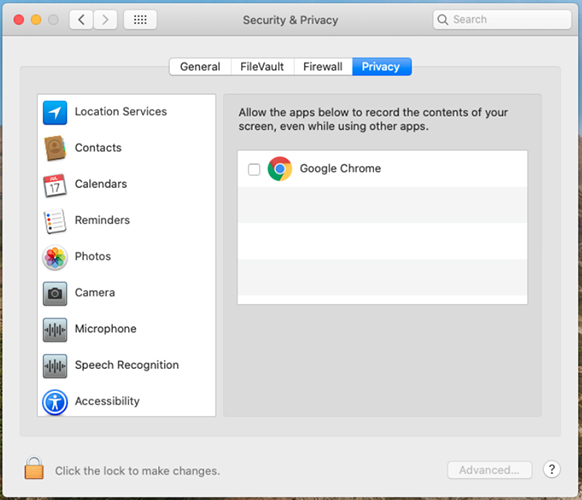
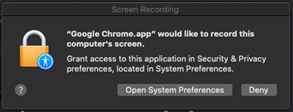
Ako ne dodijelite dopuštenja, možda ćete vidjeti sljedeći upit prilikom pokušaja dijeljenja zaslona:
- Web aplikacija ne podržava bilješke o zajedničkim datotekama na sastanku .
-
-
Prezentatori ne mogu prenijeti kontrolu tipkovnice i mišem sudionicima koji se pridruže putem web aplikacije Sastanci.
-
Ne možete zatražiti kontrolu kada korisnik dijeli putem web aplikacije Sastanci.
-
Web aplikacija podržava audio opciju "Poziv pomoću računala", samo na Chromeu, Firefoxu, Safariju i Edgeu.
Da biste omogućili potpuno iskustvo "Poziv pomoću računala", onemogućite opciju "blokiraj web stranice da automatski reproduciraju zvuk" u Firefoxu.

-
Web aplikacija podržava slanje i primanje videozapisa na Chromeu, Firefoxu, Safariju i Edgeu.
-
Kada koristite web aplikaciju Sastanci u Safariju, videozapis s web kamere automatski se zaustavlja kada otvorite novu karticu preglednika. Videozapis možete ručno ponovno pokrenuti nakon povratka na karticu s web aplikacijom.
-
Ako ste iza vatrozida koji blokira UDP veze, ne možete slati i primati videozapise u pregledniku Edge.
-
-
Sudionici koji se pridru Internet Explorer že putem preglednika ne mogu pregledavati videozapise drugih sudionika i ne mogu uključiti vlastiti videozapis. Da biste istovremeno pregledali videozapis drugih sudionika i uključili vlastiti videozapis, preporučujemo vam da:
-
Koristite preglednik Chrome, Firefox, Safari ili Edge.
-
Prebacite se na desktop aplikaciju Sastanci.
-
-
Grid View u web aplikaciji podržava do šest videozapisa, s maksimalnom razlučivošću od 180p.
-
Ponekad, u prikazu mreže, kada nekoliko ljudi razgovara leđa, dolazi do kašnjenja u video odgovoru aktivnog zvučnika. Kašnjenje može uzrokovati da videozapis na kratko izgleda dupliciran.
-
Ako koristite Internet Explorer u Prikazu kompatibilnosti za web stranice Webex, veza Pridruži se pomoću preglednika neće se prikazati. Preporučujemo da isključite Prikaz kompatibilnosti za URL-ove webex.com.
-
Kada sudionici prekinu vezu s mrežom, web aplikacija prikazuje status audio povezivanja pogrešan.
-
Ako naziv sastanka prelazi maksimalnu dopuštenu duljinu, skraćuje se.
-
Kada uklonite kameru, status gumba za slanje i zaustavljanje videozapisa nije točan. Ponovno se postavlja na ispravan status nakon što ponovno otvorite dijaloški okvir videozapisa.
-
Da biste se prebacili na aplikaciju za radnu površinu iz preglednika Edge, ručno zatvorite prozor preglednika web aplikacija, a zatim se ručno ponovno povežite u aplikaciji za radnu površinu. Preglednik Edge ne može automatski prekinuti vezu s web aplikacijom.
-
Ne možete se besprijekorno prebaciti na aplikaciju za radnu površinu ako koristite web aplikaciju u privatnom ili anonimnom prozoru preglednika. Od vas se traži da instalirate aplikaciju za radnu površinu, čak i ako je već imate instaliranu. Da biste izbjegli ovaj problem, ručno pokrenite aplikaciju za radnu površinu.
-
Poziv pomoću računala koji nije podržan kada je Webex video onemogućen na računu domaćina.
-
Poziv pomoću računala nije podržan na sastancima koji koriste vrstu konferencije "Koristi samo VoIP".
-
Kada sudionik koji koristi desktop aplikaciju dijeli videozapis pomoću oteka, videozapis se ne prikazuje u web aplikaciji. Kada sudionik koji koristi desktop aplikaciju dijeli medijsku datoteku, polaznici je ne mogu vidjeti pomoću web aplikacije. Od tih se korisnika traži da se prebace na aplikaciju za radnu površinu.
-
Ponekad može doći do problema sa slanjem i primanjem videozapisa prilikom pridruživanja povratnim sastancima u pregledniku Firefox. Ako naiđete na to, jednostavno zatvorite preglednik Firefox i ponovno se pridružite.
-
Opcijama sastanka ne može se upravljati unutar web aplikacije.
-
Prepoznavanje gesta nije podržano u web aplikaciji.
Događaji (klasični)
-
Podrška za događaje (klasična) trenutno je samo za sudionike. Domaćini i panelisti moraju koristiti aplikaciju za radnu površinu. (Alternativno preporučujemo korištenjeWebex Webinars.)
-
Web aplikacija ne podržava ulazne i izlazne tonove koji su konfigurirani u događaju.
-
Kada se u nekom događaju prebacujete s web aplikacije na desktop aplikaciju, morate se ručno ponovno povezati sa zvukom u aplikaciji za radnu površinu.
-
Audio emitiranje trenutno je dostupno samo u Chromeu, Firefoxu i Safariju.
-
Ikona Isklju či zvuk ili Isključi isključi vanje zvuka pojavljuje se na popisu Sudi onici pored sudionika web aplikacije koji se povezuju s audio emitiranjem.
-
Izgledat će kao da domaćini mogu isključiti ili isključiti isključivanje sudionika web aplikacija koji su povezani s audio emitiranjem, čak i one korisnike koji nemaju mogućnost govora.
-
Kada se povežete s audio emitiranjem u web aplikaciji, značajka "zahtjev za govorom" zahtijevat će da se prebacite na aplikaciju za radnu površinu.
-
Podržano je samo Webex audio emitiranje. Događaji (klasični) postavljeni za korištenje audio emitiranja pomoću tipa zvuka "O stale telekonferencijske usluge" zahtijevat će od sudionika da se pridruže putem aplikacije za radnu površinu.
-
Web aplikacija ankete nakon događaja ne pojavljuje se obrazac za povratne informacije o događajima (klasični) nakon što sudionik napusti događaj.
-
Kao i svi klijenti, foto avatari trenutno nisu podržani u događajima (klasični). Prikazat će inicijale korisnika.
-
Sudionici koji se pridružuju događaju na Webex FedRAMP platformi mogu se pridružiti samo računalnom zvuku sesije koja je zakazana s omogućenim audio emitiranjem.
Trening
-
Podrška za obuku trenutno je samo za polaznike. Domaćini i panelisti moraju koristiti aplikaciju za radnu površinu.
-
Ako domaćin u aplikaciji za radnu površinu pokuša prenijeti ulogu domaćina sudioniku u web-aplikaciji, uloga domaćina automatski se prosljeđuje natrag domaćinu u aplikaciji za radnu površinu.
-
Rijedak je slučaj kada, ako domaćin neočekivano bude ispušten s treninga, može izgledati kao da je uloga domaćina automatski dodijeljena korisniku u web aplikaciji, iako oni zapravo nemaju privilegije hosta. U tom slučaju, ulogu domaćina može povratiti sudionik u aplikaciji za stolna računala.
-
-
Korisnici web aplikacija ne mogu pregledavati ploče ili dijeljene datoteke u Breakout Sessions.
-
Ne možete stvoriti sesije prekida iz web aplikacije. Umjesto toga preporučujemo korištenje sastanaka.
-
Ne možete se prebaciti na aplikaciju za radnu površinu dok ste u početnoj sesiji. Da biste se prebacili na aplikaciju za radnu površinu, prvo napustite sesiju prekida.
-
Na treninzima zakazanim s omogućenom postavkom "Ova sesija će imati preko 500 polaznika", polaznici u web aplikaciji mogu vidjeti popis sudionika, za razliku od aplikacije za stolna računala.
-
Prilagođene opcije sesije postavljene u planeru treninga zanemaruju se u web aplikaciji jer su svi paneli dostupni prema zadanim postavkama.
Saznajte više
-
Ako se korisnik koji ima više Webex računa prijavi na jedan Webex račun (kao što je Companya.webex.com) u pregledniku Chrome, a zatim se prijavi na proširenje Webex Meetings za Google s korisnikovim Google računom i koristi drugi Webex račun (companyb.webex.com) s različitim vjerodajnicama, taj se korisnik neće moći prijaviti za Google. Webex Meetings Ako dođe do ovog problema, korisnik bi se trebao odjaviti iz preglednika Chrome i izbrisati kolačiće, a zatim se pokušati ponovno prijaviti Webex Meetings na Google.
-
Ako se korisnik prijavi u Google kalendar s jednim Google računom, a zatim se prijavi Webex Meetings na Google s drugim Google računom, kada korisnik odabere Zakaž ite sastanak u prozoru Webex Meetings za Google, kalendar se neće otvoriti i neće prikazati zakazani sastanak, iako je sastanak možda uspješno zakazan.
-
Ako se korisničke postavke sastanka osobne sobe promijene, te se promjene neće automatski odraz Webex Meetings iti na Googleu. Promjene postavki sastanka osobne sobe sinkroniziraju se kada korisnik ponovno pokrene preglednik Chrome ili se ponovno prijavi Webex Meetings na Google ili se prijavi na svoj Webex račun putem Webex Meetings za Google.
-
Kada domaćin doda sastanak Webex Personal Room sastanku u svom Google kalendaru, pojavljuje se potvrda koja uključuje adresu videozapisa, ali pozvani ne vide ovu video adresu. Međutim, pozvani mogu vidjeti video adresu i vezu za sastanak u pozivnici.
-
Ponekad se prozor Webex Meetings za Google ne prikazuje u potpunosti. Ako se to dogodi, korisnik može pokušati dvaput kliknuti na ikonu Cisco Webex Meetings za Google u pregledniku Chrome.
Veze koje generiraju Webex aplikacije i Webex usluge snimanja
Kao dio naših stalnih ažuriranja radi poboljšanja sigurnosti, Cisco donosi promjene kako bi poboljš ao upravljanje kriptografskim ključevima koji se koriste za generiranje URL-ova koji se koriste u Webex TrainingWebex Meetings, Webex Training, Webex Events (klasični) i Webex uslugama snimanja. Kao rezultat toga, postojeće veze koje su generirale te usluge ažurirane su, a u nekim slučajevima korisnici će možda morati zat ražiti nove veze.
Windows 8.1 i 10
- Za dijeljenje datoteka morate imati Adobe Acrobat Reader za dijeljenje PDF-ova.
- Kada dijelite Microsoft PowerPoint datoteke u načinu rada Upravljački program za ispis, neki se sadržaj možda neće pojaviti. Preporučujemo da koristite naš standardni Universal Communications Format (UCF) način rada ili umjesto toga koristite dijeljenje zaslona za dijeljenje aplikacija.
- Kada se povezujete s udaljenim računalom sa sustavom Windows 10, lokalni zaslon neće se moći zatamniti.
- Webex Meetingspolaznici mogu spremiti Universal Communications Format datoteke (UCF) na svoja računala, čak i kada je domaćin otkazao privilegiju spremanja za njih.
- Windows aplikacije se ne pojavljuju u dijaloš Access Anywhere kom Remote Access okviru ili Dodaj aplik aciju.
- Kada Mac sudionik Webex sastanka dijeli i bilježi bijelu ploču, boja napomena je netočna kada je odabran kvadratni ili ov alni oblik.
Brendiranje i prilagodba
-
Novo Webex zaglavlje ne dopušta da markirana zaglavlja budu manja od 75 px. Ako markirana stranica ima visinu zaglavlja koja je manja od 75 px i nema prilagođeni HTML kod zaglavlja, sustav automatski povećava visinu zaglavlja na 75 px.
-
Veze za prijavu i odjavu za alat za administraciju web-mjesta nisu vidljive ako je boja navigacije zaglavlja plava ili tamna boja.
Ako želite izvršiti promjene robne marke, obratite se Ciscovoj podršci.
Podrška za preglednik Safari
Safari preglednik nije podržan za administraciju web-mjesta na Macu.
Sastanci CMR Hybrid (TelePresence s omogućenom WebExom)
Sljedeća pitanja primjenjuju se na sastanke CMR Hybrid (TelePresence s omogućenom Webexom):
-
Kako bi smanjili mogućnost problema s propusnošću videozapisa, administratori web-mjesta trebali bi provjeriti jesu li sljedeće opcije administracije web-mjesta postavljene za korisnike CMR Hybrid:
-
Provjerite je li za Webex VoIP i video vezu uvijek odabrana opcija Automatski šifrirani UDP/TCP SSL.
-
Odaberite mjesta i provjerite opciju maksimalne propusnosti videozapisa. Time se postavlja maksimalna brzina kadrova videozapisa za videozapise na sastanku. Zadana postavka je 15 fps.
-
U odjeljku "OneTouch TelePresence Options" provjerite je li označena Omogući kontrolu propusnosti TelePresence osim ako Webex podrška ne preporuči da je promijenite.
-
U odjeljku "Opcije sastanka" provjerite je li uključen Uključi videozapis visoke razlučivosti kako bi se mogli slati rezolucije veće od 360 p.
Dodatne informacije o preporučenim postavkama konfiguracije propusnosti za sastanke CMR Hybrid potražite u odjeljku "Preduvjeti" u Vodiču za hibridnu konfiguraciju Cisco Collaboration Meeting Rooms (CMR) na stranici Vodiči za konfiguraciju Cisco TelePresence Management Suite (TMS).
-
-
Administratori web mjesta također bi trebali provjeriti je li tip sesije Webex Meetings PRO TelePresence omogućen za vašu web lokaciju:
-
Webex MeetingsTip sesije PRO TelePresence korisnicima će dati drugačije korisničko sučelje u integraciji Webex Tools za produktivnost Microsoft Outlook od standardne Webex integracije s Outlookom.
-
Ako želite da postojeći korisnici na vašoj web lokaciji koriste CMR Hybrid, morate ih skupno omogućiti za Webex Meetings Pro TelePresence sesiju tipa - nije im omogućena automatski.
-
Kada je vaša web lokacija omogućena za CMR Hybrid, potvrdni okvir Zadano za nove korisnike automatski se označava pored opcije za administraciju web mjesta tipa sesije Webex Meetings PRO TelePresence. Ako ne želite da se novim korisnicima automatski omogući CMR Hybrid, poništite potvrdni okvir Zadano za nove korisnike.
-
Također možete stvoriti dodatne prilagođene vrste sesija na temelju vrste sesi Webex Meetings je TelePresence.
-
-
Administratori web mjesta ne mogu unositi nikakve promjene u CMR Hybrid korisničkom sučelju za Webex alate za produktivnost. Na primjer, administratori ne mogu promijeniti brendiranje ploče CMR Hybrid Meeting Options unutar integracije programa Outlook, ne mogu sakriti informacije na ploči Opcije sastanka ili u dijaloškim okvirima Napredne postavke TelePresence ili Webex i ne mogu ograničiti broj sudionika video poziva koje korisnik može unijeti.
-
Iako su dijeljenje zaslona (ranije nazvano "dijeljenje radne površine" i dijeljenje aplikacija podržane na sastancima CMR Hybrid), neke standardne značajke dijeljenja, kao što su dijeljenje datoteka, bilješke i dijeljenje ploča, nisu podržane na sastancima CMR Hybrid.
-
Snimanje je podržano za sastanke CMR Hybrid; međutim, ima sljedeće poznate probleme i ograničenja:
-
Snimke sastanaka CMR Hybrid bit će u MP4 formatu. Video će biti snimljen u 360 sati.
-
Kada korisnici reproduciraju snimku, mogu vidjeti dijeljenje zaslona, dijeljenje aplikacija, fidove video kamera aktivnih zvučnika, sudionika, popis, chat i anketiranje. Međutim, ako korisnici preuzmu snimke, dijeljenje zaslona, dijeljenje aplikacija i audio dio nalaze se u jednoj MP4 datoteci i ne sadrži aktivne fidove video kamera zvučnika, popis sudionika, chat i anketu.
-
-
Ako nemate odgovarajuću širinu pojasa, vaša prezentacija i dijeljenje podataka u Webex video konferencijama i sastancima CMR Hybrid može se pogoršati na XGA (rezolucija 1024 x 768) i 5 fps. Na sustavima TelePresence korisnici vide format "poštanskog sandučića". Podržana je rezolucija do 720 p sve dok svi sudionici Webexa imaju najmanje 2 Mbps, a dijeljenje podataka može pokriti cijeli zaslon sustava TelePresence i na 4:3 i 16:9 TelePresence sustavima bez obrezivanja. S TelePresence Server 4.1 i Conductor XC 3.0 podržana je rezolucija 1080 p sve dok svi sudionici Webexa imaju najmanje 3 Mbps. Ako bilo koji sudionik sastanka nema minimalnu propusnost, svi sudionici će pasti na sljedeću najnižu razinu razlučivosti dijeljenja podataka. Na primjer, ako je korištena rezolucija 720 p, ali jedan sudionik ima širinu pojasa koja je ispod praga, rezolucija sastanka pada na 720 p za sve sudionike. Ili, ako se koriste TelePresence Server 4.1 i Conductor XC 3.0, obično bi bilo podržano 1080 p, ali ako jedan sudionik nema najmanje 3 Mbps, razlučivost dijeljenja podataka pada na 720 p za sve sudionike. Kvaliteta prezentacije i dijeljenja podataka iz sustava TelePresence u TelePresence sustav ne mijenja se, a razlučivost se temelji na postavkama TelePresence poslužitelja ili Cisco TelePresence MCU serije. Kvaliteta prezentacije i dijeljenja podataka od Webex aplikacije do Webex aplikacije je dobre kvalitete. Ova ograničenja kvalitete prezentacije i razmjene podataka ne primjenjuju se na sastanke samo za WebEx koji koriste vlasnički format prikazivanja podataka.
Popis kompatibilnih video sustava i aplikacija potražite u odjeljku Kom patibilnost i podrška za Webex Meetings vide ozapise
-
Dijeljenje zaslona (ranije zvano "dijeljenje radne površine") i dijeljenje aplikacija podržani su na sastancima CMR Hybrid, ali neke standardne značajke dijeljenja sadržaja, kao što su dijeljenje datoteka, bilješke i dijeljenje bijele ploče, nisu podržane.
-
Počevši od verzije 14.4 Cisco TelePresence Management Suite (Cisco TMS), administratori mogu konfigurirati Cisco TMS kako bi sudionicima TelePresence omogućio da se pridruže sastanku CMR Hybrid do 5 minuta prije zakazanog vremena početka. TelePresence se ne pridružuje sastanku sve dok se prvi sudionik TelePresence ne prijavi na sastanak. Cisco TMS ne poziva Webex do zakazanog vremena početka sastanka. Dodatne informacije potražite u odjeljku "Konfiguriranje dopuštenja ranog pridruživanja" u odjeljku "Konfiguriranje postavki konferencije u Cisco TMS-u" Vodiča za hibridnu konfiguraciju Cisco Collaboration Meeting Rooms (CMR) na stranici Vodiči za konfiguraciju Cisco TelePresence Management Suite(TMS).
-
CMR hibridni sastanci ne podržavaju zvuk "Samo VoIP".
-
Zakazivanje velikih sastanaka CMR Hybrid zahtijeva da administratori postave ograničenja kapaciteta. Da biste isključili sve osim govornika, sudionici moraju biti prigušeni i u Webexu i u TelePresenciji:
-
Iz aplikacije Webex domaćin može isključiti Webex sudionike.
-
Na nekim sustavima TelePresence domaćin može isključiti druge sudionike TelePresence; inače administrator može isključiti sudionike TelePresence putem TelePresence poslužitelja.
-
Informacije o spori m ažuriranjima kanala potražite u odjeljku Webex Meetings Otvo rene i riješene gre ške za sporo ažuriranje kanala.
Možete pronaći detalje o navedenim greškama i potražiti druge greške koje utječu na određena Webex Meetings ažuriranja pomoću Cisco alata za pretraživanje bu gova. Za više informacija o korištenju pretraživanja grešaka pogledajte Pomoć alata za pretraživanje grešaka.
Bugovi navedeni u sljedećoj tablici opisuju neočekivano ponašanje u ovom izdanju. Za dodatne detalje pogledajte alat za pretraživanje grešaka.
|
Broj greške |
Pogođeno područje proizvoda |
Opis |
|---|---|---|
|
CScVh90269 | Webex Meetings |
Značaj ka U čini zaslon praz nim ne radi na uređajima sa sustavom Windows 10 ako je omogućena kontrola korisničkog računa. |
|
CScVi72293 |
Webex Meetings(Mac) |
Ako je korisnikov Facebook račun zaključan, ne može streamati Webex sastanke na Facebook Liveu. |
|
CScVH63085 |
Webex događaji (Windows) |
Tijekom događaja, kada voditelj dijeli svoj zaslon, sudionici mogu vidjeti obavijesti o chatu koje se pojavljuju voditelju |
Za otvorene i riješene greške u 44.9.0 pogledajte Što je novo za najnoviji kanal Webex Meetings - 44. 9.
Za otvorene i riješene greške u 44.7.0 pogledajte Što je novo za najnoviji kanal Webex Meetings - 44.7.
Za otvorene i riješene greške u 44.6.0 pogledajte Što je novo za najnoviji kanal Webex Meetings - 44.6.
Za otvorene i riješene greške u 44.4.0 pogledajte Što je novo za najnoviji kanal Webex Meetings - 44.4.
Za otvorene i riješene greške u 44.2.0 pogledajte Što je novo za najnoviji kanal Webex Meetings - 44.2.
45.6.1 je posljednja verzija sporog kanala za Webex Meetings web stranice.
Lipanj 45.6.x spor kanal
|
Verzija sporog kanala |
Ažuriranja |
|---|---|
|
45.6.1 |
Otpuštanje održavanja Nema novih značajki ili ispravki pogrešaka |
|
45.6.0 |
Otpuštanje održavanja Nema novih značajki ili ispravki pogrešaka |
Veljača 45.2.x spor kanal
|
Verzija sporog kanala |
Ažuriranja |
|---|---|
|
45.2.3 |
Otpuštanje održavanja Nema novih značajki ili ispravki pogrešaka |
|
45.2.2 |
Otpuštanje održavanja Nema novih značajki ili ispravki pogrešaka |
|
45.2.1 |
Otpuštanje održavanja Nema novih značajki ili ispravki pogrešaka |
Listopad 44.10.x spor kanal
|
Verzija sporog kanala |
Ažuriranja |
|---|---|
|
44.10.3 |
Otpuštanje održavanja Nema novih značajki ili ispravki pogrešaka |
|
44.10.2 |
Otpuštanje održavanja Nema novih značajki ili ispravki pogrešaka |
Lipanj 44.6.x spor kanal
|
Verzija sporog kanala |
Ažuriranja |
|---|---|
|
44.6.2 |
Otpuštanje održavanja Nema novih značajki ili ispravki pogrešaka |
Veljača 44.2.x spor kanal
|
Verzija sporog kanala |
Ažuriranja |
|---|---|
|
44.2.2 |
Otpuštanje održavanja Nema novih značajki ili ispravki pogrešaka |
Spori kanal
Spori kanal Webex Meetings
Najave Webex Slow Channel
Verzija Pravila umirovljenja
-
Za dano izdanje Webexa, kada je dostupna novija verzija aplikacije za stolna računala sa sporim kanalom, Cisco će objaviti datum završetka podrške prethodno dostupne verzije stolne aplikacije sa sporim kanalom. Datum završetka podrške bit će mjesec dana nakon dostupnosti nove verzije sporih kanala. Najavljeni datum umirovljenja verzije desktop aplikacije bit će četiri mjeseca nakon dostupnosti nove verzije aplikacije. Na primjer, ako je vaša web stranica Webex u izdanju Slow Channel 40.6.6, a 31. listopada 2020. postaje dostupno novo izdanje Slow Channel 40.10, tada bi verzija 40.6.6 završila podršku 30. studenog 2020. i bila bi povučena 28. veljače 2021.
-
Nakon isteka datuma podrške, Cisco više neće isporučivati ispravke pogrešaka ili održavanje softvera na prethodnoj verziji.
-
Kupci moraju nadograditi svoju web stranicu kako bi koristili novu dostupnu verziju prije datuma umirovljenja verzije. Nakon najavljenog datuma umirovljenja, Cisco će automatski ažurirati web mjesto kupaca na novu verziju. Ova promjena automatski će isporučiti novu verziju desktop aplikacije korisnicima koji se povezuju s web stranicom Webex. Ako IT administratori sprječavaju korisnike da dobiju novu verziju, korisnici mogu koristiti Webex za pridruživanje ili pokre Web App tanje sastanaka iz preglednika.
Odobrene podržane verzije su sljedeće:
|
Odobrene usporene verzije stolnih aplikacija i alata za produktivnost |
Dostupnost |
Kraj podrške |
Datum umirovljenja |
|---|---|---|---|
|
45.6.1 |
Kolovoza 27, 2025 | ||
|
45.2.1 |
Travanj 9, 2025 |
Rujan 28, 2025 |
11. siječnja 2026 |
|
44.10.2 |
11. prosinca 2024 |
Svibanj 9, 2025 |
24. kolovoza 2025 |
Pravila o sporim kanalu Webex
Webex video konferencije vrlo je sigurna i skalabilna usluga videokonferencija koja se pruža putem. Cisco Collaboration Cloud Usluga u oblaku pomaže Webexu da automatski isporučuje nove značajke, poboljšanja i popravke bez ikakve intervencije kupaca. Za posebne poslovne potrebe mnogi naši kupci mogu se odlučiti zadržati na određenim podržanim verzijama Webex desktop aplikacija, sprječavajući ih da dobivaju redovita ažuriranja i poboljšanja.
Cisco objavljuje ovu politiku umirovljenja verzija za verzije izdanja Webex kako bi poslužio korisnicima održavajući učinkovitu ravnotežu između potrebe za minimiziranjem promjena, ali primanja važnih ažuriranja i poboljšanja.
Webex Meetingsje usluga u oblaku. Zašto to nije uvijek najnovija verzija?
Webex Meetingszahtijeva od korisnika da se pridruže ili započnu sastancima pomoću aplikacije za sastanke. Korisnici mogu koristiti mobilne aplikacije, desktop aplikacije, web aplikaciju temeljenu na pregledniku, Webex aplikaciju ili video uređaj za pridruživanje sastancima. Cisco Jabber Korištenje aplikacije za radnu površinu zahtijeva od korisnika ili IT administratora da instaliraju aplikaciju za radnu površinu na radna računala korisnika.
Korisnici koji žele minimizirati promjene u svojoj Webex usluzi mogu zadržati svoje desktop aplikacije na podržanoj verziji Webex desktop aplikacije za spore kanale i spriječiti automatsko ažuriranje ove aplikacije. Kupci tada moraju zakazati ažuriranja desktop aplikacije u željeno vrijeme. To uzrokuje postojanje stari Webex Meetings jih verzija u prostorijama kupaca.
Međutim, kupci ne mogu zadržati Webex Meetingscloud komponente na određenoj verziji. Korisnici će automatski primati ažuriranja uključujući velika ili manja poboljšanja i ispravke pogrešaka na Webex komponentama koje isporučuje oblak, kao što su Webex stranice, API-ji, mobilne aplikacije, web aplikacija i Webex administracija web mjesta.
Pravila Webex Meetings usporenog kanala uspostavljaju ritam ažuriranja za verzije sporih kanala.
Pogledajte Otvorene i riješene greške za najnovija Webex Meetings ažuriranja za informacije o najnovijim ažuriranjima.
Prijavljujemo otvorene i riješene pogreške koje su pronašli kupci ozbiljnosti od 1 do 3. Kada ažuriranje ne uključuje pogreške koje su pronašli kupci, neće biti prikazan popis riješenih grešaka za to ažuriranje.
Možete pronaći detalje o navedenim greškama i potražiti druge greške koje utječu na određena Webex Meetings ažuriranja pomoću Cisco alata za pretraživanje bu gova. Za više informacija o korištenju pretraživanja grešaka pogledajte Pomoć alata za pretraživanje grešaka.
Bugovi navedeni u sljedećoj tablici opisuju neočekivano ponašanje u ovom izdanju. Za dodatne detalje pogledajte alat za pretraživanje grešaka.
|
Broj greške |
Pogođeno područje proizvoda |
Opis |
|---|---|---|
|
CScVh90269 | Webex Meetings |
Značaj ka U čini zaslon praz nim ne radi na uređajima sa sustavom Windows 10 ako je omogućena kontrola korisničkog računa. |
|
CScVi72293 |
Webex Meetings(Mac) |
Ako je korisnikov Facebook račun zaključan, ne može streamati Webex sastanke na Facebook Liveu. |
|
CScVH63085 |
Webex događaji (Windows) |
Tijekom događaja, kada voditelj dijeli svoj zaslon, sudionici mogu vidjeti obavijesti o chatu koje se pojavljuju voditelju |
Za otvorene i riješene greške u 44.2.2 pogledajte Što je novo za spor kanal Webex Meetings - 44. 2.2.


