
Hvala na povratnim informacijama.
 Želite li poslati povratne informacije?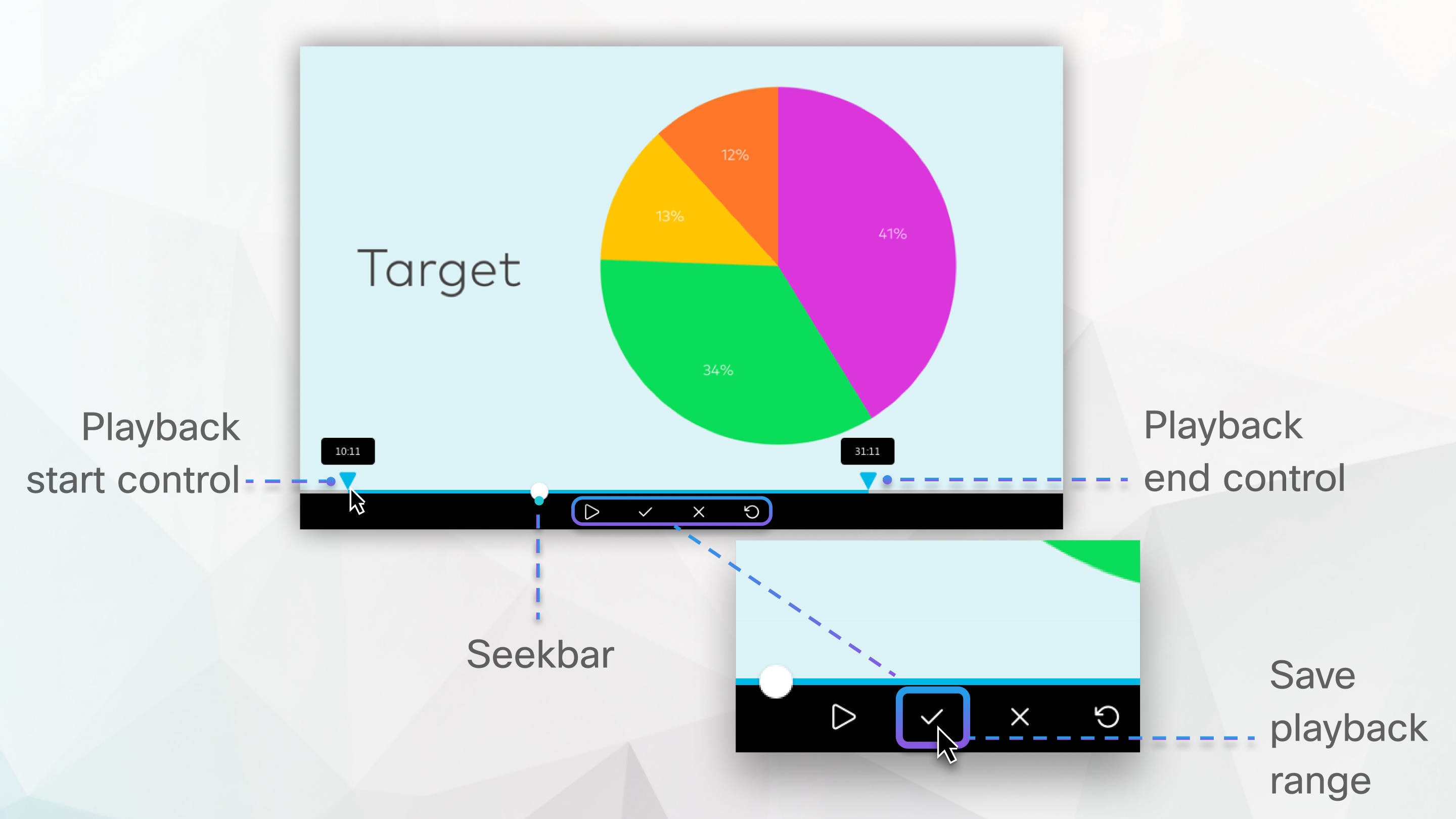
Ova je značajka dostupna za MP4 snimke zasnovane na mreži usmjerene na videozapise.
Ova značajka nije dostupna za podatkovne centre u Kini ili web stranice Video Platform verzije 1.0. Webex web stranice koje su ovlaštene FedRAMP-om moraju nadograditi na Webex kako bi vlada dobila značajku s verzijom Video Platform 2.0. Za zahtjeve preglednika pogledajte Podr ška preglednika za MP4 snimke zasnovane na mreži usmjerene na videozapise.
Ako ste podijelili video datoteku pomoću Dijeli datote ku tijekom sastanka, webinara ili događaja, MP4 snimak neće biti spreman u formatu usmjerenom na videozapise.
Izrezana snimka dostupna je samo kada se reproducira s Webex stranice ili veze za snimanje. Kada se preuzme i reproducira, dostupna je puna snimka.
| 1 |
Prijavite se na svoju Webex web stranicu i idite na Recordings. |
| 2 |
Pronađite snimku koju želite urediti i odaberite njegovo ime. |
| 3 |
Kliknite Reproduci raj |
| 4 |
Da biste smanjili početak snimanja, odaberite Pregled raspona reprodukcije |
| 5 |
Da biste obrezali kraj snimke, odaberite Pregled raspona reprodukcije |
| 6 |
Odaberite Spremi raspon reprodukcije |
| 7 |
U sklo pu Snimke kliknite i ponovo otvorite snimku kako biste bili sigurni da započinje i završava tamo gdje očekujete. Ako želite vratiti promjene koje ste izvršili, odaberite Uredi raspon reprodukcije |


