
Tack för din feedback.
 Har du feedback?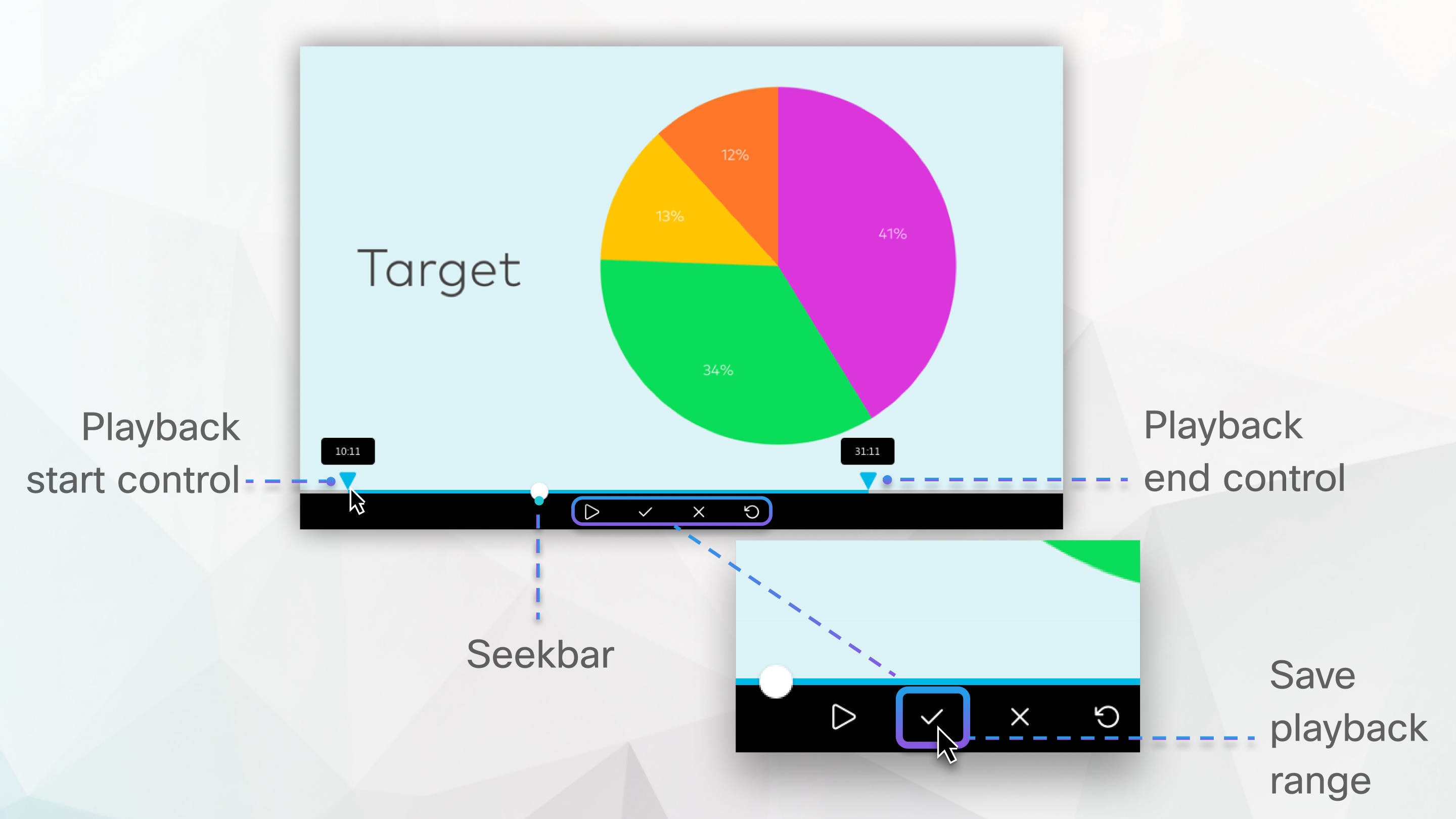
Den här funktionen är tillgänglig för video-centrerade nätverksbaserade MP4-inspelningar.
Funktionen är inte tillgänglig för datacenter i Kina eller Video Platform version 1.0-webbplatser. FedRAMP-auktoriserade Webex-webbplatser måste uppgradera till Webex for Government för att få funktionen med Video Platform version 2.0. För webbläsarkrav, se Webblä sarstöd för videocentrerade nätverksbaserade MP4- inspelningar.
Om du delade en videofil med Dela fil under mötet, webbseminariet eller händelsen sparas inte MP4-inspelningen i videocentrerat format.
Den trimmade inspelningen är endast tillgänglig när den spelas upp från Webex-webbplatsen eller inspelningslänken. När den laddas ner och spelas upp är hela inspelningen tillgänglig.
| 1 |
Logga in på din Webex-webbplats och gå till Inspel ningar. |
| 2 |
Leta reda på inspelningen som du vill redigera och välj dess namn. |
| 3 |
Klicka på Spela |
| 4 |
För att trimma början av inspelningen väljer du För handsgranska uppspelningsområdet |
| 5 |
Om du vill trimma slutet av inspelningen väljer du För handsgranska uppspelningsområdet |
| 6 |
Välj Spara uppspelningsintervall |
| 7 |
Från Inspelningar klickar du på och öppnar inspelningen igen för att se till att den börjar och slutar där du förväntar dig. Om du vill återställa ändringarna väljer du Redigera uppspelningsintervall |


