- Početak
- /
- Članak

Hvala na povratnim informacijama.

 U ovome članku
 Želite li poslati povratne informacije?
Spriječite neželjenu buku na sastanku, webinaru, događaju ili treningu. Ovisno o vašoj ulozi, možete isključiti i isključiti isključivanje zvuka sebe, ostale sudionike i koristiti pozadinsko otkrivanje buke.
Isključite ili isključite isključivanje zvuka
Informacije o postavkama zvuka potražite u odjelj ku Odabir postavki zvuka za Webex Meetings i Webex Webinars.
|
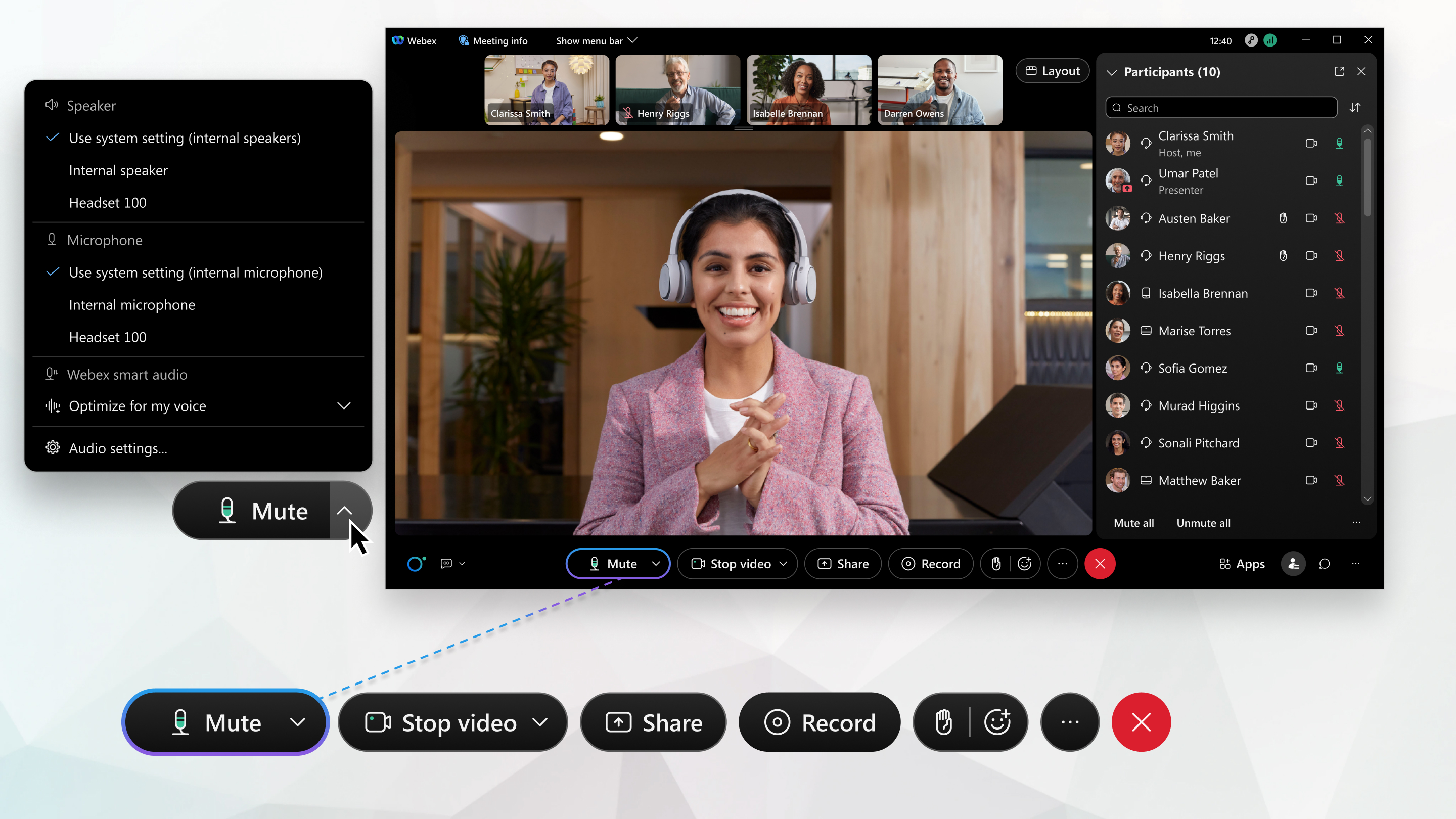
Da biste isključili ili isključili isključivanje zvuka, kliknite Isključi zvuk Također možete koristiti tipkovnički prečac Ako želite govoriti dok ste isključeni, možete pritisnuti razmaknicu da biste privremeno isključili isključivanje zvuka. Kad završite s govorom, otpustite razmaknicu da biste se ponovno isključili. Ako domaćin ne dopusti sudionicima da sami isključuju isključivanje zvuka, dobit ćete obavijest. Ako pokušate govoriti dok ste prigušeni, pojavljuje se poruka koja vam daje do znanja da se prvo isključite ili da podignete ruku kako biste domaćinu obavijestili da želite biti isključeni. Ako niste ništa rekli više od 60 sekundi i ponovno počnete razgovarati, na zaslonu će se pojaviti poruka o isključivanju zvuka. Također možete pritisnuti tipk *6 na svom video uređaju da biste isključili ili isključili isključivanje zvuka. 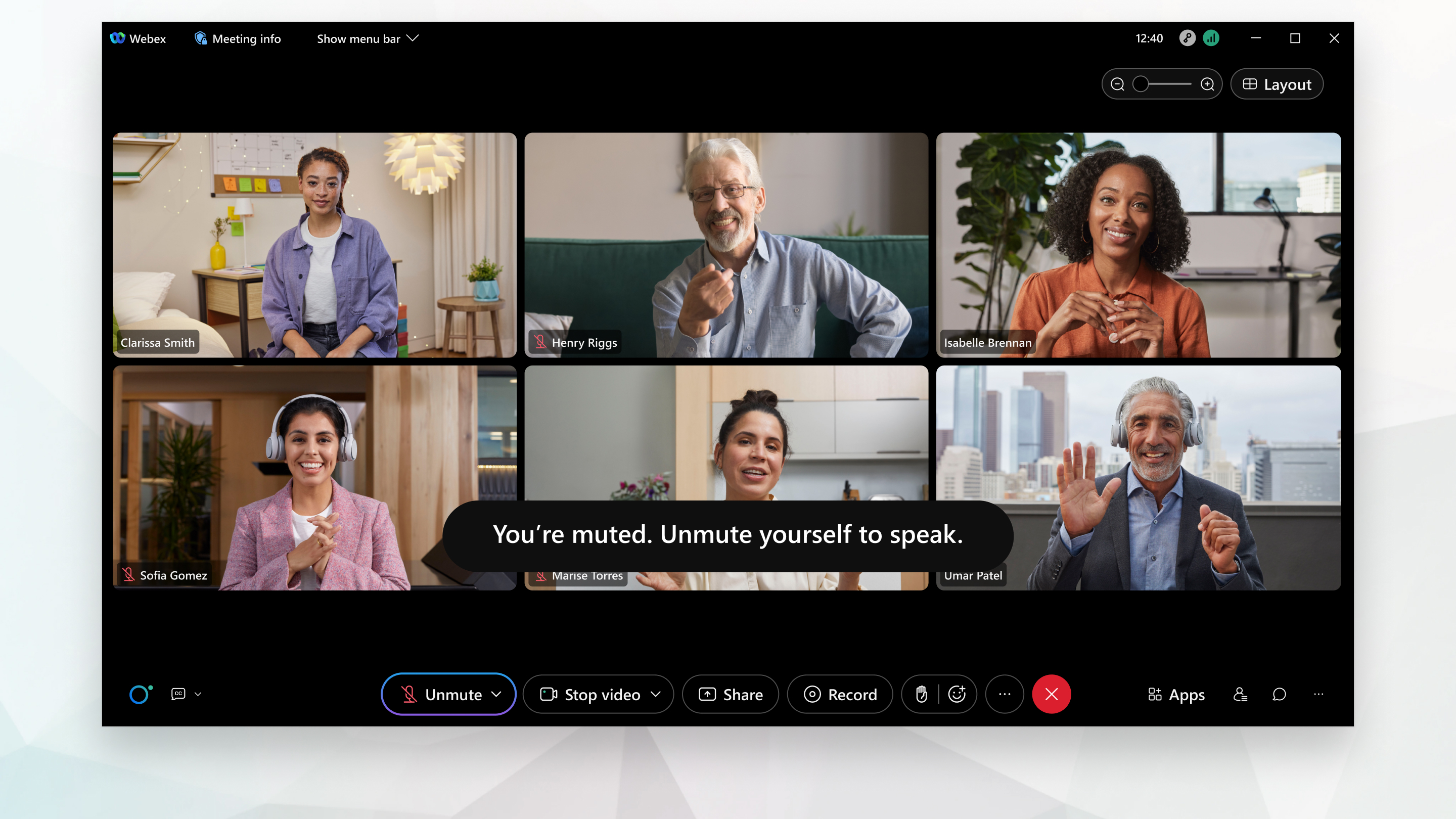 Ako računalo koristite za zvuk, možete isključiti i isključiti isključivanje zvuka pomoću kontrola slušalica. Vaš status isključivanja zvuka pojavljuje se na kontrolama sastanka i na ploči Sudi onici. Slično tome, isključivanje i isključivanje iz aplikacije za radnu površinu također utječe na vaše slušalice. Ako je domaćin spriječio sudionike da se isključuju na sastancima ili webinarima, možete isključiti isključivanje zvuka tek nakon što vam domaćin pošalje zahtjev. Kada dobijete zahtjev, kliknite Poništi isključivanje zvuka. Da biste isključili mikrofon, kliknite O stani isključen. Ako se pridružujete samo telefonom, pogledajte Webex App | Korištenje tipkovnice telefona za pristup značajkama sastanka. |
 ili Isključi isključivanje
  .
.Isključivanje ili isključivanje zvuka povezanog uređaja
Kada se pridružite sastanku pomoću uparenog uređaja, uređaj možete isključiti ili isključiti isključivanje zvuka sa sastanka.
|
Da biste isključili ili isključili isključivanje zvuka uređaja, kliknite Isključi zvuk uređaja ili Pon išti isključivanje uređaja |
Isključivanje zvuka tijekom dijeljenja
|
Kada dijelite, kliknite Isklju či me na kontrolnoj ploči sastanka ili webinara na vrhu zaslona da biste isključili mikrofon. 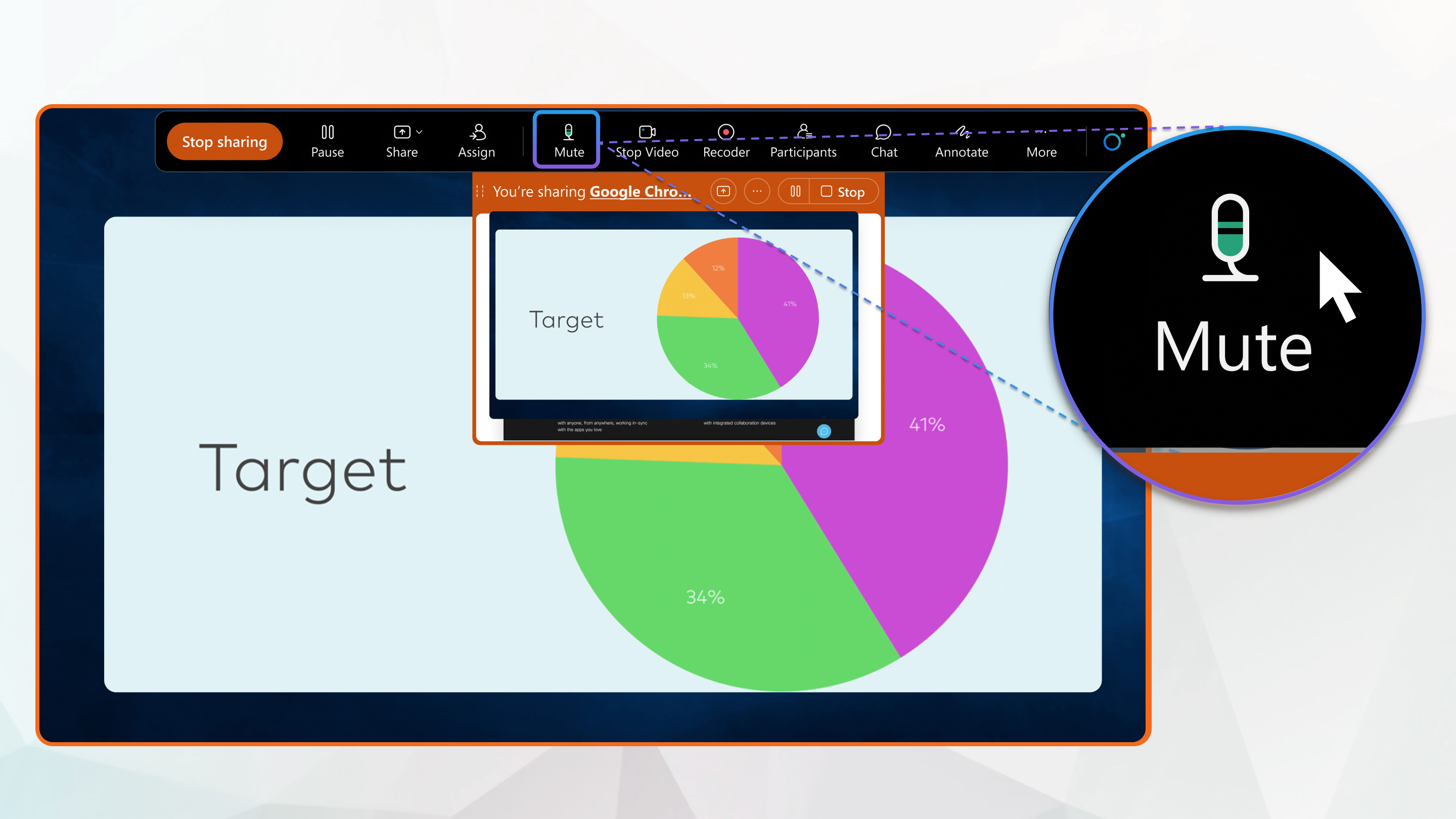 |
Isključite druge kao domaćin ili suhost
Ako ste domaćin ili sudomaćin sastanka ili webinara, imate mogućnosti koje će vam pomoći u moderiranju sastanka ili webinara. Možete isključiti pojedince ili sve odjednom, spriječiti sudionike da se isključuju i automatski isključiti sudionike kada se pridruže. Sudionici webinara uvijek su isključeni i ne mogu isključiti isključivanje zvuka ako im se ne odobri dopuštenje. Prigušivanje sudionika korisno je kada čujete pozadinsku buku ili kada sudionici govore izvan reda.
| 1 |
Da biste isključili ili isključili isključivanje određenih osoba ili korisnika video uređaja, idite na ploču Su dion ici, pronađite njihovo ime i kliknite Isključi |
| 2 |
Da biste isključili sve osim sebe i voditelja odjednom, otvorite ploču Sudion ici, a zatim odaberite Isklju či sve ili Isk ljuči sve. |
| 3 |
Da biste automatski isključili sudionike kada se pridruže sastanku ili događaju, idite na ploču Sudion ici i kliknite Isk ljuči pri unosu. |
 ili Isključi isključivanje
  . Kada kliknete Poniš
 Spriječite sudionike da se isključuju
Sudionici sastanaka prema zadanim postavkama mogu slobodno isključiti i isključiti isključivanje zvuka kada žele govoriti. U nekim slučajevima, poput velikih sastanaka, učionica ili okruženja za obuku u kojima želite smanjiti ometanje i odabrati kome je dopušteno govoriti, možete spriječiti polaznike da se ne priguše.
Ovo je korisno za postavljanje pitanja od sudionika sastanka. Na primjer, možete zamoliti sudionike sastanka da podignu ruku ako žele govoriti. Informacije o podizanju ruke potražite u odjel jku Podizanje ruke Webex Meetings i webinari.
Domaćini sastanaka i sudomaćini mogu čak kontrolirati smiju li sudionici isključiti isključivanje zvuka kada su u pojedinačnoj sesiji prekida.
Domaćini, sudomaćini i voditelji uvijek mogu isključiti isključivanje zvuka.
Kada domaćin sastanka ili sudomaćin nije prisutan u sesiji prekida, sudionici sastanka mogu se slobodno isključiti i isključiti isključivanje zvuka.
|
Na ploči Su dion ici kliknite Više opcija i poništite potvrdu Dopusti sudionicima da sami isključuju isključivanje zvuka. Kada se ne označi, polaznici se ne mogu isključiti dok im to ne dopustite. UWebex Webinars, ove se postavke primjenjuju samo na paneliste, jer su sudionici prema zadanim postavkama isključeni i uvijek im se mora dati dopuštenje za isključivanje zvuka. 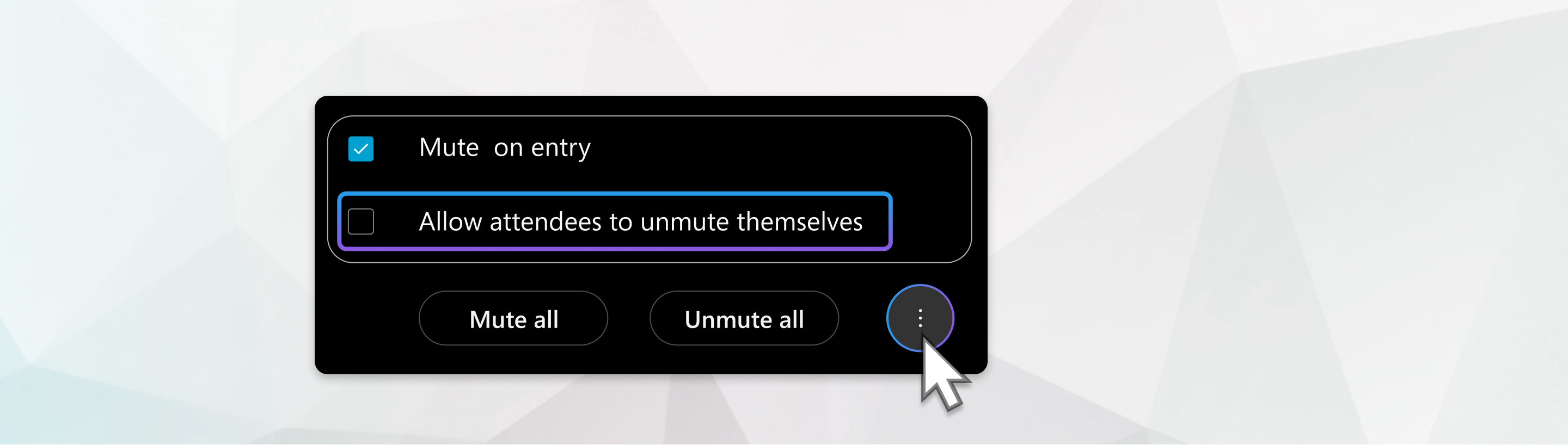 |
Korištenje moderiranog načina isključivanja zvuka
Moderirani način isključivanja zvuka dostupan je za sastanke i webinare.
Moderirani način isključivanja zvuka omogućuje domaćinima i suhostovima da izravno isključuju isključivanje sudionika i video uređaja koji se temelje na SIP-u umjesto da zatraže korisnike da sami isključuju isključivanje zvuka. Na primjer, nastavnik može isključiti isključivanje zvuka učenika kada ga pozove. Sastanci i webinari u moderiranom načinu isključivanja zvuka imaju oznaku na vrhu prozora sastanka ili webinara kako bi svi obavijestili.
Ako je vaš administrator omogućio Moderirani način isključivanja zvuka, s njim možete zak azati sast anke i webin are ili ga omogućiti za sastanke u osobnoj sobi.
|
Kliknite Poništi isključivanje zvuka |


