- Strona główna
- /
- Artykuł

Dziękujemy za opinię.

 W tym artykule
 Opinia?
Zapobiegaj niechcianym hałasom podczas spotkania, webinaru, wydarzenia lub sesji szkoleniowej. W zależności od roli możesz wyciszyć i wyłączyć wyciszenie siebie, innych uczestników oraz korzystać z wykrywania szumów w tle.
Wycisz lub wyłącz wyciszenie
Aby uzyskać informacje na temat ustawień dźwięku, zobacz Wybór ustawień dźwięku dla Webex Meetings i Webex Webinars.
|
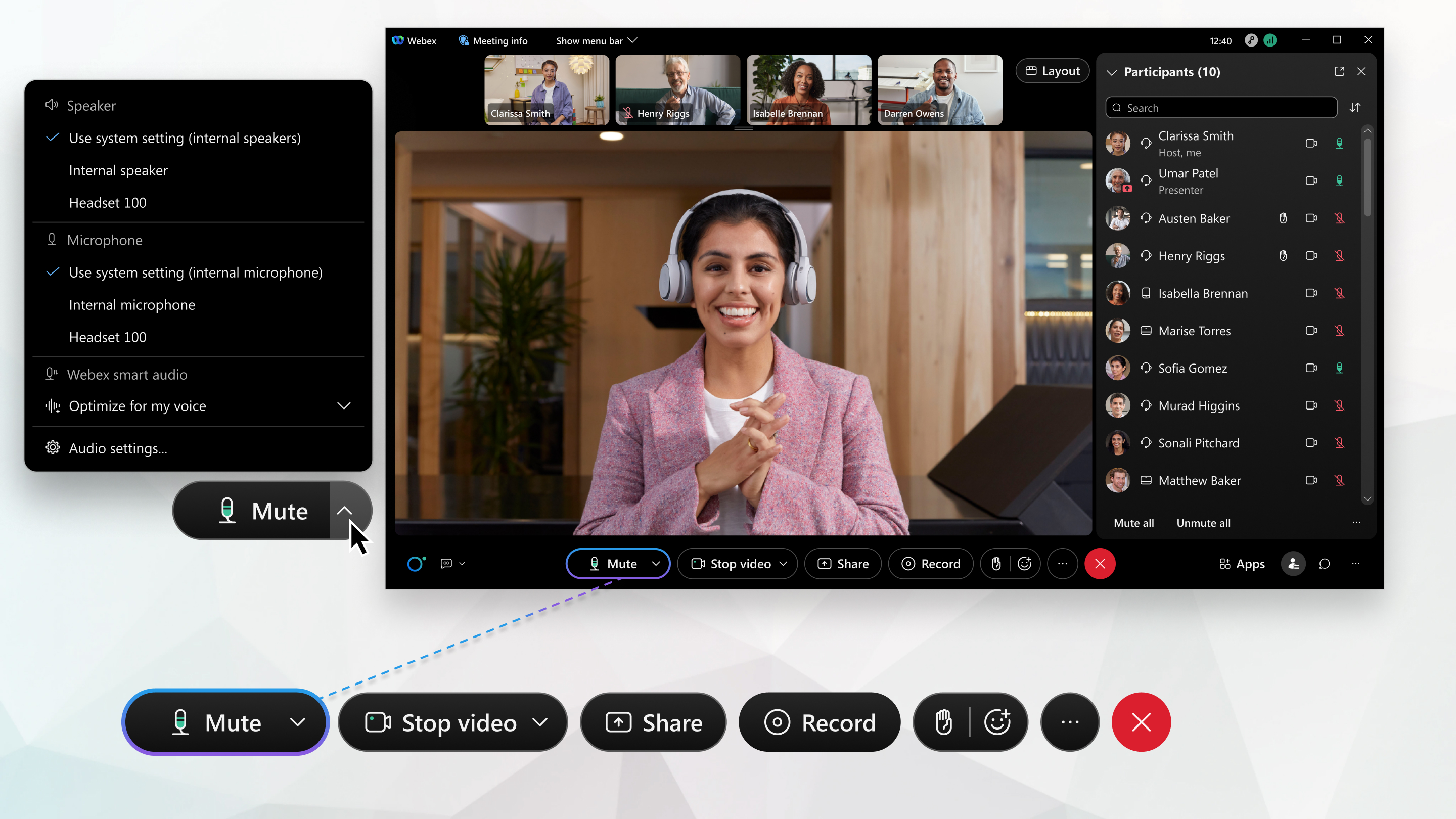
Aby wyciszyć lub wyłączyć wyciszenie, kliknij Wycisz Możesz także użyć skrótu klawiaturowego Jeśli chcesz mówić, gdy jest wyciszony, możesz przytrzymać spację, aby tymczasowo wyłączyć wyciszenie. Po zakończeniu mówienia zwolnij spację, aby ponownie się wyciszyć. Jeśli gospodarz nie zezwala uczestnikom na wyłączenie wyciszenia, otrzymasz powiadomienie. Jeśli spróbujesz mówić, gdy jesteś wyciszony, pojawi się komunikat informujący o tym, aby najpierw wyłączyć wyciszenie lub podnieść rękę, aby poinformować gospodarza, że chcesz być wyłączony. Jeśli nic nie powiedziałeś dłużej niż 60 sekund i zaczniesz mówić ponownie, na ekranie pojawi się komunikat o wyłączeniu wyciszenia. Możesz także nacisnąć kla wisz *6 na urządzeniu wideo, aby wyciszyć lub wyłączyć wyciszenie. 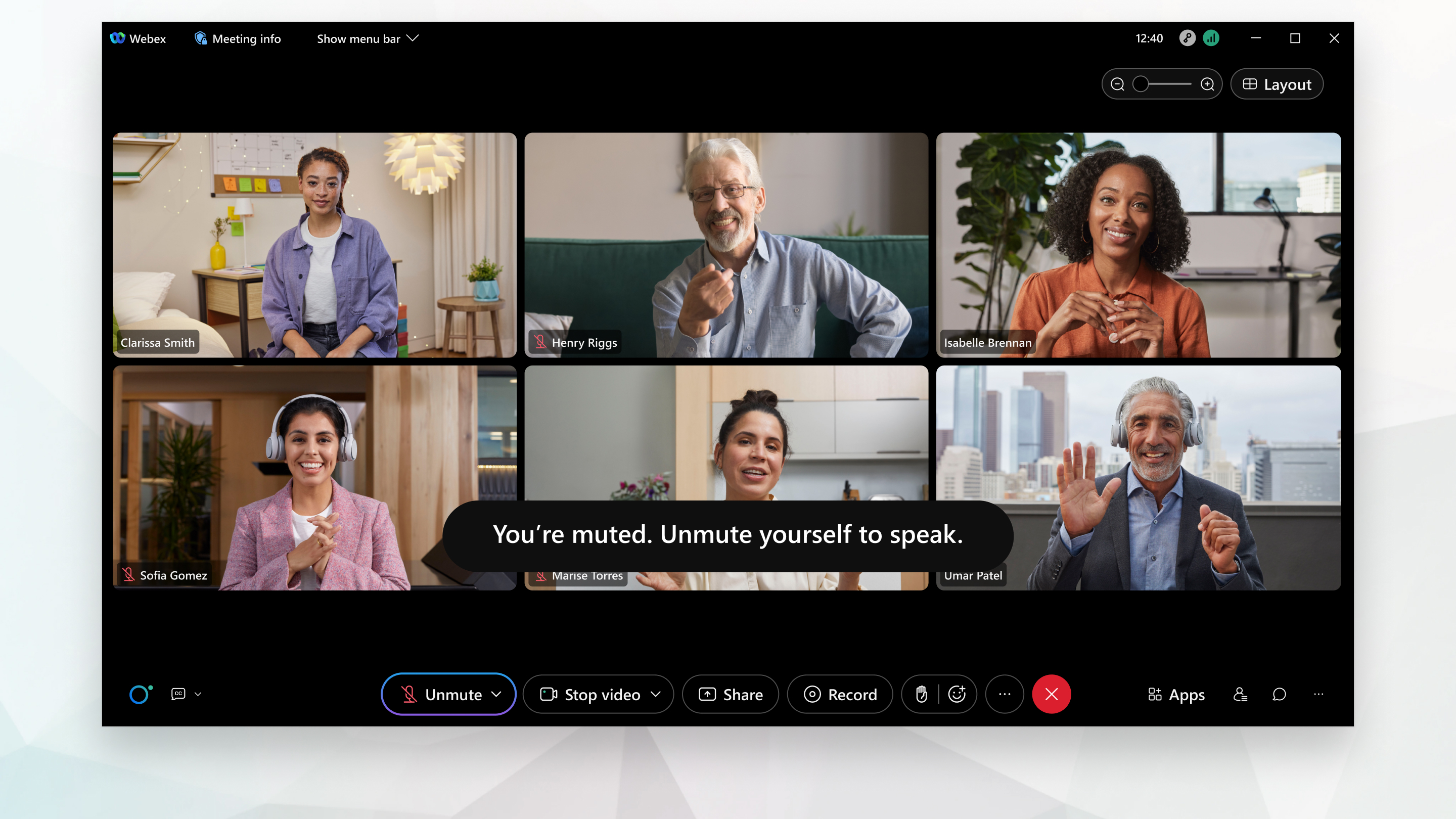 Jeśli używasz komputera do odtwarzania dźwięku, możesz wyciszyć i wyłączyć wyciszenie za pomocą elementów sterujących zestawem słuchawkowym. Stan wyciszenia jest wyświetlany w kontrolerkach spotkania i panelu Uczestnicy. Podobnie wyciszanie i wyłączanie z aplikacji komputerowej wpływa również na zestaw słuchawkowy. Jeśli gospodarz uniemożliwił uczestnikom wyłączanie wyciszania się podczas spotkań lub seminariów internetowych, możesz wyłączyć wyciszenie tylko po wysłaniu przez gospodarza żądania. Po otrzymaniu żądania kliknij Wyłącz wyciszenie mnie. Aby mikrofon był wyłączony, kliknij przycisk Pozost ań wyciszony. Jeśli dołączasz tylko przez telefon, zobacz Webex App | Korzystanie z klawiatury telefonu, aby uzyskać dostęp do funkcji spotkań. |
 lub Wy
  .
.Wycisz lub wyłącz wyciszenie podłączonego urządzenia
Gdy dołączysz do spotkania za pomocą sparowanego urządzenia, możesz wyciszyć lub wyłączyć wyciszenie urządzenia ze spotkania.
|
Aby wyciszyć lub wyłączyć wyciszenie urządzenia, kliknij Wy cisz urządzenie lub Wyłącz wyciszenie urządzenia |
Wycisz podczas udostępniania
|
Podczas udostępniania kliknij opcję Wycisz mnie na panelu sterowania spotkaniem lub webinarem u góry ekranu, aby wyciszyć mikrofon. 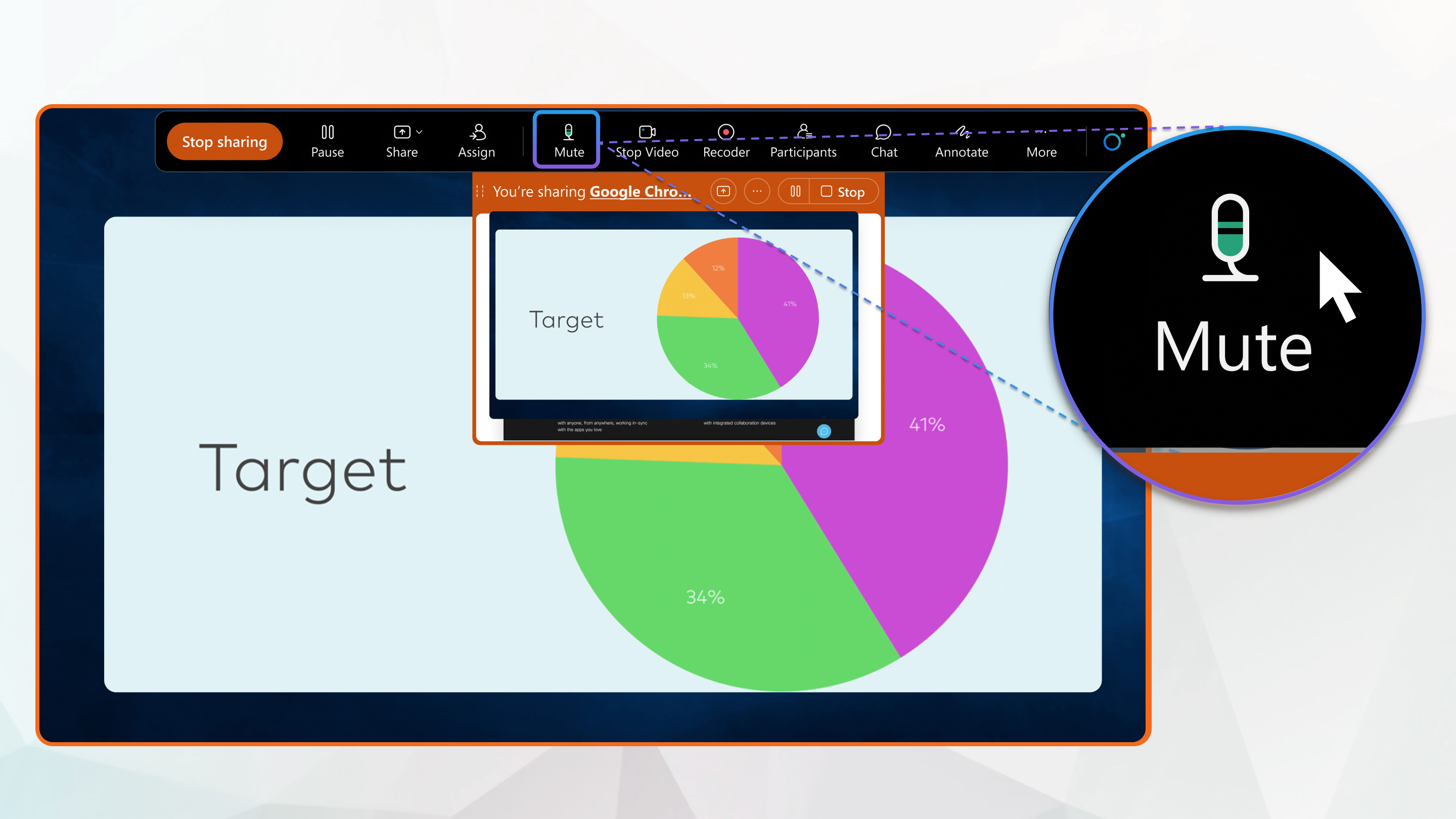 |
Wycisz innych jako host lub cohost
Jeśli jesteś gospodarzem lub współprowadzącym spotkania lub webinarium, masz opcje, które pomogą Ci moderować spotkanie lub webinar. Możesz wyciszyć osoby lub wszystkich naraz, uniemożliwić uczestnikom wyłączanie się i wyciszyć uczestników automatycznie po dołączeniu. Uczestnicy webinaru są zawsze wyciszeni i nie mogą wyłączyć wyciszenia, chyba że uzyskają pozwolenie. Wyciszanie uczestników jest przydatne, gdy słyszysz hałas w tle lub gdy uczestnicy mówią poza kolejnością.
| 1 |
Aby wyciszyć lub wyłączyć wyciszenie określonych osób lub użytkowników urządzeń wideo, przejdź do panelu Ucz estnicy, znajdź ich imię i nazwisko i kliknij Wycisz |
| 2 |
Aby jednocześnie wyciszyć wszystkich oprócz siebie i prezentera, otwórz panel Ucz estnicy, a następnie wybierz opcję Wycisz wszystko lub Wy łącz wyciszenie wszystkich. |
| 3 |
Aby automatycznie wyciszyć uczestników podczas dołączania do spotkania lub wydarzenia, przejdź do panelu Ucz estnicy i kliknij Wycisz przy wejściu. |
 lub Wy
  . Po kliknięciu przycisku
 Zapobiegaj uczestnikom wyłączaniu się
Domyślnie uczestnicy spotkań mogą swobodnie wyciszyć i wyłączyć wyciszenie, gdy chcą mówić. W niektórych przypadkach, takich jak duże spotkania, sale lekcyjne lub szkoleniowe, w których chcesz zminimalizować rozproszenie uwagi i wybrać, kto może mówić, możesz uniemożliwić uczestnikom wyciszenie się.
Jest to pomocne przy zadawaniu pytań od uczestników spotkania. Na przykład możesz poprosić uczestników spotkania o podniesienie ręki, jeśli chcieliby zabrać głos. Aby uzyskać informacje na temat podnoszenia ręki, zobacz Podnoszenie ręki Webex Meetings i seminaria internetowe.
Gospodarze spotkań i współgospodarze mogą nawet kontrolować, czy uczestnicy mogą wyłączyć wyciszenie podczas indywidualnej sesji przerywającej.
Gospodarze, współhosty i prezenterzy zawsze mogą wyłączyć wyciszenie.
Gdy gospodarz spotkania lub współgospodarz nie jest obecny w sesji przerywającej, uczestnicy spotkania mogą swobodnie wyciszyć i wyłączyć wyciszenie.
|
W panelu Uczestnik kliknij Więcej opcji i usuń zaznaczenie opcji Zezwalaj uczestnikom na wyłączenie wyciszenia. Jeśli nie zaznaczono, uczestnicy nie mogą wyłączyć wyciszenia, dopóki nie pozwolisz im na to. Ustawienia te dotyczą tylko panelistów, ponieważ uczestnicy są domyślnie wyciszani i zawsze muszą mieć uprawnienia do wyłączenia wyciszenia. Webex Webinars 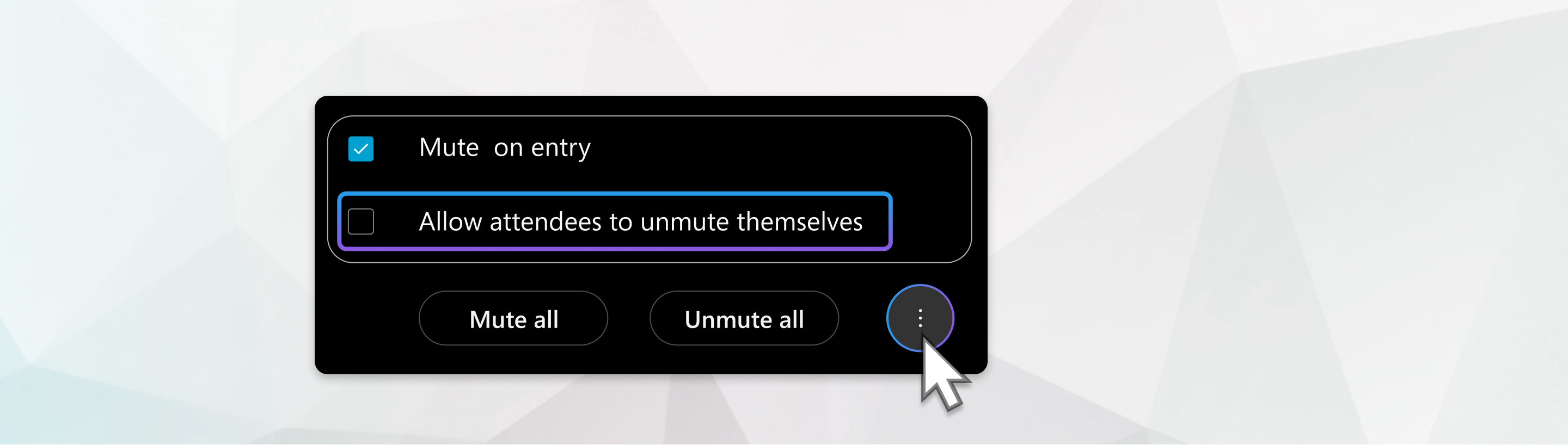 |
Użyj moderowanego trybu wyłączania wyciszenia
Moderowany tryb wyłączania wyciszenia jest dostępny dla spotkań i seminariów internetowych.
Moderowany tryb wyłączania wyciszenia pozwala hostom i współhostom wyłączyć wyciszenie uczestników i urządzeń wideo opartych na SIP bezpośrednio zamiast monitować użytkowników o wyłączenie wyciszenia. Na przykład nauczyciel może wyłączyć wyciszenie ucznia, gdy do niego dzwoni. Spotkania i seminaria internetowe w trybie moderowanego wyłączania wyciszenia mają wskazanie w górnej części okna spotkania lub webinarów, aby poinformować wszystkich.
Jeśli administrator włączył tryb Moderowane wyłączanie wyciszenia, możesz za jego pomocą plan ować spotkania i seminaria internetowe lub włączyć go na spotkania w pokoju osobistym.
|
Kliknij Wy łącz wyciszenie |


