- Početak
- /
- Članak

Hvala na povratnim informacijama.


Webex video integracija za referencu za integraciju Microsoft Teams
 U ovome članku
 Želite li poslati povratne informacije?
Sažetak
Webex Video Integration za Microsoft Teams omogućuje Ciscovim i SIP-ovim video uređajima da se pridruže sastancima Microsoft Teams.
Evo kako integracija poboljšava iskustvo korisnika uređaja kada se pridruže sastancima Microsoft Teams koji se nalaze u vašoj organizaciji:
-
Webex iskustvo sastanka — više zaslona s fleksibilnim opcijama izgleda
-
Popis sudionika koji prikazuje sudionike Microsoftove i video integracije
-
Dvosmjerno dijeljenje sadržaja između uređaja i programa Microsoft Teams
-
Pokazatelji statusa sastanka na uređaju, uključujući snimanje, transkripciju i čekanje sudionika u predvorju
Kada implementirate integraciju videozapisa s Webex Hybrid Calendar uslugom, vaši video uređaji također dobivaju pojednostavljeno iskustvo pridruživanja sastanku s jednim gumbom za pritiskom (OBTP).
Pregled arhitekture
Program Microsoft Cloud Video Interop (CVI) omogućuje partnerima poput Cisca isporuku usluga koje spajaju video uređaje na sastancima Microsoft Teams.
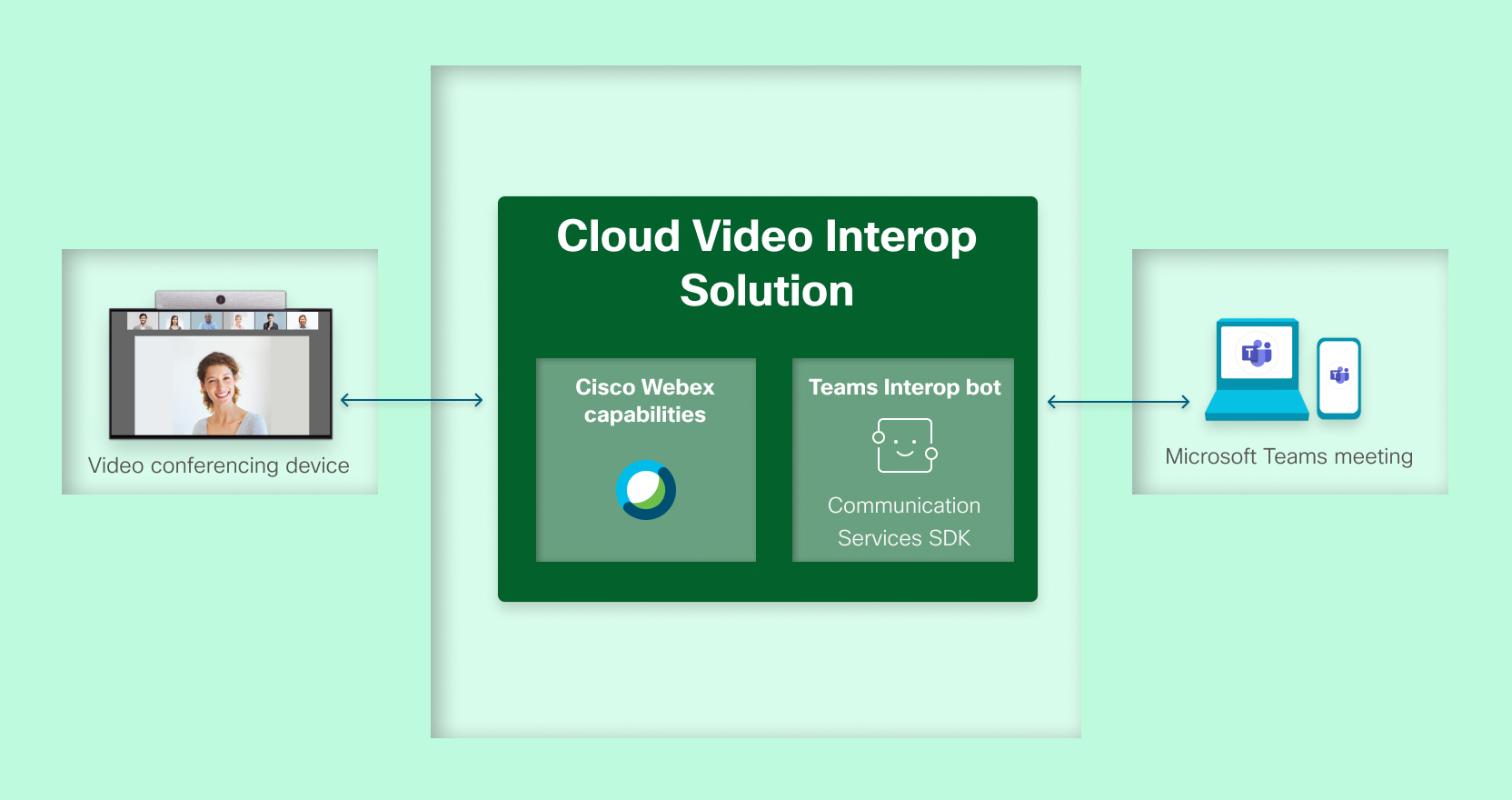
Webex Video Integration za Microsoft Teams je Microsoftovo kvalificirano rješenje Cloud Video Interop treće strane izgrađeno na Webex cloud platformi. Mogućnosti CVI partnera u Webex oblaku dostupne su svugdje gdje pozivatelji mogu upućivati poslovne pozive na javni Internet. Uobičajene Webex usluge pružaju administraciju, infrastrukturu poziva, interaktivne sustave glasovnog odgovora i lobije. Webex medijski klasteri smješteni širom svijeta pružaju transkodiranje, prijevode protokola i uloge Teams Bot.
Pomoću ove arhitekture video uređaji upućuju pozive na određene SIP URI-ove koje hostira Webex. Webex usluge odgovaraju na pozive i dodjeljuju ih geografski relevantnim medijskim klasterima koji se pokreću u Microsoft Azureu. IVR prikuplja detalje o sastanku ako je potrebno, a Media CVI bot Microsoft Teams u Webex medijskom klasteru uspostavlja vezu s infrastrukturom sastanaka Microsoft Teams. Medijski klasteri pružaju povratnu povezanost između sudionika povezanog putem Webexa i ostatka konferencije koja se održava u Microsoft Teamsu. Cijelo rješenje djeluje kao usluga u oblaku.
Integracija videozapisa omogućuje uređajima da se pridruže sastancima Teams na sljedeći način:
-
Ako je sastanak omogućen za CVI, uređaj se može pridružiti pomoću Video ID-a i klju ča stanara.
-
Ako sastanak nije omogućen za CVI, uređaj se može pridružiti kao gost (pridruživanje među stanarima) pomoću ID-a sastanka i lozinke.
Možete poboljšati korisničko iskustvo dodavanjem drugih Webex usluga. Primjerice, usluga hibridnog kalendara automatski prebacuje detalje sastanka i pojednostavljene gumbe za pridruživanje na video uređaje kada dođe vrijeme za pridruživanje sastanku.
Rukovanje podacima
Integracija videozapisa koristi sljedeće podatke za povezivanje uređaja sa sastancima Microsoft Teams i pružanje značajki tijekom sastanka:
-
Registracija aplikacije za podu zeća: Tijekom pružanja usluga administrator koristi aplikaciju Webex Video Integration za dodjelu dozvola za pristup Microsoftovom stanaru organizacije kada koristi Microsoft Graph API. Dodatne informacije potražite u odjelj ku Webex video integracija u administratorskom centru Microsoft Entra.
-
"Ključ stanara" koji pruža Web exom: Ovo je vrijednost po kupcu koja se koristi u SIP adresama kada uređaj poziva na VIMT uslugu.
-
ID sastanka: Microsoft Teams dodjeljuje taj identifikator prilikom izrade sastanka i uključuje ga u pozivnicu za sastanak.
Korisnicima je potreban ID sastanka da bi se pridružili sastancima klijenata tvrtke Teams, ili putem izravnog pridruživanja gostiju ili pridruživanjem među stanarima uz VIMT uslugu.
Integracija videozapisa koristi ovaj ID za određivanje ciljanog sastanka programa Microsoft Teams tijekom pridruživanja Cross-Tenant.
-
Lozinka za sastanak: Microsoft Teams dodjeljuje lozinku osjetljivu na velika i mala slova prilikom izrade sastanka i uključuje je u pozivnicu za sastanak. Korisnici trebaju lozinku da bi se pridružili sastanku s ID-om sastanka.
Integracija videozapisa koristi ovu lozinku za pristup ciljanom sastanku Microsoft Teams tijekom pridruživanja Cross-Tenant.
-
Video ID: Microsoft Teams dodjeljuje ovaj identifikator sastanku kada ga kreira korisnik s omogućenom CVI-om. Microsoft Teams uključuje Video ID u pozivnicu za sastanak.
Integracija videozapisa koristi Video ID i korisnikov Microsoftov ID zakupca za dobivanje URL-a za pridruživanje sastanku iz API-ja Microsoft Graph.
(Microsoft je ažurirao oznaku na "Video ID" iz "VTC konferencijskog ID-a".)
-
Korisnikov Microsoftov ID zakupca: Koristi se za identifikaciju ciljane Microsoftove organizacije prilikom komunikacije s API-jem Microsoft Graph. Također se koristi u administrativnom sučelju usluge za identifikaciju osiguranog Microsoftovog stanara.
-
Microsoftova imena domena potvrđena stanarom: Koriste se kao oznake u administrativnom sučelju usluge za identifikaciju Microsoftovog zakupca koji je osiguran.
-
Informacije o sast anku: Kada sudionik zatraži da se pridruži sastanku Microsoft Teams putem integracije videozapisa, usluga preuzima pojedinosti o tom sastanku, uključujući temu sastanka, organizatora, datum/vrijeme i pojedinosti o vezi. Nakon povezivanja, usluga preuzima informacije u stvarnom vremenu kao što su oznake sudionika, mogućnosti i status sudionika povezanih sa sastankom Teams iz API-ja Microsoft Graph i koristi ih za olakšavanje sastanka uživo.
Kada omogućite uslugu hibridnog kalendara za poštanski sandučić, usluga kalendara koristi vezu Više informacija koja se nalazi u tijelu unosa kalendara koji je uključuju, kako bi identificirala "ključ stanara" sastanka i ID videozapisa.
-
Mediji i sadržaj u stvarnom vremenu: Kada se sudionik pridruži sastanku Microsoft Teams putem integracije videozapisa, Webex i Microsoft Teams razmjenjuju kodirani audio, video i sadržaj visoke brzine kadrova kako bi omogućili dvosmjerno audio i video iskustvo između njih.
Ako implementirate integraciju videozapisa s uslugom hibridnog kalendara, pogledajte i Webex Hybrid Calendar Service s referencom za integraciju Microsoft 365.
Autentifikacija i autorizacija
Webex komunicira s vašim okruženjem Microsoft Teams pomoću Microsoft Graph API-ja. Provajder Microsoftovog identiteta (iDP) temeljen na oblaku upravlja provjeru autentičnosti za Microsoft Graph API. Zahtjevi za Microsoft Graph API odobravaju se predstavljanjem tokena donositelja koje je izdao Microsoft IdP. Sva komunikacija s Microsoft IDP i Graph API-jem koristi web veze zaštićene TLS-om.
Da biste komunicirali s medijima Microsoft Teams kao uslugom, Webex video integraciju registrirate kao medijski bot koji se nalazi u aplikaciji smješten u Microsoft 365 stanaru kojim upravlja Cisco. Teamovi botovi zahtijevaju prethodno odobrenje kako bi mogli komunicirati s Microsoft 365 stanarom organizacije.
Tijekom početne konfiguracije, usluga traži autorizaciju za unaprijed definirani skup dopuštenja. Administrator daje ove dozvole za aplikaciju slijedeći dolje opisani tijek pristanka.
Nakon odobrenja, Webex usluga može zatražiti tokene donositelja, s ispravnim dopuštenjima i opsegom korisnika, od Microsoft OAuth v2.0 iDP. Usluga koristi tokene donositelja za autorizaciju zahtjeva za Microsoft Graph API-ju za pružanje detalja, zdravstvene provjere i rad Teams bota.
Autorizacija i pristanak Microsoftovog administratora
Administratori organizacije s ulo gom potpunog administratora mogu koristiti Control Hub za postavljanje usluge integracije videozapisa za svoju organizaciju.
Postupak pružanja usluga zahtijeva provjeru autentičnosti i pristanak globalnog administratora Microsoft 365 zakupca kojem pripadaju vaši korisnici. Dozvole aplikacije potrebne za upravljanje robotom Teams može odobriti samo globalni administrator Microsofto vog stanara koristeći sljedeći tijek pristanka administratora.
Tok uključuje sljedeće korake na visokoj razini:
-
Prijavite se u Control Hub, a zatim pronađite i pokrenite postavku integracije videozapisa.
detaljne korake postavljanja potražite u odjelj ku Implementacija Webex video integracije za Microsoft Teams).
Tijekom postupka postavljanja vaš preglednik preusmjerava na Microsoftov oblak radi provjere autentičnosti i pristanka.
-
Prijavite se kao globalni administrator Microsoftovog stanara.
Aplikacija traži vaše dopuštenje za:
- Prijavite se i pročitajte svoj profil
- Pročitajte postavke direktorija RBAC
To je tako da aplikacija može provjeriti je li vaš račun ovlašten unutar vašeg stanara za dodjelu potrebnih dopuštenja.
-
Pregledajte tražene dozvole i kliknite Prihvati. Ne morate provjeravati Pri stanak u ime svoje organizacije jer nije potreban.
Aplikacija vas prijavljuje i provjerava vaša dopuštenja.
Nakon uspješnog autorizacije, aplikacija vas ponovno zatraži. Ovaj put upit prikazuje dopuštenja koja su aplikaciji potrebna za uspješno povezivanje video uređaja s vašim sastancima Microsoft Teams.
U upitu se prikazuje naziv aplikacije, domena dobavljača i tražena dopuštenja.
-
Kliknite Prihvati da biste dodijelili ta dopuštenja aplikaciji Webex Video Integration.
Preusmjereni ste natrag na Control Hub, gdje možete vidjeti prilagođene PowerShell-ove naredbe koje su vam potrebne za dovršavanje konfiguracije Microsoft Teams.
-
Koristite PowerShell da biste dovršili konfiguraciju Microsoft Teams, a zatim zatvorite ploču Control Hub.
Postupak postavljanja testira Microsoft Graph API poziv za organizaciju. Ako je uspješno, postavl janje je dovršeno. Ako ne, administrator može ponovno pokušati postupak autorizacije.
Odobrene dozvole
Webex Video Integration za Microsoft Teams zahtijeva izričita dopuštenja u vašem Microsoftovom stanaru. Ta dopuštenja nisu prilagodljiva i automatski se konfiguriraju postupkom postavljanja u Control Hubu.
Postoje dva odvojena skupa dopuštenja koja se koriste:
-
Skup dozvola s pristankom korisnika koji se koriste tijekom postavljanja za provjeru ciljnih podataka o stanaru
-
Skup dozvola odobrenih suglasnosti administratora za Enterprise Application u vašem direktoriju Entra. Ovaj skup omogućuje usluzi pristup okruženju Microsoft Teams
Dozvole s pristankom korisnika
Tijekom postavljanja usluge tražimo sljedeće dozvole od prijavljenog korisnika. Omogućuju pristup Microsoftovom stanaru radi provjere podataka o ciljnom stanaru. Ove dozvole koristimo samo dok postavljate integraciju; one se ne pohranjuju.
Ove dozvole s suglas nošću korisnika možete pregledati na stranici Dozvole aplikacije u direktori ju Entra.
| Potrebna dozvola | Svrha |
|---|---|
| "Prijavite se i pročitajte korisnički profil" (User.read) | Koristi se za čitanje prijavljenog korisničkog profila radi identificiranja korisnikovog stanara. |
| "Pročitajte postavke RBAC direktorija" (RoleManagement.Read.Directory) | Koristi se za provjeru je li prijavljeni korisnik član poznatih administratorskih sigurnosnih grupa u Entra ID-u. |
| "Održavajte pristup podacima kojima ste im dali pristup" (offline_access) | Omogućuje usluzi da vidi podatke kojima ste joj dali pristup bez pri jave korisnika. |
Dozvole za usluge
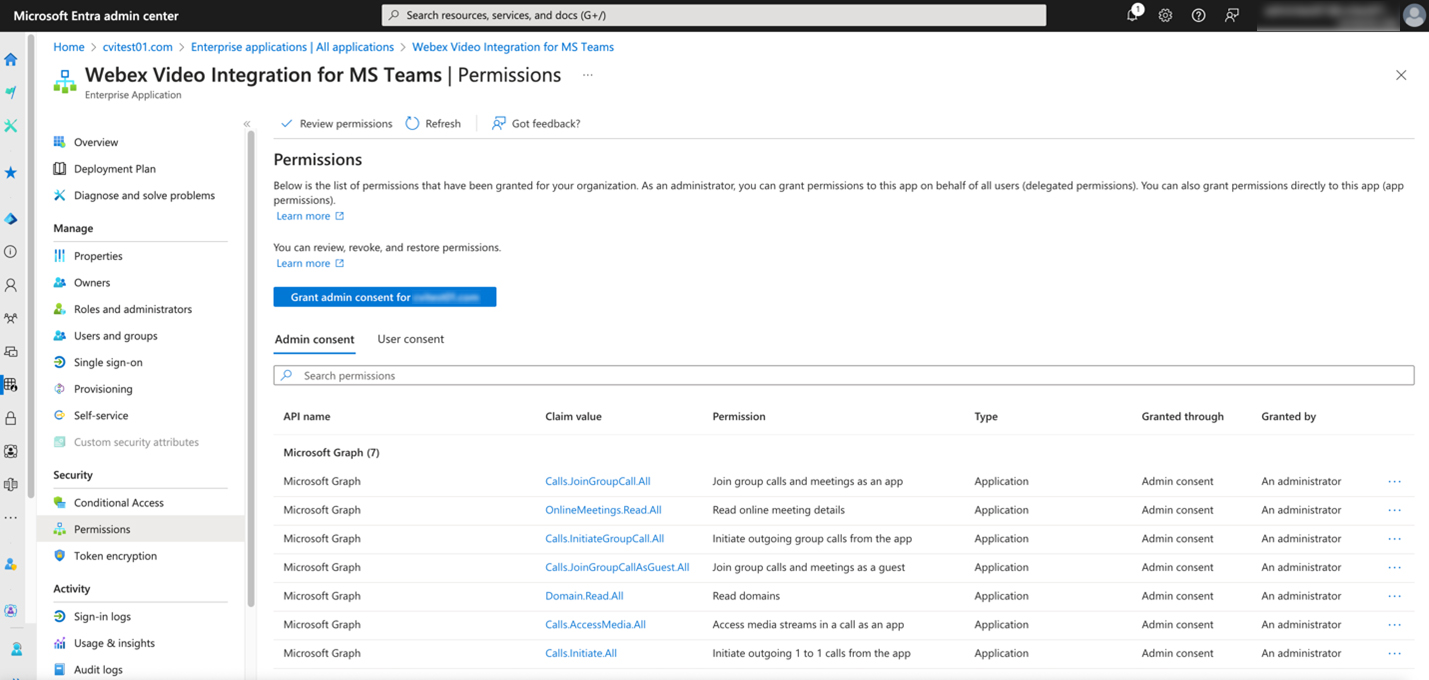
Tok pristanka Microsoftovog administratora daje sljedeća dopuštenja za "Cisco WebexVideo integraciju za MS Teams Enterprise Application" u vašem stanaru. Ta dopuštenja omogućuju Webex usluzi pristup vašem okruženju Teams.
Dozvole traju s aplikacijom u vašem direktoriju Entra sve dok ne uklonite Webex uslugu, koja također uklanja aplikaciju.
|
Dopuštenje |
Upotreba |
|---|---|
|
Pročitajte domene (Domain.Read.All) |
Omogućuje usluzi da čita provjerena imena domena stanara. Control Hub koristi imena domena za identifikaciju stanara s kojim je usluga povezana. |
|
Pokrenite odlazne pozive 1 na 1 iz aplikacije (Calls.Initiate.All) |
Omogućuje stvaranje poziva od strane bota korisnicima Microsoft Teams. (Rezervirano za buduću upotrebu.) |
|
Pokrenite odlazne grupne pozive iz aplikacije (calls.initiateGroupCall.all) |
Omogućuje stvaranje poziva od strane bota grupi korisnika Microsoft Teams. (Rezervirano za buduću upotrebu.) |
|
Pridružite se grupnim pozivima i sastancima kao aplikacija (calls.JoingroupCall.all) |
Omogućuje botu da se pridruži grupnim pozivima i zakazanim sastancima u vašoj organizaciji s povlasticama korisnika direktorija. Koristi se za pridruživanje sudionicima koji su ovlašteni zaobići predvorje Microsoft Teams. |
|
Pridružite se grupnim pozivima i sastancima kao gost (calls.JoingroupCallasGuest.all) |
Omogućuje botu da se pridruži grupnim pozivima i zakazanim sastancima u vašoj organizaciji kao gost. Koristi se za pridruživanje sudionicima koji nisu ovlašteni zaobići predvorje Microsoft Teams. |
|
Pristupite medijskim tokovima u pozivu kao aplikacija (calls.accessmedia.all) |
Omogućuje botu da dobije izravan pristup medijskim streamovima u pozivu, bez prijavljenog korisnika. |
|
Pročitajte detalje online sastanka (OnlineMeetings.read.all) |
Omogućuje usluzi da čita pojedinosti o mrežnom sastanku u vašoj organizaciji. Koristi se za pretraživanje i rješavanje VTC konferencijskih ID-a na sastancima Microsoft Teams. |
|
Prijavite se i pročitajte korisnički profil (User.read) |
Potrebno za ostale navedene dozvole. Integracija ga ne koristi izravno. |
Referenca dopuštenja za Microsoft Graph: https://docs.microsoft.com/en-us/graph/permissions-reference
Pregled Microsoftovih botova za sastanke: https://docs.microsoft.com/en-us/microsoftteams/platform/bots/calls-and-meetings/calls-meetings-bots-overview
Pristup sastancima
Sudionici koji se povezuju putem video integracije obično se tretiraju kao gosti na sastancima Microsoft Teams i mogu biti smješteni u predvorju (čekaonici). Korisnik Microsoft Teamsa mora ručno prihvatiti sudionika koji se nalazi u predvorju prije nego što sudionik može čuti ili vidjeti druge sudionike.
Ponašanje predvorja programa Microsoft Teams možete kontrolirati putem pravila sastanaka koje je postavio administrator u programu Microsoft Teams i putem opcija sastanka koje je postavio organizator sastanka. Prema zadanim postavkama gosti korisnika programa Microsoft Teams moraju koristiti predvorje. Dodatne informacije o pravilima sastanaka programa Teams potražite u odjeljku U pravljanje pravilima sastanaka u programu Te ams.
Ako se anonimni korisnici mogu pridružiti sastanku isključeni, samo pouzdani sudionici kojima je dopušteno obilazak predvorja mogu se pridružiti sastanku pomoću Webex video integracije.
Sudionici koji koriste pridruživanje među stanarima (uključujući korištenje ID-a sastanka i lozinke) uvijek se pridružuju kao gosti. Ovi pokušaji pridruživanja ne uspijevaju ako je organizacija koja ugošćuje sastanak onemogućila Anonimni korisnici mogu se pridružiti sastanku.
Obilaznica u predvorju za pouzdane su
Sudionici koji se povezuju s integracijom videozapisa sljedećim metodama tretiraju se kao pouzdani sudionici i pridružuju se sastancima Microsoft Teams bez postavljanja u predvorje:
-
Uređaji registrirani u vašoj Webex organizaciji kao uređaji registrirani na Webexu
-
Pozivanje iz SIP domena koje su dodate i potvrđene kao vlasništvo vaše organizacije u Control Hubu
Pouzdani sudionici tretiraju se kao sudionici u vašoj organizaciji. Sudionici koji se povezuju ovim pouzdanim stazama mogu zaobići predvorje ako je organizator ograničio postavke predvorja sastanka Teams. Ako T ko može zaobići predvorje? opcija sastanka postavljena je na "Organizatori i ja" ili "Ljudi koje pozovem", pouzdani sudionici koji se pokušavaju pridružiti se zanemaruju, a svi VIMT pozivatelji smješteni su u predvorje sastanka Teams prilikom pridruživanja sastanku.
Sudionici koji koriste pridruživanje među stanarima (uključujući korištenje ID-a sastanka i lozinke) uvijek se pridružuju kao gosti. To znači da čak i pouzdani sudionici koji se pridružuju na ovaj način moraju čekati u predvorju da ih domaćin primi.
Više informacija o dodavanju i provjeri SIP domena potražite u odjeljku Postupak provjere domene za SIP video uređaje.
Webex video integracija u administratorski centar Microsoft Entra
Ne postoji zahtjev za održavanje aplikacije nakon što ste odobrili uslugu integracije videozapisa za pristup vašem Microsoft 365 stanaru. Njegovu prisutnost i opseg možete provjeriti na popisu Enterprise aplikacija u administracijskom centru Microsoft Entra.
Nijedna fizička aplikacija ili softver ne radi u vašem stanaru kao dio ove integracije. Unos aplikacije za poduzeće služi kao definicija i rezervirano mjesto za odobrenje dodijeljeno identitetu aplikacije Webex.
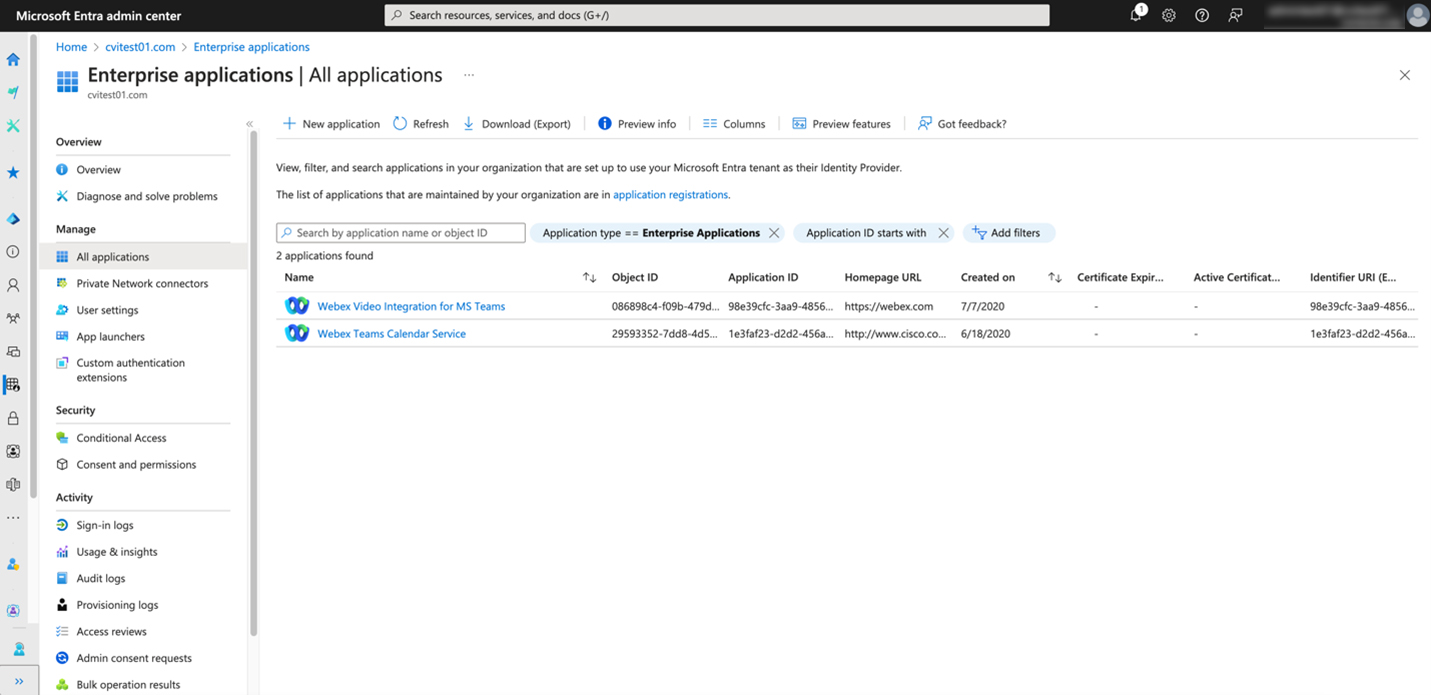
Kliknite naziv aplikacije, a zatim kliknite Doz vole da biste vidjeli dopu štenja koja aplikacija ima u stanaru.