- Pagină de pornire
- /
- Articol

Mulțumim pentru feedback.


Referință de integrare Webex Video pentru Microsoft Teams
 În acest articol
 Feedback?
Rezumat
Integrarea video Webex pentru Microsoft Teams permite Cisco și dispozitivelor video compatibile SIP să se alăture întâlnirilor Microsoft Teams.
Iată cum integrarea îmbunătățește experiența utilizatorului dispozitivului atunci când se alătură întâlnirilor Microsoft Teams găzduite în organizația dvs.:
-
Experiență de întâlnire Webex - ecran multiplu cu opțiuni de aspect flexibile
-
Lista participanților care prezintă atât participanții la integrarea Microsoft, cât și cei de integrare video
-
Partajarea bidirecțională a conținutului între dispozitiv și Microsoft Teams
-
Indicatori de stare a întâlnirii de pe dispozitiv, inclusiv înregistrarea, transcrierea și așteptarea participantului în hol
Când implementați integrarea video cu serviciul Webex Hybrid Calendar, dispozitivele dvs. video beneficiază, de asemenea, de experiența simplificată de asociere la întâlniri cu un buton pentru a apăsa (OBTP).
Prezentare generală a arhitecturii
Programul Microsoft Cloud Video Interop (CVI) permite partenerilor precum Cisco să furnizeze servicii care îmbină dispozitivele video la întâlnirile Microsoft Teams.
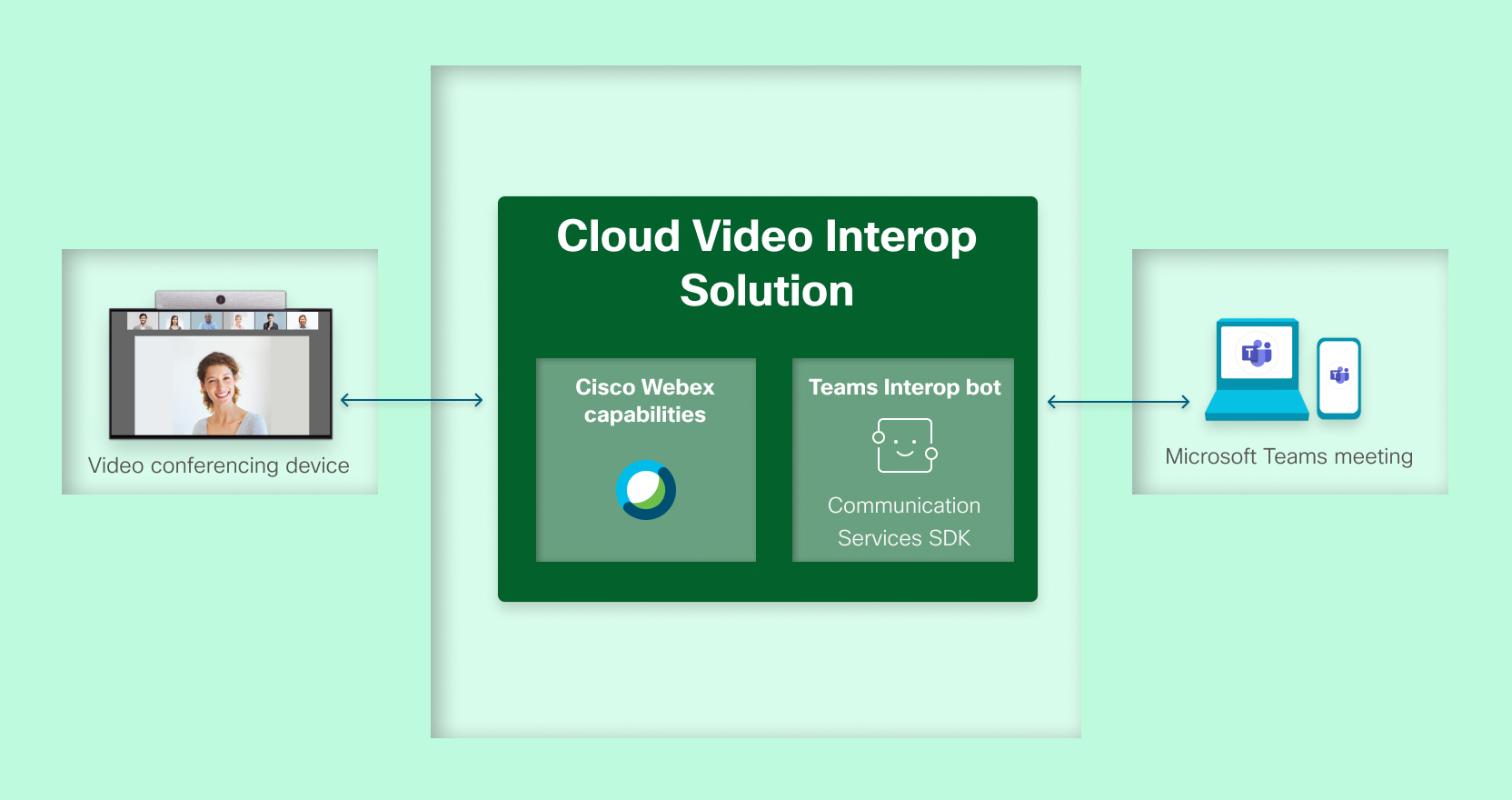
Integrarea video Webex pentru Microsoft Teams este o soluție de interop video cloud terță parte calificată Microsoft, construită pe platforma cloud Webex. Capacitățile partenerilor CVI din cloudul Webex sunt disponibile oriunde apelanții pot efectua apeluri între companii către Internetul public. Serviciile Webex comune oferă administrare, infrastructură de apelare, sisteme interactive de răspuns vocal și lobby-uri. Clusterele media Webex situate în întreaga lume oferă transcodare, traduceri de protocol și rolurile Teams Bot.
Cu această arhitectură, dispozitivele video efectuează apeluri către URI-uri SIP specifice găzduite de Webex. Serviciile Webex răspund la apeluri și le atribuie clusterelor media relevante din punct de vedere geografic care rulează în Microsoft Azure. IVR colectează detalii despre întâlnire dacă este necesar, iar botul Media CVI al Microsoft Teams din clusterul media Webex face conexiunea la infrastructura întâlnirilor Microsoft Teams. Clusterele media oferă conectivitatea back-to-back între participantul conectat prin Webex și restul conferinței găzduite pe Microsoft Teams. Întreaga soluție funcționează ca un serviciu cloud.
Integrarea video permite dispozitivelor să se alăture întâlnirilor Teams după cum urmează:
-
Dacă întâlnirea este activată pentru CVI, dispozitivul se poate alătura utilizând ID-ul video și cheia chiriaș ului.
-
Dacă întâlnirea nu este activată pentru CVI, dispozitivul se poate alătura ca invitat (conectare între chiriași) utilizând ID-ul întâlnirii și codul de acces.
Puteți îmbunătăți experiența utilizatorului adăugând alte servicii Webex. De exemplu, serviciul de calendar hibrid împinge automat detaliile întâlnirii și butoanele simplificate de conectare pe dispozitivele video atunci când este timpul să vă alăturați întâlnirii.
Manipularea datelor
Integrarea video utilizează următoarele date pentru a conecta dispozitivele la întâlnirile Microsoft Teams și pentru a oferi caracteristici în cadrul întâlnirii:
-
Înregistrarea aplic ațiilor pentru întreprinderi: în timpul furnizării, un administrator utilizează aplicația Webex Video Integration pentru a acorda permisiuni pentru a accesa chiriașul Microsoft al organizației atunci când utilizează API-ul Microsoft Graph. Pentru mai multe informații, consultați Integrarea video Webex în centrul de administrare Microsoft Entra.
-
O „cheie de chiriaș” furnizată de Webex: Aceasta este o valoare per client care este utilizată în adresele SIP atunci când dispozitivul apelează la serviciul VIMT.
-
ID întâlnire: Microsoft Teams atribuie acest identificator la crearea întâlnirii și îl include în invitația la întâlnire.
Utilizatorii au nevoie de ID-ul întâlnirii pentru a se alătura întâlnirilor de la clienții Teams sau prin asociere directă invitată sau prin asociere între chiriași cu serviciul VIMT.
Integrarea video utilizează acest ID pentru a specifica întâlnirea Microsoft Teams țintă în timpul alăturării între chiriași.
-
Cod de acces pentru întâlnire: Microsoft Teams atribuie o parolă sensibilă la majuscule la crearea întâlnirii și o include în invitația la întâlnire. Utilizatorii au nevoie de codul de acces pentru a se alătura unei întâlniri cu ID-ul întâlnirii.
Integrarea video utilizează această parolă pentru a accesa întâlnirea Microsoft Teams țintă în timpul alăturării Cross-Tenant.
-
ID video: Microsoft Teams atribuie acest identificator unei întâlniri atunci când este creat de un utilizator activat CVI. Microsoft Teams include ID-ul video în invitația la întâlnire.
Integrarea video utilizează ID-ul video și ID-ul de chiriaș Microsoft al clientului pentru a obține adresa URL de asoci ere a întâlnirii din API-ul Microsoft Graph.
(Microsoft a actualizat eticheta la „ID video” din „ID conferință VTC”.)
-
ID-ul de chiriaș Microsoft al clientului: utilizat pentru a identifica organizația Microsoft țintă atunci când comunică cu API-ul Microsoft Graph. De asemenea, utilizat în interfața administrativă a serviciului pentru a identifica chiriașul Microsoft furnizat.
-
Nume de domenii verificate de client Microsoft: utilizate ca etichete în interfața administrativă a serviciului pentru a identifica chiriașul Microsoft furnizat.
-
Informații despre întâlnire: Când un participant solicită să se alăture unei întâlniri Microsoft Teams prin integrarea video, serviciul preia detalii pentru acea întâlnire, inclusiv subiectul întâlnirii, organizatorul, data/ora și detaliile conexiunii. Odată conectat, serviciul preia informații în timp real, cum ar fi etichetele participanților, capacitățile și starea participanților conectați la întâlnirea Teams din API-ul Microsoft Graph și le folosește pentru a facilita întâlnirea live.
Când activaţi Serviciul Calendar hibrid pentru o cutie poştală, serviciul de calendar utilizează linkul Mai multe informaţii, situat în corpul intrărilor din calendar care îl includ, pentru a identifica „cheia chiriaşului” întâlnirii şi ID-ul video.
-
Media și conținut în timp real: Când un participant se alătură unei întâlniri Microsoft Teams prin integrarea video, Webex și Microsoft Teams schimbă conținut audio, video și cu rată de cadre ridicată codificat pentru a permite experiența audio și video bidirecțională între ei.
Dacă implementați integrarea video cu serviciul de calendar hibrid, consultați și Serviciul de calendar hibrid Webex cu referință de integrare Microsoft 365.
Autentificare și autorizare
Webex interacționează cu mediul Microsoft Teams utilizând API-ul Microsoft Graph. Furnizorul de identitate Microsoft (IdP) din cloud gestionează autentificarea pentru API-ul Microsoft Graph. Solicitările către API-ul Microsoft Graph sunt autorizate prin prezentarea jetoanelor la purtător emise de Microsoft IdP. Toate comunicările către Microsoft IdP și Graph API utilizează conexiuni web securizate prin TLS.
Pentru a interacționa cu suporturile Microsoft Teams ca serviciu, înregistrați integrarea video Webex ca un bot media găzduit de aplicație localizat într-un chiriaș Microsoft 365 gestionat de Cisco. Roboții Teams necesită autorizare prealabilă pentru a putea comunica cu chiriașul Microsoft 365 al unei organizații.
În timpul configurării inițiale, serviciul solicită autorizarea pentru un set predefinit de permisiuni. Un administrator acordă aceste permisiuni pentru aplicații urmând fluxul de consimțământ descris mai jos.
Odată aprobat, serviciul Webex poate solicita jetoane de purtător, cu permisiunile corecte și domeniul de aplicare al clientului, de la Microsoft OAuth v2.0 IdP. Serviciul folosește jetoanele purtătoare pentru a autoriza solicitările către API-ul Microsoft Graph pentru detalii de furnizare, verificări de sănătate și funcționarea botului Teams.
Autorizarea și consimțământul administratorului Microsoft
Administratorii organizației cu rolul Administrator complet pot utiliza Centrul de control pentru a configura serviciul de integrare video pentru organizația lor.
Procesul de furnizare necesită autentificarea și consimțământul unui administrator global al chiriașului Microsoft 365 căruia îi aparțin utilizatorii. Permisi unile aplicației necesare pentru a opera robotul Teams pot fi acordate numai de un administrator global al chiriaș ului Microsoft utilizând următorul flux de consimțământ al administratorului.
Fluxul include următorii pași la nivel înalt:
-
Conectați-vă la Control Hub, apoi găsiți și începeți configurarea integrării video.
pentru pașii detaliați de configurare, consultați Implementarea integrării video Webex pentru Microsoft Teams).
În timpul procesului de configurare, browserul dvs. redirecționează către cloud Microsoft pentru autentificare și consimțământ.
-
Conectați-vă ca administrator global pentru chiriașul Microsoft.
Aplicația solicită permisiunea dvs. de a:
- Autentifică-te și citește-ți profilul
- Citiți setările RBAC ale directorului
Acest lucru este astfel încât aplicația să poată verifica dacă contul dvs. este autorizat în cadrul chiriașului dvs. să acorde permisiunile necesare.
-
Examinați permisiunile solicitate și faceți clic pe Accept. Nu trebuie să verificați Con simțământul în numele organizației dvs., deoarece nu este necesar.
Aplicația vă conectează și vă verifică permisiunile.
După ce ați fost autorizat cu succes, aplicația vă solicită din nou. De data aceasta, promptul vă arată permisiunile de care aplicația are nevoie pentru a conecta cu succes dispozitivele video la întâlnirile dvs. Microsoft Teams.
Solicitarea afișează numele aplicației, domeniul furnizorului și permisiunile solicitate.
-
Faceți clic pe Acc ept pentru a acorda aceste permisiuni aplicației Webex Video Integration.
Sunteți redirecționat înapoi la Control Hub, unde puteți vedea comenzi PowerShell personalizate de care aveți nevoie pentru a finaliza configurația Microsoft Teams.
-
Utilizați PowerShell pentru a finaliza configurația Microsoft Teams, apoi închideți panoul Control Hub.
Procesul de configurare testează un apel API Microsoft Graph pentru organizație. Dacă reușește, configur area este finalizată. Dacă nu, administratorul poate încerca din nou procesul de autorizare.
Permisiuni acordate
Integrarea video Webex pentru Microsoft Teams necesită permisiuni explicite în chiriașul Microsoft. Aceste permisiuni nu sunt personalizabile și sunt configurate automat de procesul de configurare din Control Hub.
Există două seturi separate de permisiuni utilizate:
-
Un set de permisiuni acordate de utilizator utilizate în timpul configurării pentru a verifica informațiile chiriașului țintă
-
Un set de permisiuni acordate prin consimțământul administratorului aplicației Enterprise din directorul dvs. Entra. Acest set permite serviciului să acceseze mediul Microsoft Teams
Permisiuni consimțite de utilizator
În timpul configurării serviciului, solicităm următoarele permisiuni de la utilizatorul conectat. Acestea permit accesul la chiriașul Microsoft pentru a verifica informațiile despre chiriașul țintă. Utilizăm aceste permisiuni numai în timp ce configurați integrarea; acestea nu sunt stocate.
Puteți revizui aceste permisiuni consimțite de utilizator în pagina Permisi uni a aplicației din directorul Entra.
| Este necesară permisiunea | Scop |
|---|---|
| „Conectați-vă și citiți profilul utilizatorului” (User.read) | Folosit pentru a citi profilul utilizatorului conectat pentru a identifica chiriașul utilizatorului. |
| „Citiți setările RBAC ale directorului” (RoleManagement.READ.Directory) | Folosit pentru a verifica dacă utilizatorul conectat este membru al binecunoscutelor grupuri de securitate de administrator din Entra ID. |
| „Mențineți accesul la datele la care i-ați acordat acces” (offline_access) | Permite serviciului să vadă datele la care i-ați acordat acces fără ca utilizatorii să fie conectați. |
Permisiuni de serviciu
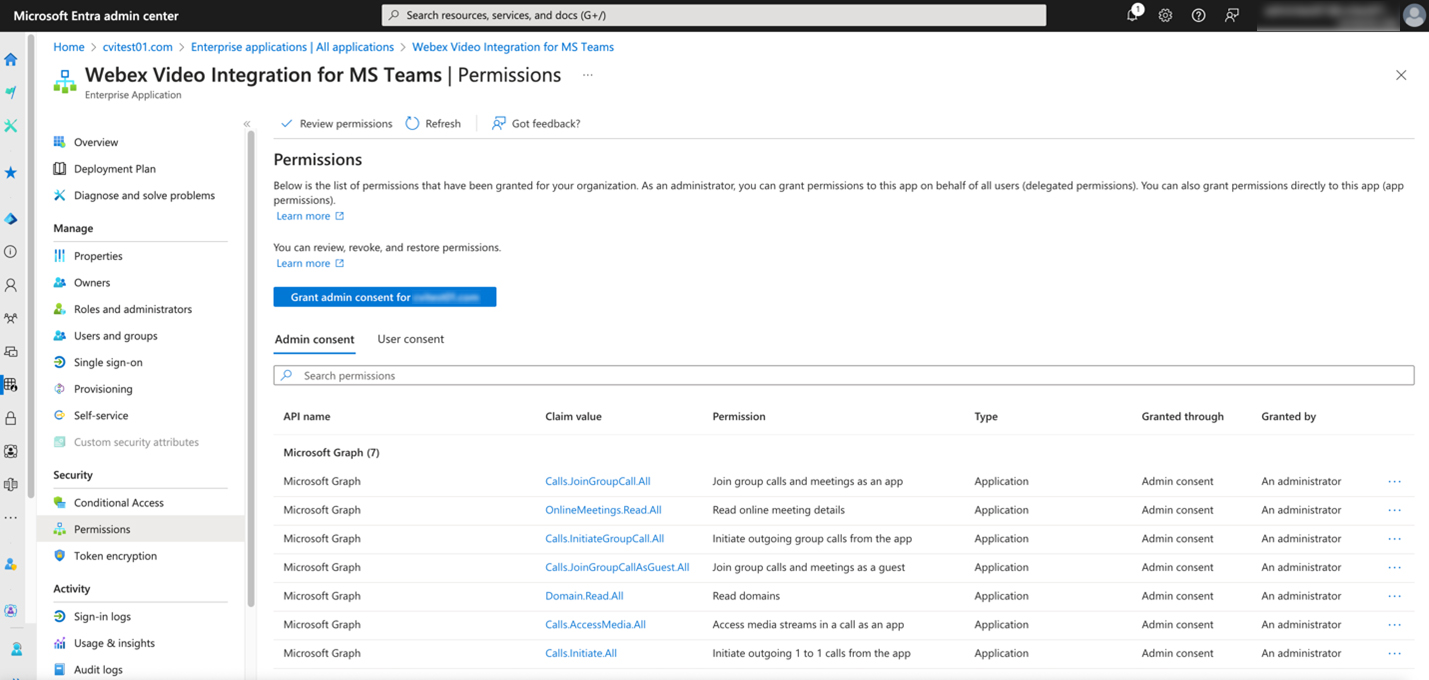
Fluxul de consimțământ al administratorului Microsoft acordă următoarele permisiuni pentru „Integrarea Cisco Webex video pentru aplicația MS Teams Enterprise” din chiriaș. Aceste permisiuni permit serviciului Webex să acceseze mediul Teams.
Permisiunile persistă cu aplicația din directorul Entra până când eliminați serviciul Webex, care elimină și aplicația.
|
Permisiune |
Utilizare |
|---|---|
|
Citirea domeniilor (Domain.Read.All) |
Permite serviciului să citească numele de domeniu verificate ale chiriașului. Control Hub utilizează numele domeniului pentru a identifica chiriașul la care este legat serviciul. |
|
Inițiați apeluri de la 1 la 1 din aplicație (Calls.Initiate.All) |
Permite crearea de apeluri de către bot către utilizatorii Microsoft Teams. (Rezervat pentru utilizare ulterioară.) |
|
Inițiați apelurile de grup efectuate din aplicație (Calls.InitiateGroupCall.all) |
Permite crearea de apeluri de către bot către un grup de utilizatori Microsoft Teams. (Rezervat pentru utilizare ulterioară.) |
|
Alăturați-vă apelurilor de grup și întâlnirilor ca aplicație (Calls.JoinGroupCall.all) |
Permite botului să se alăture apelurilor de grup și întâlnirilor programate în organizația dvs. cu privilegiile unui utilizator de director. Folosit pentru a se alătura participanților care sunt autorizați să ocolească lobby-ul Microsoft Teams. |
|
Alăturați-vă apelurilor de grup și întâlnirilor ca invitat (Calls.JoinGroupCallasGuest.all) |
Permite botului să se alăture apelurilor de grup și întâlnirilor programate în organizația dvs. ca invitat. Folosit pentru a se alătura participanților care nu sunt autorizați să ocolească lobby-ul Microsoft Teams. |
|
Accesați fluxurile media într-un apel ca aplicație (Calls.accessMedia.all) |
Permite botului să obțină acces direct la fluxurile media într-un apel, fără un utilizator conectat. |
|
Citiți detaliile întâlnirii online (OnlineMeetings.read.all) |
Permite serviciului să citească detaliile întâlnirii online din organizația dvs. Folosit pentru a căuta și rezolva ID-urile de conferință VTC la întâlnirile Microsoft Teams. |
|
Conectați-vă și citiți profilul utilizatorului (User.read) |
Necesar pentru celelalte permisiuni listate. Integrarea nu o folosește direct. |
Referință pentru permisiunile Microsoft Graph: https://docs.microsoft.com/en-us/graph/permissions-reference
Prezentare generală a roboților de întâlnire Microsoft: https://docs.microsoft.com/en-us/microsoftteams/platform/bots/calls-and-meetings/calls-meetings-bots-overview
Acces la întâlniri
Participanții care se conectează prin integrarea video sunt tratați în mod normal ca utilizatori invitați la întâlnirile Microsoft Teams și pot fi plasați într-un hol (sala de așteptare). Un utilizator Microsoft Teams trebuie să admită manual un participant care se află în hol înainte ca participantul să poată auzi sau vedea alți participanți.
Puteți controla comportamentul lobby-ului Microsoft Teams prin politicile de întâlnire stabilite de un administrator în Microsoft Teams și prin opțiunile de întâlnire setate de organizatorul întâlnirii. În mod implicit, utilizatorii invitați Microsoft Teams trebuie să utilizeze lobby-ul. Pentru mai multe informații despre politicile întâlnirilor Teams, consultați Gestionarea politicilor de întâlnire în Teams.
Dacă utilizatorii anonimi se pot alătura unei întâlniri este dezactivată, numai participanții de încredere cărora li se permite ocolirea lobby-ului se pot alătura întâlnirii utilizând integrarea video Webex.
Participanții care utilizează asocierea între chiriași (inclusiv utilizarea ID-ului întâlnirii și a parolei) se alătură întotdeauna ca invitați. Aceste încercări de asociere eșuează dacă organizația care găzduiește întâlnirea a dezactivat Utiliz atorii anonimi se pot alătura unei întâlniri.
Opasarea lobby-ului pentru participanții de încredere
Participanții care se conectează la integrarea video utilizând următoarele metode sunt tratați ca participanți de încredere și se alătură întâlnirilor Microsoft Teams fără a fi plasați într-un hol:
-
Dispozitive înregistrate în organizația dvs. Webex ca dispozitive înregistrate Webex
-
Apelarea din domenii SIP care au fost adăugate și verificate ca fiind deținute de organizația dvs. în Control Hub
Participanții de încredere sunt tratați ca participanți în cadrul organizației dvs. Participanții care se conectează prin aceste căi de încredere pot ocoli lobby-ul dacă organizatorul a restricționat setările lobby-ului întâlnirilor Teams. Dacă cine poate ocoli lobby-ul? opțiunea de întâlnire este setată la „Organizatori și eu” sau „Persoanele pe care le invit”, participanții de încredere care încearcă să se alăture sunt ignorați și toți apelanții VIMT sunt plasați în lobby-ul întâlnirii Teams atunci când se alătură unei întâlniri.
Participanții care utilizează asocierea între chiriași (inclusiv utilizarea ID-ului întâlnirii și a parolei) se alătură întotdeauna ca invitați. Aceasta înseamnă că chiar și participanții de încredere care se alătură în acest fel trebuie să aștepte în hol pentru a fi admiși de gazdă.
Pentru mai multe informații despre adăugarea și verificarea domeniilor SIP, consultați Procesul de verificare a domeniului pentru dispozitive video SIP.
Integrare video Webex în centrul de administrare Microsoft Entra
Nu există nicio cerință de întreținere pentru aplicație după ce ați autorizat serviciul de integrare video pentru a accesa chiriașul Microsoft 365. Puteți verifica prezența și domeniul său de aplicare în lista Aplicații Enterprise din centrul de administrare Microsoft Entra.
Nicio aplicație fizică sau software nu rulează în chiriașul dvs. ca parte a acestei integrări. Intrarea aplicației de întreprindere servește ca definiție și substituent pentru autorizația acordată identității aplicației Webex.
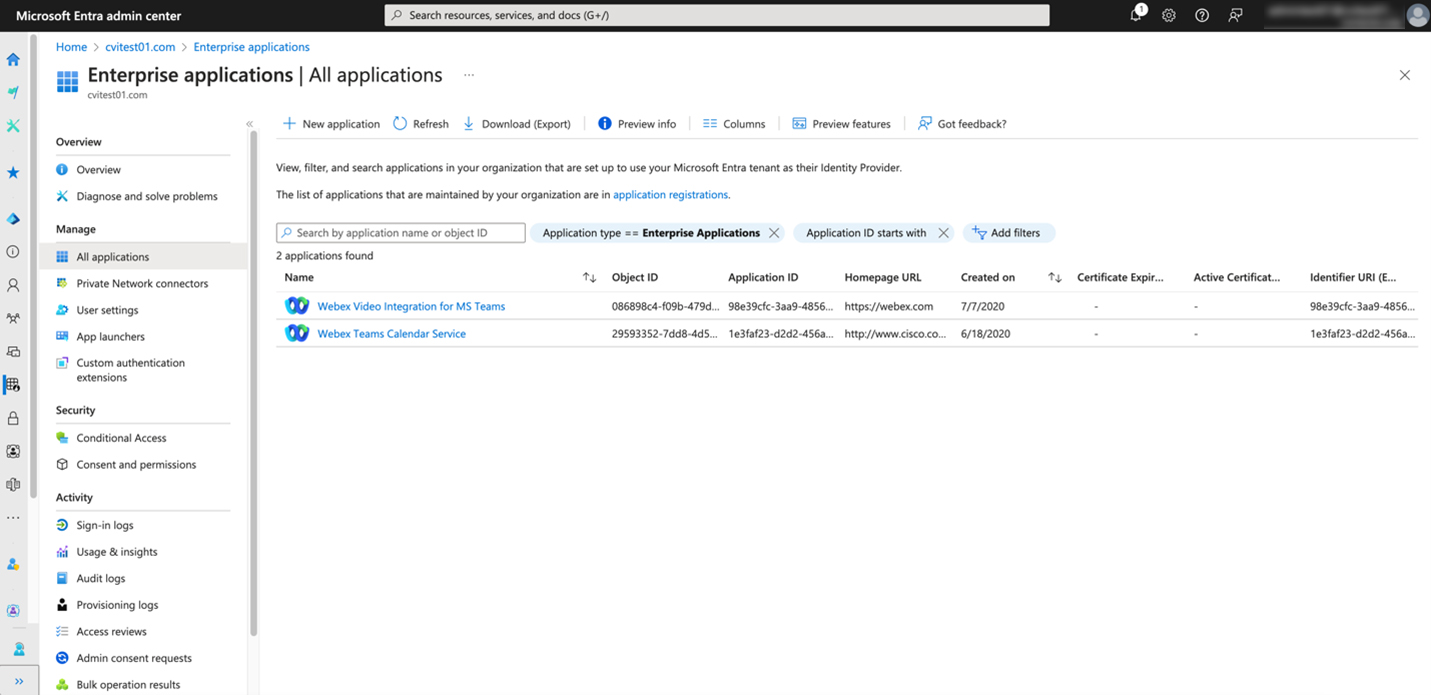
Faceți clic pe numele aplicației, apoi faceți clic pe Permisiuni pentru a vedea permisiunile pe care aplicația le are în chiriaș.